
¿Por qué elegir la Apple TV?
Antes de entrar en los detalles de la instalación, vamos a entender por qué la Apple TV es una excelente elección:- Calidad de imagen superior: Soporte para resolución 4K y HDR, proporcionando imágenes nítidas y vibrantes.
- Sistema operativo intuitivo: tvOS es fácil de navegar y se integra perfectamente con otros dispositivos Apple.
- Amplia Gama de Aplicaciones: Acceso a aplicaciones como Netflix, Disney+, Apple Music y Apple Arcade.
- Asistente Virtual Siri: Control por voz para facilitar la búsqueda y la navegación.
Paso a Paso para Instalar la Apple TV
1. Desembalaje y Preparación
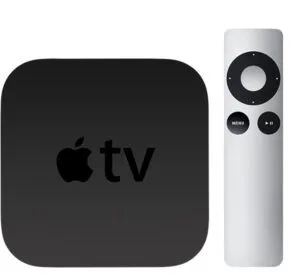
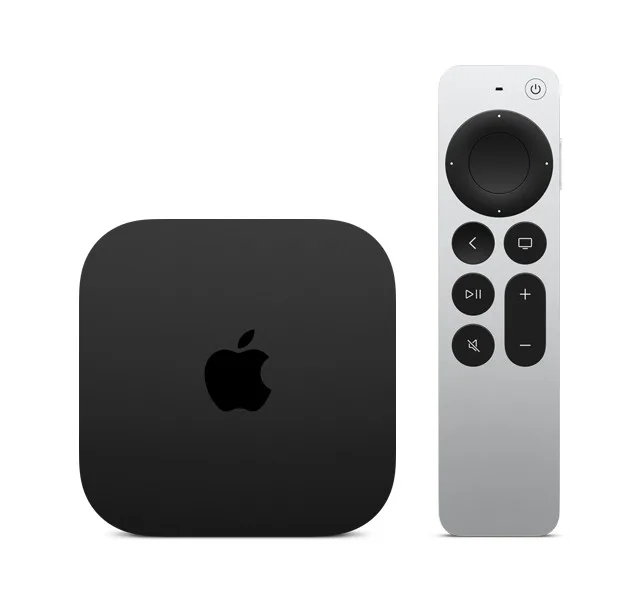
Desembala cuidadosamente tu Apple TV. Encontrarás el dispositivo, el comando remoto, un cable de alimentación y un cable HDMI (en algunos modelos). Verifica que tienes una entrada HDMI disponible en tu TV.2. Conectar los cables
- Cable HDMI: Conecta un extremo del cable HDMI al puerto HDMI de la Apple TV y el otro extremo a un puerto HDMI disponible en tu TV.
- Cable de alimentación: Conecta el cable de alimentación a la Apple TV y luego a una toma eléctrica.
3. Encender la Apple TV
Conecta tu televisor y selecciona la entrada HDMI a la que está conectada la Apple TV. Verás la pantalla de inicio de la Apple TV.4. Configuración Inicial
- Idioma y Región: Elige tu idioma y región preferidos.
- Red Wi-Fi: Conéctate a tu red Wi-Fi, introduciendo la contraseña si es necesario.
- Activación: Sigue las instrucciones en pantalla para activar tu Apple TV usando tu ID de Apple. Puedes hacerlo manualmente o automáticamente con un dispositivo iOS cercano.
5. Configuración de Siri e iCloud
Activa Siri para control por voz. Configura el iCloud para sincronizar tus datos, fotos y aplicaciones.6. Descargar Aplicaciones
Accede a la App Store en Apple TV para descargar tus aplicaciones favoritas como Netflix, Amazon Prime Video, Disney+, YouTube, entre otras.Consejos para Optimizar tu Experiencia con la Apple TV
- Organización de la Pantalla de Inicio: Personaliza la pantalla inicial organizando las aplicaciones según tus preferencias.
- Atajos del Mando a Distancia: Aprende los atajos del mando a distancia, como pulsar y mantener el botón Home para acceder al Centro de Control.
- Modo de Ahorro de Energía: Configura el modo de reposo automático para ahorrar energía cuando no estés usando la Apple TV.
- Duplicación de Pantalla: Utiliza AirPlay para reflejar la pantalla de tu iPhone, iPad o Mac en la Apple TV, ideal para presentaciones o para compartir fotos y vídeos.
Resolución de Problemas Comunes
- Conexión de Red: Si tienes problemas de conexión, reinicia tu router Wi-Fi y verifica que la Apple TV esté dentro del alcance.
- Actualizaciones de Software: Mantén tu dispositivo actualizado en Ajustes > Sistema > Actualizaciones de Software.
- Sincronización del Mando: Si el mando a distancia no responde, intenta emparejarlo de nuevo pulsando simultáneamente los botones Menú y Volumen +.
Conclusión
Instalar y configurar la Apple TV es un proceso sencillo que puede transformar completamente la forma en que consumes medios. Siguiendo esta guía paso a paso, estarás listo para disfrutar de una experiencia de entretenimiento inmersiva y de alta calidad. No olvides explorar todas las funcionalidades y aplicaciones disponibles para aprovechar al máximo tu nuevo dispositivo. Para más consejos y actualizaciones sobre Apple TV, sigue nuestros artículos. ¡Buenas transmisiones!Recebe mais artigos como este.
Análises de tecnologia recondicionada + €5 BEMVINDO5 na primeira compra.
Tecnologia recondicionada com garantia
iPhones, MacBooks, iPads e mais, testados e certificados com 24 meses de garantia.
24 meses de garantiaEnvio em até 8 dias úteis
Ver produtos →