

Neste artigo
Apple actualiza el Modo de Recuperación macOS para usuarios de M1 y Macs Intel
Apple introdujo el Modo de Recuperación macOS, también conocido como Mac Recovery, en 2010 con OS X 10.7 Lion. Esta herramienta contiene la última versión de macOS instalada en el Mac, permitiendo resolver problemas que puedan surgir. Aunque es una herramienta útil para la mayoría de los usuarios de Mac, solo es necesario usarla si es necesario limpiar el Mac para venderlo o pasarlo a un nuevo usuario, resolver un problema como un fallo de arranque o un problema de disco, o si desea volver a una versión anterior de macOS.Cómo iniciar el Modo de Recuperación en Mac
Existen ahora dos formas de iniciar el modo de recuperación de Mac y el método utilizado depende del tipo de Mac que cada usuario posee. Los nuevos Macs con procesador Apple M1 o los modelos MacBook Pro M3 Pro introducidos a partir de noviembre de 2020 requieren un nuevo método para entrar en el Modo de Recuperación.Macs de la serie M
Si posee uno de los nuevos Macs con procesador de Apple, como los Macs M1 o los nuevos modelos MacBook Pro M3, siga estos pasos: 1. Apague el Mac. 2. Mantenga pulsado el botón de encendido. 3. Eventualmente, aparecerá el logotipo de Apple con un texto indicando que, si sigue manteniendo pulsado el botón de energía, podrá acceder a las opciones de arranque. 4. Después de algún tiempo, podrá seleccionar "Opciones" > "Continuar" para abrir la Recuperación.Macs Intel
Si necesitas entrar en el Modo de Recuperación en un Mac con procesador Intel, sigue estos pasos: 1. Haz clic en el logotipo de Apple en la esquina superior izquierda de la pantalla. 2. Selecciona "Reiniciar". 3. Inmediatamente mantén pulsadas las teclas Command y R hasta que veas el logotipo de Apple o una bola girando. 4. Finalmente, el Mac mostrará la ventana de Utilidades del Modo de Recuperación. Existen varias combinaciones de teclas diferentes que pueden usarse para iniciar el Modo de Recuperación, dependiendo de lo que se quiera hacer.¿Qué teclas usar para el Modo de Recuperación macOS
Dependiendo de lo que quieras hacer con el modo de recuperación de macOS, existen varias combinaciones de teclas para usar durante el arranque. Estas opciones funcionan en un Mac con procesador Intel: - Command+R: Si quieres instalar la última versión de macOS que tenías instalada en tu Mac (no instalará una versión más reciente si no la has actualizado). - Option/Alt+Command+R: Úsalo si quieres actualizar a la versión más reciente de macOS que es compatible con tu Mac. - Shift+Option+Command+R: Esto instalará la versión de macOS que vino con tu Mac, o la versión más cercana si no está disponible para descargar.Opciones del Modo de Recuperación de Mac
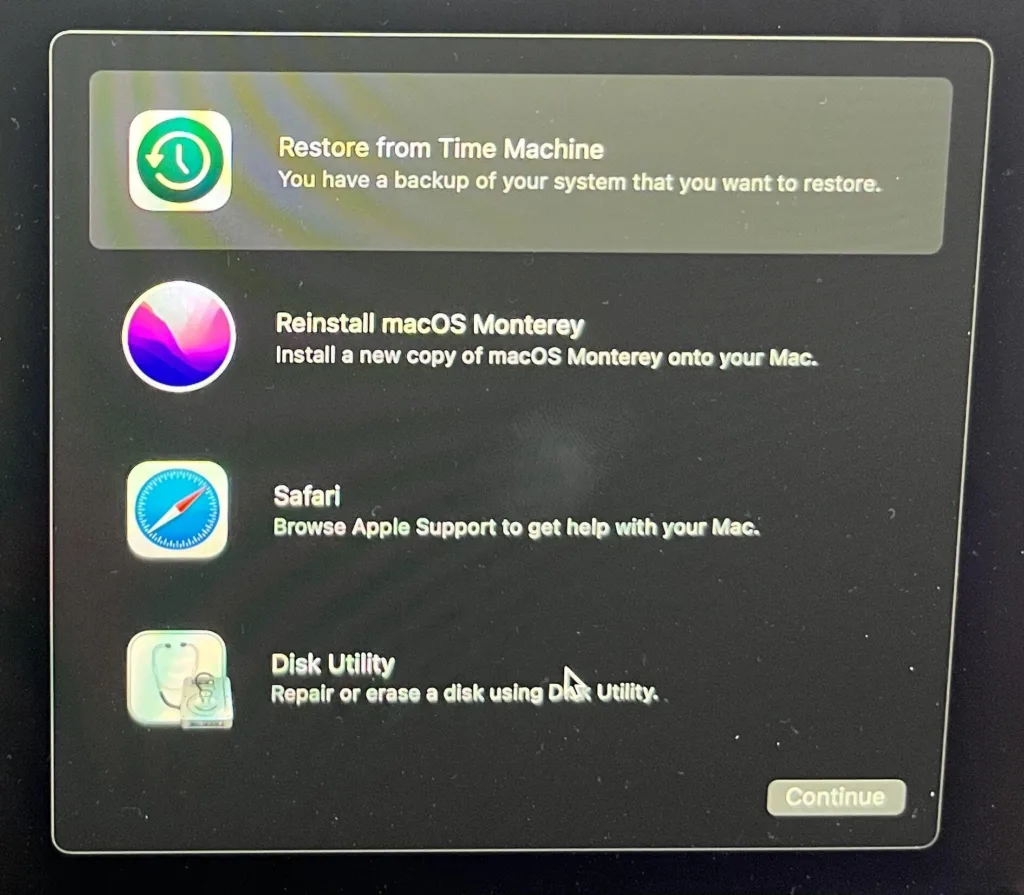
Cuando se inicia el modo de recuperación, se muestran las siguientes opciones: - Restaurar desde una copia de seguridad de Time Machine: Si tienes una copia de seguridad de Time Machine, esta es una forma sencilla de restaurar el sistema. - Reinstalar macOS: Esto permitirá reinstalar macOS (la versión dependerá de la combinación de teclas utilizada). - Safari (u obtener ayuda en línea en versiones más antiguas): Ofrece acceso a las páginas de soporte de Apple. - Utilidad de Disco: Esta opción permite verificar y reparar unidades conectadas.Qué hacer si el modo de recuperación de macOS no funciona
Macs de la serie M
Apple tiene un "modo de recuperación de reserva" para los Macs de la serie M. Este recurso utiliza una segunda copia de recuperación en el SSD de los Macs con chip de la serie M. Este modo "Reserva" puede accederse realizando una doble pulsación en el botón de encendido: primero se pulsa, luego se suelta y luego Hecho con IA. Fuente: macworld.com-https://www.macworld.com/article/673061/how-to-use-mac-recovery-mode.html Revisado por:Recebe mais artigos como este.
Análises de tecnologia recondicionada + €5 BEMVINDO5 na primeira compra.
Tecnologia recondicionada com garantia
iPhones, MacBooks, iPads e mais, testados e certificados com 24 meses de garantia.
24 meses de garantiaEnvio em até 8 dias úteis
Ver produtos →





