

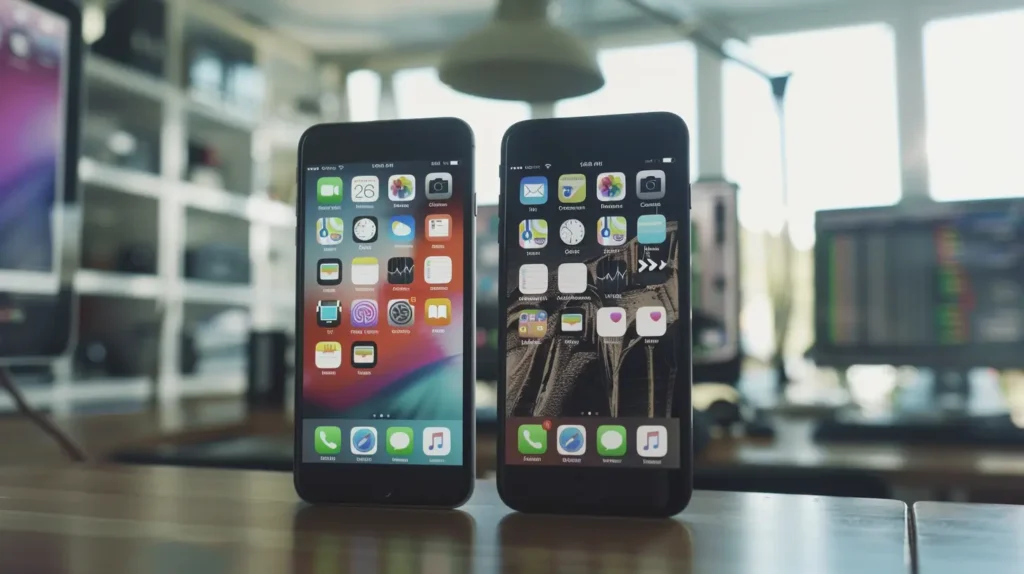
Acabas de comprar un nuevo iPhone y deseas transferir todo el contenido de tu dispositivo anterior al nuevo, no te preocupes, el proceso es sencillo y fácil de hacer. En esta guía paso a paso, te mostraremos cómo transferir contenido de un iPhone a otro.
Neste artigo
- 1.Asegúrate de tener una copia de seguridad actualizada de tu iPhone antiguo
- 2.Enciende el nuevo iPhone y sigue las instrucciones en pantalla
- 3.Coloca los dos iPhones cerca uno del otro
- 4.Inicia la transferencia
- 5.Espera a que termine la transferencia
- 6.Concluye la configuración de tu nuevo iPhone
- Consejos adicionales
- ¿Necesitas ayuda?
1.Asegúrate de tener una copia de seguridad actualizada de tu iPhone antiguo
Antes de comenzar a transferir contenido de un iPhone a otro, es importante asegurarte de que tienes una copia de seguridad reciente de tu iPhone antiguo. Puedes hacerlo usando el iCloud o el iTunes. Asegúrate de que la copia de seguridad esté completa y sin errores.
Si no tienes una copia de seguridad hecha, te recomendamos el siguiente artículo para aprender a hacer una copia de seguridad de tus fotos .
2.Enciende el nuevo iPhone y sigue las instrucciones en pantalla
Enciende el nuevo iPhone y sigue las instrucciones en pantalla para configurarlo. Necesitarás seleccionar el idioma, el país y la red Wi-Fi. Cuando llegues a la pantalla de Transferencia de Datos, elige "Transferir desde el iPhone antiguo".
3.Coloca los dos iPhones cerca uno del otro
para transferir contenido de un iPhone a otro, mantén los dos iPhones cerca uno del otro para que puedan conectarse. Asegúrate de que el Bluetooth esté activado en ambos dispositivos.
4.Inicia la transferencia
Toca "Continuar" en tu nuevo iPhone y espera a que aparezca la pantalla "Utiliza tu Apple ID para configurar el dispositivo". Toca "Siguiente" e inicia sesión con tu Apple ID. Luego, elige la copia de seguridad más reciente de tu iPhone antiguo y selecciona "Transferir".
5.Espera a que termine la transferencia
El tiempo que tardará la transferencia dependerá de la cantidad de datos que tengas para transferir. Transferir contenido de un iPhone a otro puede tardar desde unos minutos hasta varias horas. Asegúrate de que ambos dispositivos estén conectados y cerca durante todo el proceso.
6.Concluye la configuración de tu nuevo iPhone
Cuando la transferencia haya finalizado, tu nuevo iPhone se reiniciará. Ahora puedes completar la configuración, incluyendo la creación de una contraseña y la activación de Touch ID o Face ID.
Con estos pasos, puedes transferir todo el contenido de tu iPhone antiguo al nuevo. Si tienes alguna dificultad o problema durante la transferencia, ponte en contacto con el Soporte de Apple para obtener ayuda adicional.
Consejos adicionales
- Haz una copia de seguridad antes de cualquier cambio importante en tu dispositivo
- Mantén actualizado iOS/macOS , las actualizaciones corrigen errores y mejoran la seguridad
- Reinicia el dispositivo si algo no funciona como esperado después de seguir los pasos
¿Necesitas ayuda?
Si tienes dificultades, puedes contactar el soporte Apple o visitar nuestra sección de tutoriales en el blog iOutlet para más guías.
Recebe mais artigos como este.
Análises de tecnologia recondicionada + €5 BEMVINDO5 na primeira compra.
Procura um iPhone recondicionado?
Na iOutlet todos os iPhones são testados e certificados com 24 meses de garantia.





