
Neste artigo
- Abre la tapa, pulsa una tecla y sigue el Asistente de Configuración.
- Conéctate al Wi-Fi, inicia sesión con tu ID Apple y configura la ubicación y el idioma.
- Configura iMessage en la app Mensajes, iniciando sesión con tu ID Apple.
- En Preferencias del Sistema, agrega tu huella dactilar en Touch ID.
- Usa el trackpad con gestos de uno, dos y tres dedos para varias funciones.
- Atajos útiles: Command (⌘) + C (copiar), Command (⌘) + V (pegar), Command (⌘) + S (guardar), Command (⌘) + W (cerrar ventana), Command (⌘) + Q (cerrar app), Command (⌘) + Espacio (Spotlight).
- macOS Sonoma: widgets en el escritorio, vista previa rápida de documentos, compatibilidad con apps de iPhone/iPad, nuevo Centro de Control y mejoras de seguridad.
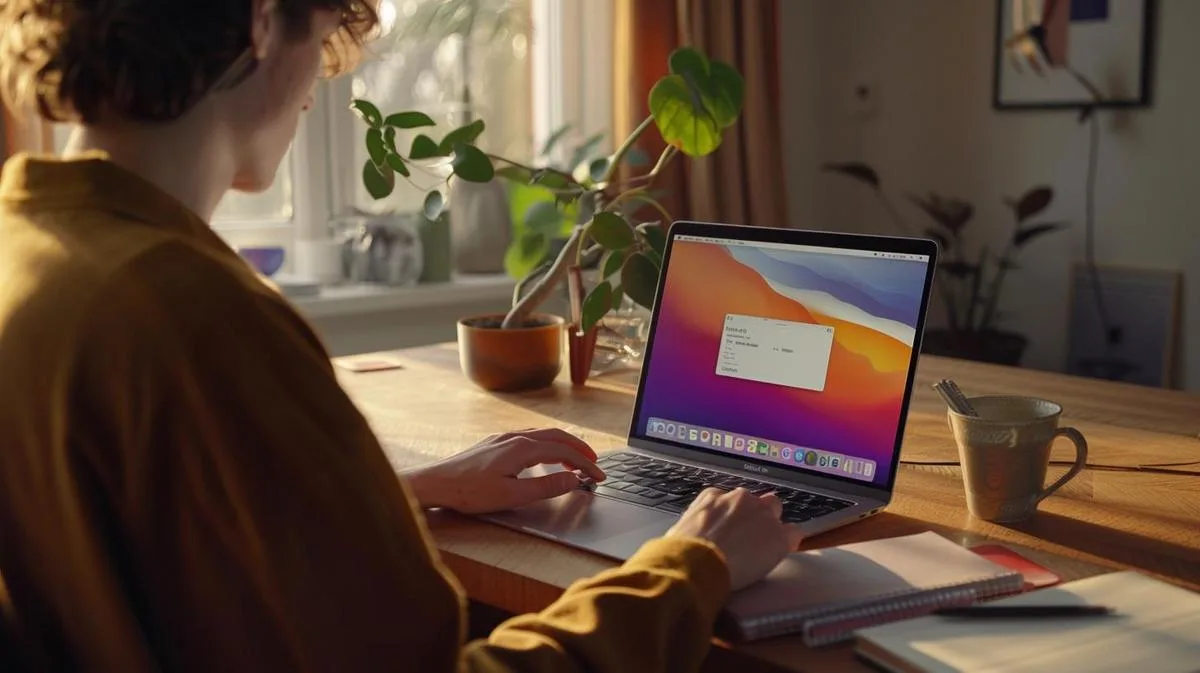
¿Acabaste de comprar un MacBook Air y no sabes por dónde empezar? Estoy aquí para ayudarte. En esta guía para principiantes, aprenderás a configurar y usar tu nuevo MacBook como un profesional. Vamos a explorar desde las configuraciones iniciales hasta las funcionalidades esenciales. ¿Listo para sacarle el máximo partido a tu MacBook Air? ¡Vamos allá!
¿Cómo configurar el MacBook por primera vez?
¿Cuáles son las configuraciones iniciales del MacBook?
Primero, abre la tapa y pulsa cualquier tecla. Aparecerá el Asistente de Configuración. Te guiará por las etapas iniciales. Conéctate al Wi-Fi e inicia sesión con tu ID Apple. El asistente estará listo para configurar tu ubicación, idioma y más. No olvides verificar todas las configuraciones iniciales del MacBook, como crear tu cuenta de usuario.¿Cómo configurar iMessage en el MacBook?
Para empezar, abre la aplicación Mensajes en el MacBook. Inicia sesión con tu ID Apple. Ve a Preferencias en Mensajes y haz clic en la pestaña iMessage. Asegúrate de que tu cuenta esté activada. Puedes añadir direcciones de correo electrónico o números de teléfono que quieras usar. Ahora estás listo para enviar y recibir mensajes en tu MacBook.¿Cómo usar el Touch ID en el MacBook?
Primero, ve a Preferencias del Sistema y haz clic en Touch ID. Sigue las instrucciones en pantalla para añadir una huella dactilar. Toca el sensor varias veces hasta registrar tu huella. Puedes usar el Touch ID para desbloquear tu MacBook, hacer compras y más. Es rápido y seguro. Asegúrate de configurarlo también con un código numérico para respaldo. Para más detalles oficiales sobre la configuración, visita el guía de Apple.¿Qué funcionalidades esenciales explorar?
¿Cómo usar el trackpad del MacBook Air?
Para usar el trackpad, desliza un dedo para mover el cursor. Toca con dos dedos para hacer clic con el botón derecho. Para desplazarte, pasa dos dedos hacia arriba o hacia abajo. Puedes usar tres dedos para abrir el Mission Control y visualizar todas tus ventanas abiertas. Para ampliar o reducir, realiza el gesto de pellizco con dos dedos.¿Cuáles son los atajos esenciales del MacBook?
Existen varios atajos que facilitan el uso del MacBook. Pulsar Command (⌘) + C copia el texto, mientras que Command (⌘) + V lo pega. Para guardar un documento, usa Command (⌘) + S. Si quieres cerrar una ventana, pulsa Command (⌘) + W. Command (⌘) + Q cierra una aplicación. Otro atajo útil es Command (⌘) + Espacio, que abre el Spotlight para buscar archivos o aplicaciones.¿Cuáles son las funcionalidades de macOS Sonoma?
macOS Sonoma trae varias novedades. Los widgets ahora pueden colocarse en el escritorio para un acceso fácil. Con el tiempo, se vuelven inteligentes, mostrando información relevante. La vista previa de documentos se ha vuelto más ágil. Las aplicaciones de iPhone y iPad son compatibles gracias al Apple Silicon. El nuevo Centro de Control permite un acceso rápido a ajustes como Wi-Fi y volumen. También hay mejoras de seguridad y privacidad para proteger tus datos. Para obtener información más detallada y guías adicionales, visita el sitio web de soporte de Apple.Conclusión
Configurar un MacBook por primera vez puede ser sencillo y emocionante. Exploramos la configuración inicial, iMessage, Touch ID y funcionalidades esenciales como el trackpad, los atajos y macOS Sonoma. Dominar estos aspectos garantizará que saques el máximo partido a tu nuevo MacBook. Visita iOutlet para más consejos y soporte.Lee también
- MACBOOK AIR, PRO O IMAC: ¿qué ordenador Apple es ideal para mí?
- ¿Debo comprar un ordenador de sobremesa? ¡Conoce las ventajas y desventajas del iMac!
- ¿Qué MacBook comprar en 2023
- Ver MacBook reacondicionados en iOutlet
Recebe mais artigos como este.
Análises de tecnologia recondicionada + €5 BEMVINDO5 na primeira compra.
Procura um MacBook recondicionado?
MacBooks testados e certificados com 24 meses de garantia. Desde MacBook Air a MacBook Pro.
24 meses de garantiaEnvio em até 8 dias úteis
Ver MacBooks →





