
Si quieres aprender cómo hacer captura de pantalla en iPhone, esta es la guía perfecta para ti. Abordaremos los métodos para capturar la pantalla de tu dispositivo Apple, paso a paso.
Neste artigo
Cómo hacer captura de pantalla en iPhone
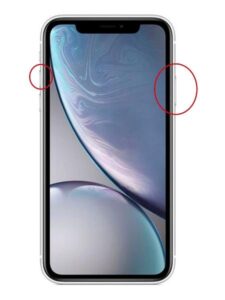
- iPhones sin botón "Home", con Face iD
Para dispositivos que no poseen botón "Home", como el iPhone X, XR, XS, 11, 12 y 13, 14, sigue estos pasos:
a. Pulsa simultáneamente el botón lateral (botón de encender/apagar) y el botón de subir volumen.
b. Suelta los botones rápidamente después de oír el sonido del obturador o percibir el flash en la pantalla.
c. La captura de pantalla se guardará automáticamente en el álbum de capturas de pantalla.
- iPhones con botón "Home"
Para dispositivos que poseen botón "Home", como el iPhone 8 y modelos anteriores, sigue estos pasos:
a. Pulsa simultáneamente el botón "Home" y el botón lateral (botón de encender/apagar).
b. Suelta los botones rápidamente después de oír el sonido del obturador o percibir el flash en la pantalla.
c. La captura de pantalla se guardará automáticamente en el álbum de capturas de pantalla.

Cómo acceder a las capturas de pantalla y editarlas en el iPhone
- Accede a la aplicación "Fotos" y toca en el álbum "Capturas de pantalla" para visualizar las capturas de pantalla.
- Para editar una captura de pantalla, selecciona la imagen y toca el botón "Editar" en la esquina superior derecha.
- Utiliza las herramientas de edición para recortar, ajustar la exposición o aplicar filtros a la imagen.
- Toca en "OK" para guardar los cambios.
Consejos para hacer capturas de pantalla de calidad: Comprueba si el brillo de la pantalla está ajustado correctamente para obtener una imagen clara y nítida; Utiliza aplicaciones de terceros para capturar la pantalla con funcionalidades adicionales, como captura de pantalla completa o anotaciones.
Ahora que has aprendido cómo hacer captura de pantalla en iPhone, puedes capturar fácilmente la pantalla de tu dispositivo siempre que sea necesario. Sigue los consejos anteriores para obtener capturas de pantalla de calidad y explora las opciones de aplicaciones y accesorios para mejorar aún más tu experiencia con el iPhone.
Más Consejos Útiles
- Protege tus datos - activa la autenticación de dos factores en todas las cuentas
- Libera espacio - revisa regularmente fotos, apps y descargas innecesarias
- Ahorra batería - reduce el brillo y desactiva el Wi-Fi/Bluetooth cuando no lo uses
Explora más consejos en nuestro blog o descubre los mejores iPhones reacondicionados con garantía en iOutlet.
Recebe mais artigos como este.
Análises de tecnologia recondicionada + €5 BEMVINDO5 na primeira compra.
Procura um iPhone recondicionado?
Na iOutlet todos os iPhones são testados e certificados com 24 meses de garantia.





