
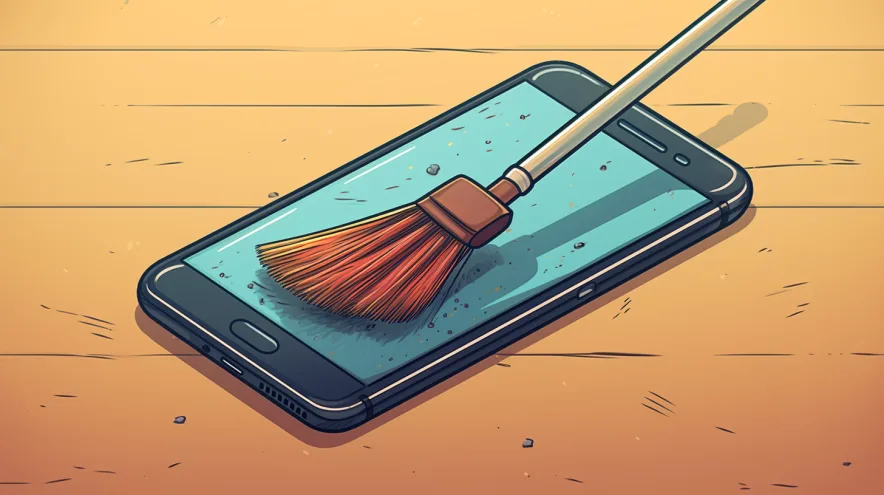

¿Aún no sabes cómo liberar almacenamiento de tu iPhone?
Si tienes un iPhone y sueles comprobar el espacio de almacenamiento, probablemente ya hayas notado la categoría Otros que aparece en la sección de almacenamiento de tu dispositivo. Esta categoría incluye datos como caché, archivos temporales y otros tipos de archivos que no se consideran documentos, fotos, videos o aplicaciones.
A veces, la categoría Otros puede consumir una cantidad significativa de espacio de almacenamiento de tu iPhone, dejándote sin espacio para almacenar nuevas aplicaciones, fotos o videos. Afortunadamente, hay algunas maneras de eliminar la categoría "Otros" de tu iPhone y liberar espacio de almacenamiento. Ve a continuación cómo hacerlo:
Método 1: Limpiar caché e historial de navegación
El caché del navegador y el historial de navegación pueden contribuir a la acumulación de archivos en la categoría Otros. Para limpiar el caché y el historial de navegación, sigue los pasos a continuación:
- Abre la aplicación "Ajustes" en tu iPhone.
- Desliza la pantalla hacia abajo y toca en "Safari".
- Haz clic en "Limpiar historial y datos de sitios web".
- Confirma la acción seleccionando "Borrar historial y datos".
Método 2: Eliminar conversaciones de la aplicación Mensajes
Las conversaciones de la aplicación Mensajes también pueden contribuir a la categoría Otros. Para eliminar conversaciones antiguas y liberar almacenamiento, sigue los pasos a continuación:
- Abre la aplicación "Mensajes" en tu iPhone.
- Desliza hacia la izquierda en la conversación que deseas eliminar.
- Toca en "Eliminar".
- Repite el proceso para todas las conversas que deseas eliminar.
Método 3: Eliminar aplicaciones no utilizadas
Las aplicaciones que no usas con frecuencia también pueden contribuir al aumento de la caché. Para eliminar las aplicaciones no utilizadas, sigue los pasos a continuación:
- En la pantalla inicial de tu iPhone, toca y mantén pulsado el icono de la aplicación que deseas eliminar.
- Selecciona "Eliminar App".
- Confirma la acción seleccionando "Eliminar".
Método 4: Utiliza una herramienta de limpieza de iPhone
Hay diversas herramientas de limpieza de iPhone disponibles en la App Store, que pueden ayudar a eliminar la categoría Otros y liberar espacio de almacenamiento. Algunas de las herramientas más populares incluyen el PhoneClean e el iMyFone Umate.
Al seguir estos métodos, podrás eliminar la categoría Otros de tu iPhone y liberar almacenamiento en tu iPhone. Recuerda verificar regularmente el espacio de almacenamiento de tu dispositivo y mantener tu iPhone actualizado con la versión más reciente del sistema operativo iOS para optimizar el rendimiento y la seguridad del dispositivo. En iOutlet tenemos muchos más artículos como este, si te ha gustado esta lectura, visítanos.
Más Consejos Útiles
- Protege tus datos: activa la autenticación de dos factores en todas las cuentas
- Libera espacio: revisa regularmente fotos, apps y descargas innecesarios
- Ahorra batería: reduce el brillo y desactiva Wi-Fi/Bluetooth cuando no lo usas
Explora más consejos en nuestro blog o descubre los mejores iPhones reacondicionados con garantía en iOutlet.
Recebe mais artigos como este.
Análises de tecnologia recondicionada + €5 BEMVINDO5 na primeira compra.
Procura um iPhone recondicionado?
Na iOutlet todos os iPhones são testados e certificados com 24 meses de garantia.





