
Neste artigo
- ¿Cómo realizar la configuración inicial del MacBook Air?
- ¿Cuáles son los primeros pasos para encender el MacBook Air por primera vez?
- ¿Cómo configurar el Apple ID en el MacBook Air?
- ¿Cómo ajustar la configuración de privacidad y seguridad en el MacBook Air?
- ¿Qué ajustes de privacidad debo hacer en el MacBook Air?
- ¿Cómo configurar las opciones de seguridad en el MacBook Air?
- Conclusión
- Lee también
- Primeros pasos: Abre el MacBook Air, pulsa el botón de encendido, selecciona el idioma y el país, sigue las instrucciones del Asistente de Configuración y conéctate al Wi-Fi.
- Apple ID: Introduce tu Apple ID o crea uno nuevo, configura el Touch ID y Siri, y finaliza las instrucciones.
- Privacidad: En el menú "Preferencias del Sistema", ve a "Seguridad y Privacidad", ajusta los permisos de las aplicaciones, activa el "Cortafuegos", y decide sobre el intercambio de datos en "Análisis y Mejoras".
- Seguridad: Actualiza el macOS en "Actualización de Software", activa el "FileVault" para cifrado, configura el Touch ID o una contraseña fuerte, y usa el "Llavero de iCloud" para gestionar contraseñas.
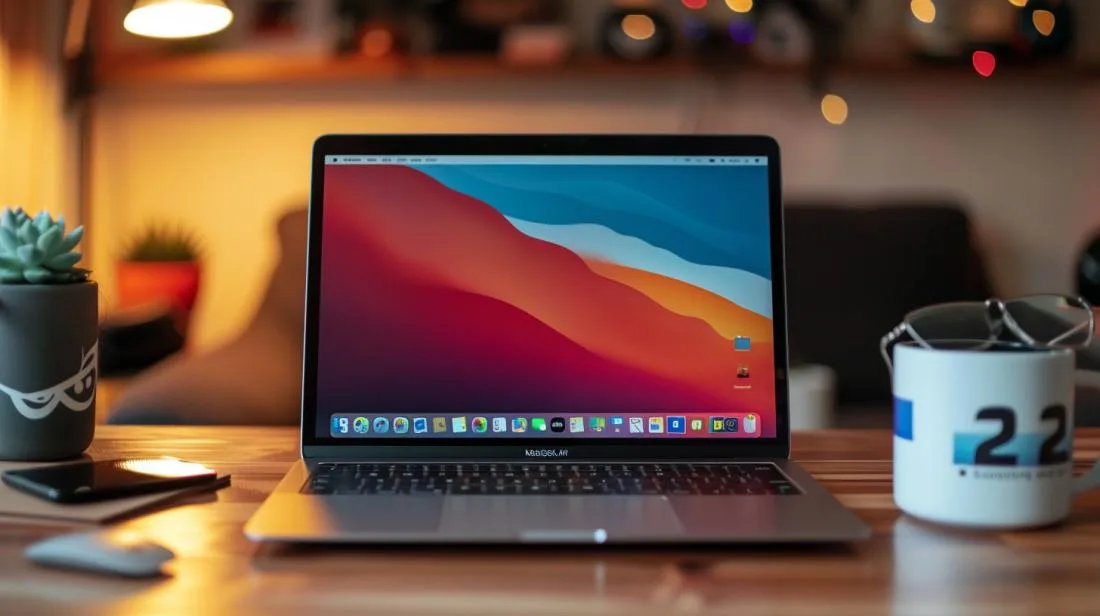
¿Acabas de adquirir un MacBook Air nuevo de iOutlet y estás ansioso por empezar? Esta guía te ayudará a configurar tu MacBook Air por primera vez. Desde la configuración inicial hasta ajustar la privacidad y la seguridad, te muestro cada paso de forma simple y directa. ¡Prepárate para aprovechar al máximo este increíble gadget! ¿Vamos?
¿Cómo realizar la configuración inicial del MacBook Air?
¿Cuáles son los primeros pasos para encender el MacBook Air por primera vez?
Primero, abre tu MacBook Air y pulsa el botón de encender. Cuando aparezca la pantalla inicial, selecciona tu idioma y país. El Asistente de Configuración aparecerá para guiarte. Sigue las instrucciones en pantalla, como conectarte al Wi-Fi. Para garantizar mayor precisión, elige la red correcta y escribe la contraseña con atención.¿Cómo configurar el Apple ID en el MacBook Air?
Cuando te lo soliciten, introduce tu Apple ID. Si no tienes uno, crea una nueva cuenta. Esto es esencial para acceder a la App Store y a iCloud. Si ya tienes un iPhone o iPad, puedes sincronizar tus datos rápidamente para más información, consulta esta guía. Configura el Touch ID, que permite desbloquear tu Mac con el dedo. También es importante configurar Siri, si deseas usar el asistente de voz. Termina el proceso siguiendo las instrucciones finales del Asistente de Configuración. ¡Después de finalizar, tu MacBook Air estará listo para usar!¿Cómo ajustar la configuración de privacidad y seguridad en el MacBook Air?
¿Qué ajustes de privacidad debo hacer en el MacBook Air?
Primero, hablemos de privacidad. Es importante mantener tu información segura. En el menú "Preferencias del Sistema", selecciona "Seguridad y Privacidad". Aquí verás diversas opciones. Te recomiendo revisar y ajustar los permisos de cada aplicación. Haz clic en la pestaña "Privacidad" y verifica qué aplicaciones tienen acceso a tus datos. Puedes desactivar o limitar el acceso según consideres necesario. Activa la opción "Firewall" en "Seguridad" para proteger tu Mac contra conexiones no deseadas. También, revisa la sección "Análisis y Mejoras". Aquí decides si deseas compartir datos de uso con Apple.¿Cómo configurar las opciones de seguridad en el MacBook Air?
Hablemos ahora de seguridad. Actualizar macOS es crucial. Para ello, ve a "Preferencias del Sistema" y luego a "Actualización de Software". Mantener tu sistema actualizado garantiza que tengas las últimas protecciones de seguridad. Activa "FileVault" para cifrar los datos en tu disco. "FileVault" ayuda a proteger tus datos, incluso si alguien accede físicamente a tu Mac. Lo encuentras en "Seguridad y Privacidad". Otro consejo es usar "Touch ID" o una contraseña fuerte para tu Mac. Esto impide accesos no autorizados. Activas "Touch ID" en "Preferencias del Sistema". Por último, te recomiendo usar un gestor de contraseñas. "Llavero de iCloud" es una excelente opción y ya viene incluido en el sistema. Te ayuda a crear y almacenar contraseñas seguras. Si necesitas más soporte, consulta el Guía de Privacidad de Apple.Conclusión
Configurar tu nuevo MacBook Air es sencillo con esta guía. Desde encenderlo por primera vez hasta ajustar la privacidad y la seguridad, lo cubrimos todo. Para empezar, enciende el MacBook y sigue las instrucciones. Luego, configura tu Apple ID y personaliza tus ajustes de seguridad. Así, garantizas seguridad y un excelente rendimiento de tu dispositivo. Usa los enlaces para más detalles. ¡Aprovecha tu MacBook Air al máximo!Lee también
- MACBOOK AIR, PRO O IMAC: ¿qué ordenador Apple es ideal para mí?
- ¿Debo comprar un escritorio? ¡Conoce las ventajas y desventajas del iMac!
- ¿Qué MacBook comprar en 2023
- Ver MacBook reacondicionados en iOutlet
Recebe mais artigos como este.
Análises de tecnologia recondicionada + €5 BEMVINDO5 na primeira compra.
Procura um MacBook recondicionado?
MacBooks testados e certificados com 24 meses de garantia. Desde MacBook Air a MacBook Pro.
24 meses de garantiaEnvio em até 8 dias úteis
Ver MacBooks →





