
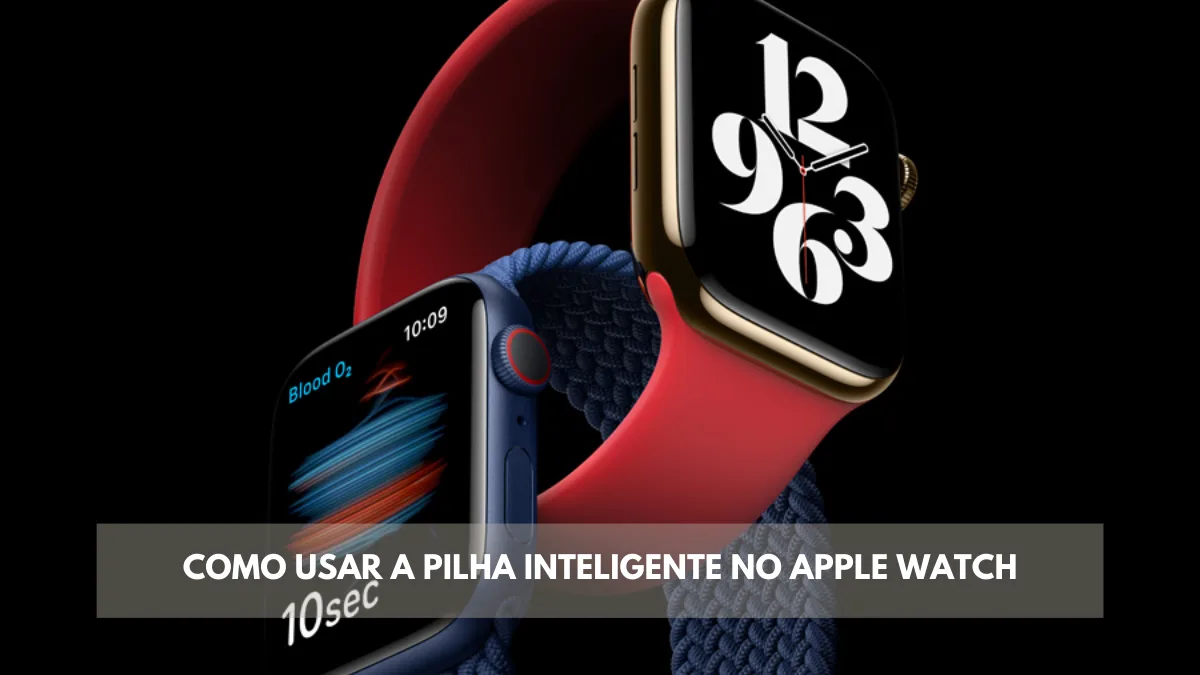
Cómo usar la pila inteligente en el Apple Watch para mostrar widgets:
¿Qué es la pila inteligente?
La pila inteligente es un conjunto de widgets que utiliza información como la hora, la ubicación y la actividad para presentar automáticamente aquellos que son más relevantes en el momento adecuado del día.Cómo abrir la pila inteligente:
- Pulsar la Corona Digital para ver el esfera en caso de que no esté visible;
- Gira la Corona Digital para desplazar el panel hacia abajo hasta ver los widgets;
- Desplaza el panel hasta el widget que quieras usar y, después, tócalo para abrir la aplicación asociada;
Cómo añadir, eliminar y reorganizar los widgets:
La pila inteligente ya contiene un conjunto predefinido de widgets que puedes añadir, eliminar y reorganizar manualmente. Solo tienes que desplazar el panel hacia abajo a través de la esfera, tocar y mantener el dedo en la pila inteligente y luego seguir una de estas opciones siguientes:- Añadir un widget: toca el signo "+" y, a continuación, toca un widget a tu elección destacado o una aplicación que esté en "Todas las aplicaciones".
- Eliminar widget: Haz clic en el signo de "-".
- Fijar y des fijar widgets: toca el signo de un "pin" en el lado derecho del widget. Para quitar ese widget fijado, basta con hacer clic en un signo de un "pin" con un guion por encima en el lado derecho de cada widget.
Más consejos útiles
- Protege tus datos , activa la autenticación de dos factores en todas las cuentas
- Libera espacio , revisa regularmente fotos, apps y descargas innecesarios
- Ahorra batería , reduce el brillo y desactiva Wi-Fi/Bluetooth cuando no lo uses
Explora más consejos en nuestro blog o descubre los mejores iPhones reacondicionados con garantía en iOutlet.
Neste artigo
Recebe mais artigos como este.
Análises de tecnologia recondicionada + €5 BEMVINDO5 na primeira compra.
Procura um Apple Watch recondicionado?
Apple Watches testados e certificados com 24 meses de garantia.
24 meses de garantiaEnvio em até 8 dias úteis
Ver Apple Watches →





