

Si tienes un iPhone y quieres compartir la contraseña Wi-Fi con otros dispositivos, como un iPad, Mac o dispositivo móvil, este artículo te mostrará cómo hacerlo. Aquí, vamos a explicar cómo compartir la contraseña de tu red Wi-Fi con otros dispositivos usando tu iPhone, así como cómo configurar tu red Wi-Fi para garantizar la seguridad de tus datos.
Neste artigo
Siguiendo estos pasos, podrás compartir fácilmente tu red Wi-Fi con otros dispositivos y disfrutar de una conexión a internet rápida y segura.
¿Cómo puedo compartir la contraseña Wi-Fi en el iPhone?
Es una tarea muy sencilla. Primero, abre los Ajustes en tu iPhone o iPad. Luego, toca en Wi-Fi y selecciona la red a la que deseas conectarte. Si es necesario, introduce el código de seguridad de tu red.
A continuación, toca el icono de compartir contraseña, que se encuentra en la parte inferior de la pantalla. Tu dispositivo generará un código QR o un código de acceso. Si estás compartiendo la contraseña Wi-Fi con otro dispositivo iOS, como un iPhone o iPad, basta con que el otro dispositivo escanee el código QR o introduzca el código de acceso. Si estás compartiendo con otros dispositivos, como un Mac o un dispositivo móvil, basta con que introduzca el código de acceso.
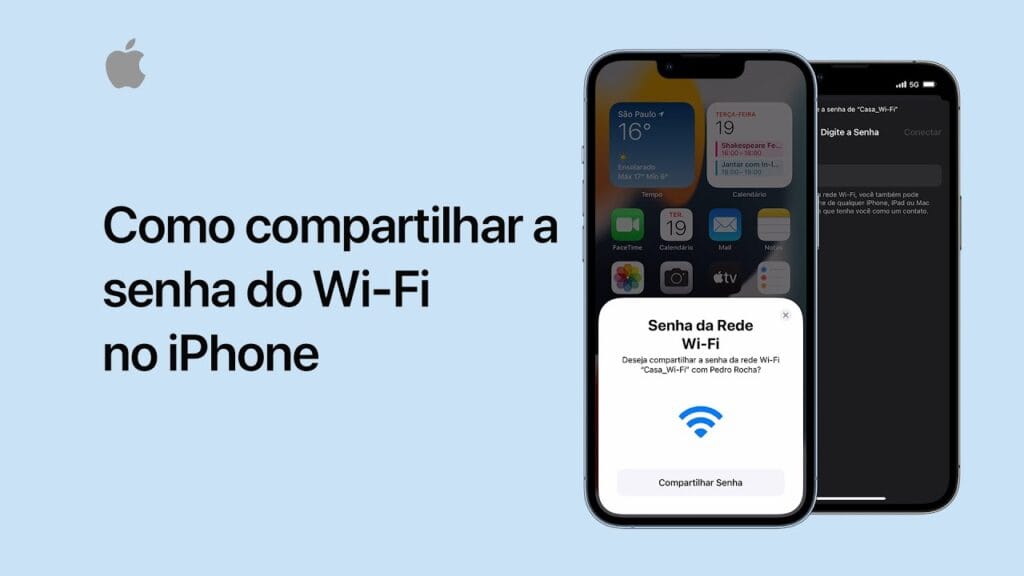
Si necesitas un tutorial visual, para comprender mejor
Si estás usando iOS 11 o una versión más reciente, también puedes compartir tu contraseña usando AirDrop. Para ello, basta con activar AirDrop en tu dispositivo y seleccionar a la persona con quien deseas compartir la contraseña. Luego, toca en Compartir Contraseña y tu dispositivo enviará la contraseña al otro dispositivo.
Si aún persiste alguna duda, o incluso si estás interesado en comprar productos Apple reacondicionados, no dudes en contactarnos - iOutlet.
Consejos adicionales
- Haz una copia de seguridad antes de cualquier cambio importante en tu dispositivo
- Mantén iOS/macOS actualizado - las actualizaciones corrigen errores y mejoran la seguridad
- Reinicia el dispositivo si algo no funciona como esperado después de seguir los pasos
¿Necesitas ayuda?
Si tienes dificultades, puedes contactar el soporte Apple o visitar nuestra sección de tutoriales en el blog iOutlet para más guías.
Recebe mais artigos como este.
Análises de tecnologia recondicionada + €5 BEMVINDO5 na primeira compra.
Procura um iPhone recondicionado?
Na iOutlet todos os iPhones são testados e certificados com 24 meses de garantia.





