
Neste artigo
- Para ajustar la hora del reloj Samsung, accede: Ajustes > General > Fecha y hora.
- Puedes ajustar la hora manualmente (toca en "Establecer hora" y guarda) o elegir "Fecha y hora automáticas" para sincronizar con tu móvil vía Bluetooth.
- Ajusta o activa el huso horario automático si viajas o cambias de región.
- Sincroniza con tu reloj Samsung usando la app Galaxy Wearable para ajustar automáticamente.
- El ajuste manual es necesario si el reloj no está encendido.
- Actualiza el reloj antes de ajustar la hora para evitar errores.
- Los menús pueden variar entre modelos, pero las opciones "Ajustes" y "Fecha y hora" siempre aparecen.
Si quieres saber cómo ajustar el reloj Samsung de forma sencilla, estás en el sitio correcto. Aprenderás cómo ajustar la hora, definir alarmas y asegurarte de que tu reloj esté siempre correcto. Te mostraré cada paso, tanto en modo automático como manual. Prepárate para nunca más perder la hora con tu Samsung. ¡Vamos a empezar!
Pasos para ajustar la hora en tu reloj Samsung
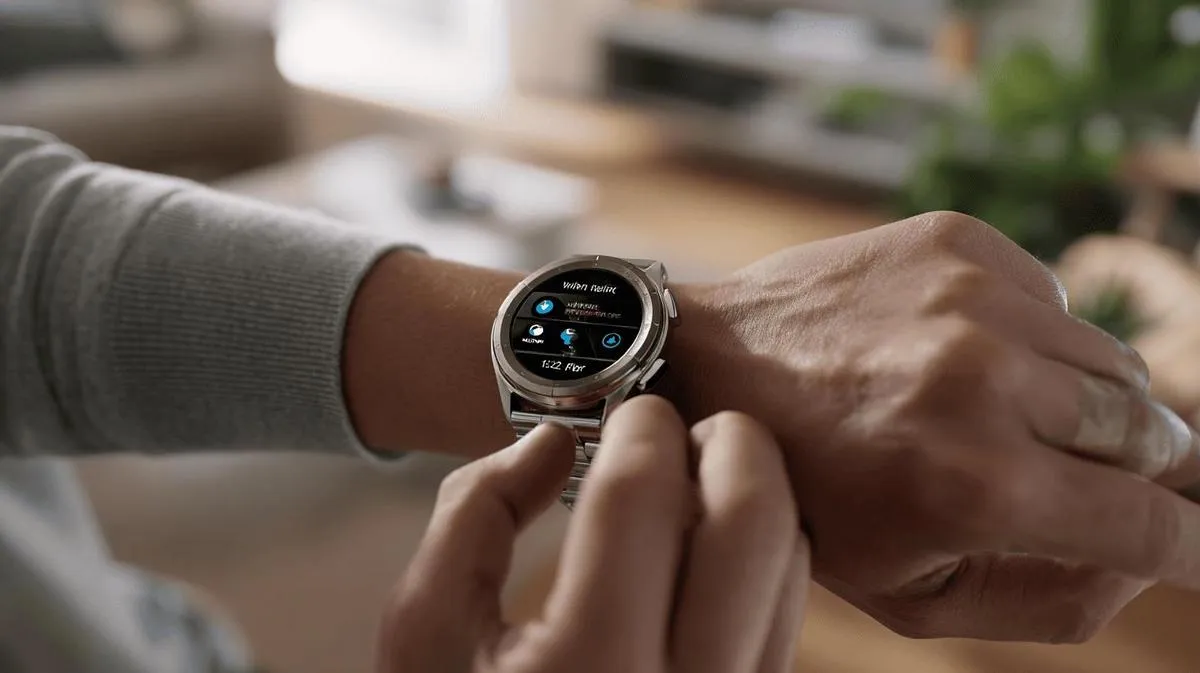
Si tienes un reloj Samsung y notas que la hora está incorrecta, no necesitas preocuparte. Mucha gente me pregunta: ¿cómo ajustar la hora en el reloj Samsung? Puedes hacerlo en pocos minutos y te mostraré cómo. En mi día a día, uso este método siempre que cambio de zona horaria o comienza el horario de verano. Primero, accede al menú de tu reloj. Desliza hacia arriba en la pantalla inicial hasta ver las opciones de ajustes. Ahora, toca en "Ajustes". Luego, ve a "General" y, después, a "Fecha y hora". Si alguien pregunta: ¿dónde está la opción para ajustar la hora? La respuesta precisa es: ve a "Ajustes" > "General" > "Fecha y hora". En este menú, puedes elegir ajustar la hora manualmente. Toca en "Establecer hora" y ajusta los números para la hora correcta. Toca en "Aceptar" para guardar. Si lo deseas, activa la opción "Fecha y hora automáticas" para que el reloj obtenga la hora de tu teléfono. Esto evita errores futuros si el reloj está emparejado por Bluetooth. Si usas un móvil Samsung, la aplicación Galaxy Wearable también puede ayudar. Sincroniza la hora del reloj con el teléfono cuando ambos están conectados. Este consejo es muy útil si cambias de zona horaria o viajas con frecuencia. Al seguir esta orientación, tu reloj mostrará la hora correcta y no llegarás tarde más.Pasos para ajustar la hora de tu reloj Samsung
Primero, toca el botón lateral del reloj Samsung para encender la pantalla. En la pantalla inicial, desliza hacia abajo con el dedo para ver el menú rápido. Toca el icono de engranaje para entrar en los ajustes. Ahora, busca la opción "General" y luego toca en "Fecha y hora". ¿Cómo ajustar la hora del reloj Samsung? La respuesta directa es: entra en los ajustes de "Fecha y hora" y ajusta la hora manualmente o activa el ajuste automático. En esta pantalla, verás dos formas: dejar que el reloj ajuste la hora solo usando tu móvil o hacerlo a mano. Si eliges "fecha y hora automáticas", el reloj obtendrá la hora correcta de tu teléfono. Solo necesitas mantener tu móvil conectado al reloj por Bluetooth. Si prefieres ajustarlo tú mismo, toca en "definir hora" y elige la hora correcta. Si necesitas cambiar el huso horario, toca en "huso horario automático" o elige uno manualmente. Así, el reloj mostrará la hora correcta incluso si viajas. No olvides guardar todo antes de salir de esta pantalla. Vuelve al menú principal y confirma si la hora está correcta. Si crees que el reloj cambió de hora solo, puede ser por cambio de huso o por una actualización del sistema. Para ver más detalles y consejos, accede a "Cómo ajustar la hora del Galaxy Watch". Esto te ayudará a entender todos los pasos si tienes dudas.Paso a paso para ajustar la hora en el reloj Samsung
¿Cómo ajustar la hora de tu reloj Samsung? Toca en la pantalla del reloj y desliza hacia arriba. Se abrirá el menú de aplicaciones. Busca "Ajustes" y entra. Luego elige "General" y, justo después, "Fecha y hora". Ahora, toca en "Establecer hora". Aquí es importante: marca "Establecer hora manualmente". Con el dedo, ajusta las horas y minutos al valor correcto. Comprueba la hora mirando tu móvil u otro reloj de confianza. Después, confirma tocando el botón "Aceptar" o "Guardar". Si prefieres, activa "Fecha y hora automáticas". El reloj obtendrá la hora desde internet o a través del móvil conectado. Si tu reloj no tiene conexión, el ajuste debe ser manual. Y, si notas que el reloj está adelantado o atrasado después de ajustarlo, repite los pasos. Si cambiaste de zona horaria o viajaste, verifica el menú "Zona horaria". Si vives en una región con horario de verano, activa o ajusta este punto en la pantalla del reloj. Este método de ajuste sirve para modelos como Samsung Galaxy Watch y Gear. El camino puede variar ligeramente, pero "Ajustes" y "Fecha y hora" siempre aparecen en las opciones. Si tu reloj solicita una actualización, hazla antes de ajustar la hora para evitar errores. Con estos pasos, tu reloj Samsung estará en la hora correcta y listo para usar.Conclusión
Ahora sabes todo para ajustar el reloj Samsung a tu manera. Has visto los pasos para ajustar la hora, configurar la zona horaria y activar alarmas. Puedes usar métodos automáticos o manuales, con o sin internet. Tienes opciones simples de personalización para alarmas y diferentes ciudades. Elige el método que más te ayude en tu día. Organiza tu tiempo, ten control y aprovecha todo el potencial de tu Samsung.También te puede interesar
- ¿Cómo instalar WhatsApp en tu móvil Samsung en 2025?
- ¿Cómo desbloquear tu móvil Samsung sin conocer la contraseña?
- ¿Cómo hacer una captura de pantalla en tu Samsung de forma sencilla?
- Ver Samsung reacondicionados en iOutlet
Recebe mais artigos como este.
Análises de tecnologia recondicionada + €5 BEMVINDO5 na primeira compra.
Procura um Samsung recondicionado?
Smartphones Samsung testados e certificados com 24 meses de garantia.
24 meses de garantiaEnvio em até 8 dias úteis
Ver Samsung →


