
TL;DR:
- Requisitos: Android 4.1+ y espacio suficiente en el dispositivo.
- Cómo instalar: Abre la Google Play Store, busca "WhatsApp", selecciona la aplicación oficial de "WhatsApp LLC" y toca en "Instalar".
- Método alternativo: Usa enlace directo.
- Permisos: Concede acceso a contactos, fotos y multimedia.
- Verificación: Introduce el número de teléfono, recibe e introduce el código de verificación.
- Problemas comunes: Almacenamiento insuficiente (libera espacio), error de conexión (verifica Internet), problemas con el código (verifica el formato internacional del número).
- Incompatibilidad: Actualiza el sistema operativo o considera un nuevo dispositivo.
- Copia de seguridad/Restauración: Hacer copia de seguridad en Google Drive, reinstalar la aplicación y restaurar desde Google Drive.
- Transferir datos: Copia de seguridad en el móvil antiguo, instalar en el nuevo Samsung y restaurar desde Google Drive.
En este artículo
- ¿Cómo descargar WhatsApp en el móvil Samsung?
- ¿Cómo configurar WhatsApp en el móvil Samsung?
- ¿Cómo conceder los permisos necesarios para WhatsApp?
- ¿Cómo verificar mi número de teléfono en WhatsApp?
- ¿Cómo definir mi perfil en WhatsApp?
- ¿Cuáles son los problemas comunes al instalar WhatsApp en un móvil Samsung?
- ¿Cuáles son los errores comunes durante la instalación y cómo corregirlos?
- ¿Cómo resolver problemas con el código de verificación?
- ¿Qué hacer si WhatsApp no es compatible con mi móvil Samsung?
- ¿Cómo transferir y restaurar datos de WhatsApp en el móvil Samsung?
- ¿Cómo realizar copia de seguridad de las conversas en WhatsApp?
- ¿Cómo restaurar una copia de seguridad antigua de WhatsApp?
- ¿Cómo transferir datos de WhatsApp de otro teléfono a un Samsung?
- Conclusión
- Lee también
¿Estás intentando instalar WhatsApp en tu móvil Samsung? Te ayudo paso a paso. Desde la descarga en Google Play Store hasta la configuración completa, te guío. Resuelve problemas comunes y transfiere tus datos sin dolores de cabeza. ¡Sigue esta guía y facilita tu vida digital hoy mismo!
¿Cómo descargar WhatsApp en el móvil Samsung?
Descargar WhatsApp en un móvil Samsung es sencillo. Primero, verifica si el dispositivo cumple los requisitos del sistema. WhatsApp requiere Android 4.1 o superior. Además, tener suficiente espacio libre en el dispositivo es crucial. Ahora, vamos a los pasos.
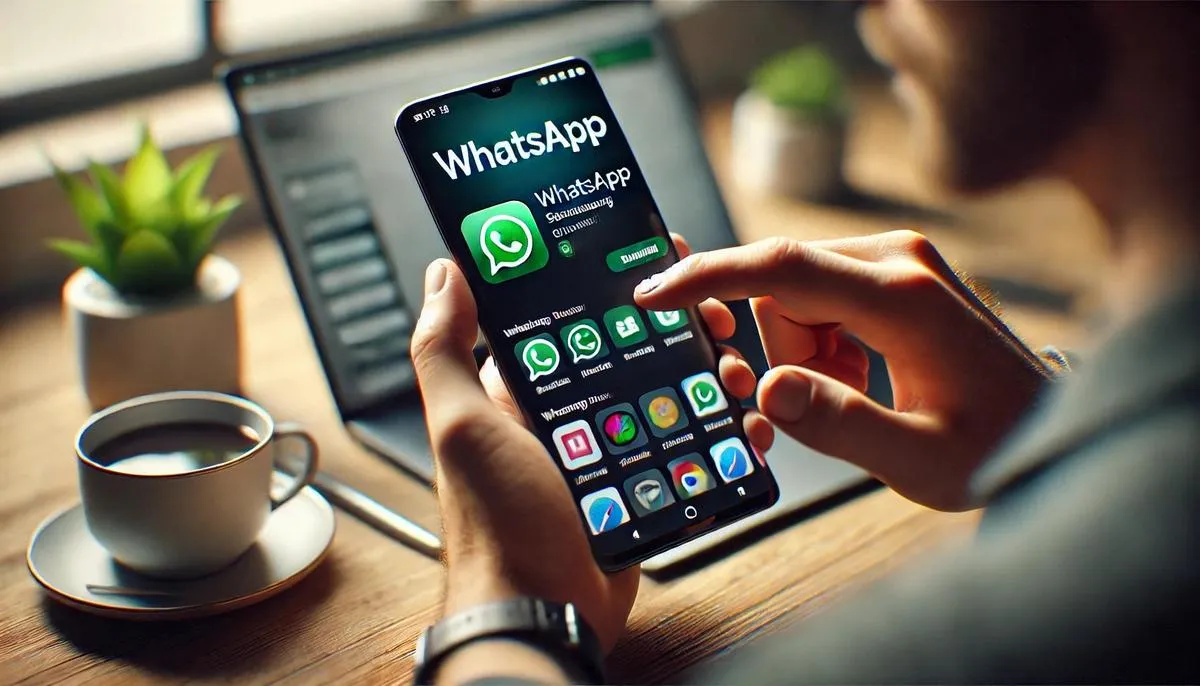
Primero, abre la Google Play Store en tu móvil Samsung. En el campo de búsqueda, escribe "WhatsApp". Toca el icono de la lupa para buscar. Verás muchos resultados, pero elige el WhatsApp oficial, desarrollado por "WhatsApp LLC".
Después de encontrar la aplicación oficial, toca el botón "Instalar". La instalación comenzará automáticamente. Esto puede tardar unos minutos, dependiendo de la velocidad de tu Internet. Cuando la instalación termine, el botón cambia a "Abrir". Toca en él para iniciar WhatsApp.
Otra forma segura de descargar es a través de este enlace directo para la página de WhatsApp en Google Play Store.
¿Cuáles son los requisitos del sistema para instalar WhatsApp en mi Samsung?
Para instalar WhatsApp, tu dispositivo necesita tener, como mínimo, Android 4.1. Además, asegúrate de que tu móvil tenga suficiente memoria.
¿Cómo encontrar WhatsApp en Google Play Store?
Abre Google Play Store y busca "WhatsApp". Haz clic en el resultado oficial de "WhatsApp LLC" y pulsa en "Instalar". Luego, pulsa en "Abrir" para usarlo.
¿Puedo descargar WhatsApp fuera de Google Play Store?
Sí, es posible descargar el APK de WhatsApp desde otros sitios. Sin embargo, esto no se recomienda por razones de seguridad. Prefiere siempre descargar desde Google Play Store para evitar virus y malware.
Siguiendo estos pasos y consejos, deberías poder instalar WhatsApp en tu móvil Samsung sin problemas.
¿Cómo configurar WhatsApp en el móvil Samsung?
¿Cómo conceder los permisos necesarios para WhatsApp?
Para empezar, abre WhatsApp en tu Samsung. La aplicación pedirá algunos permisos. Necesitarás permitir el acceso a contactos, fotos y multimedia. Permitir todo hace que WhatsApp funcione perfectamente. Para revisar los permisos más tarde, ve a "Ajustes", luego "Aplicaciones" y elige WhatsApp. Allí podrás ajustar lo que la aplicación puede acceder, garantizando su pleno funcionamiento.
¿Cómo verificar mi número de teléfono en WhatsApp?
Cuando abras WhatsApp por primera vez, necesitarás introducir tu número de teléfono. Al inicio, aparecerá un campo para escribir el número. Introduce el número con el código de área. Pronto recibirás un SMS con un código de 6 dígitos. Si no lo recibes, pide reenviarlo o busca la opción de verificar por llamada. Introduce el código en el campo indicado. Así, tu número se verificará y podrás usar WhatsApp.
¿Cómo definir mi perfil en WhatsApp?
Después de verificar el número, puedes definir tu perfil. Elige una foto que tus amigos reconozcan. Haz clic en la imagen del perfil para tomar una foto nueva o elegir una de tus fotos. Luego, añade tu nombre. Ese será el nombre que tus contactos verán. Puedes volver al perfil en cualquier momento para cambiar la foto o el nombre. Explora los ajustes de cuenta para personalizar más opciones.
Para más detalles sobre la aplicación, visita el sitio oficial de WhatsApp.
¿Cuáles son los problemas comunes al instalar WhatsApp en un móvil Samsung?
¿Cuáles son los errores comunes durante la instalación y cómo corregirlos?
Uno de los problemas más comunes en la instalación de WhatsApp en un móvil Samsung es el error "Almacenamiento Insuficiente". La solución más directa aquí es liberar espacio en tu móvil. Debes eliminar aplicaciones y archivos que ya no usas. Otra opción es mover datos a una tarjeta SD.
Otro error frecuente es "Error de Conexión". Esto significa que tu Internet no está estable. Verifica si estás conectado a una red Wi-Fi o comprueba la intensidad de la señal de tus datos móviles. Reiniciar el móvil y el router también puede ayudar a resolver este problema.
¿Cómo resolver problemas con el código de verificación?
Si no estás recibiendo el código de verificación, verifica si el número de teléfono es correcto y si incluiste el código del país. Recuerda que el número debe estar en formato internacional. Si incluso así no lo recibes, puedes solicitar un nuevo código después de un minuto. Otra opción es pedir que te llamen con el código.
También verifica si no hay problemas con tu señal. A veces, el problema puede ser simplemente falta de señal o problemas con el operador. Reinicia el móvil e intenta de nuevo. Si nada funciona, visita la FAQ de WhatsApp para más ayuda.
¿Qué hacer si WhatsApp no es compatible con mi móvil Samsung?
Si tu móvil Samsung es un modelo antiguo, puede que WhatsApp no sea compatible. Primero, verifica si el sistema operativo de tu móvil está actualizado. Las actualizaciones del sistema a veces resuelven problemas de compatibilidad.
Si el problema continúa, puedes intentar descargar una versión anterior de WhatsApp. Esto puede resolver el problema temporalmente. Sin embargo, a largo plazo, recomendamos considerar la actualización a un modelo de móvil más reciente para garantizar la mejor funcionalidad y seguridad.
¿Cómo transferir y restaurar datos de WhatsApp en el móvil Samsung?
¿Cómo realizar copia de seguridad de las conversas en WhatsApp?
Para hacer una copia de seguridad de tus conversas, abre WhatsApp. Toca los tres puntos en la esquina superior derecha. Selecciona "Ajustes" y luego "Conversas". Allí verás "Copia de seguridad de conversas". Toca esa opción. Finalmente, toca en "Hacer copia de seguridad" para guardar tus conversas en Google Drive. Asegúrate de que estás conectado a una cuenta de Google.
¿Cómo restaurar una copia de seguridad antigua de WhatsApp?
Restaurar una copia de seguridad antigua es fácil. Primero, reinstala WhatsApp. Después de abrir la aplicación, confirma tu número. WhatsApp detectará la copia de seguridad en Google Drive. Toca en "Restaurar" para recuperar tus conversas antiguas. Espera a que termine el proceso. Después, tus mensajes y multimedia se restaurarán.
¿Cómo transferir datos de WhatsApp de otro teléfono a un Samsung?
Para transferir datos de otro teléfono a un Samsung, sigue esta guía paso a paso para instalar WhatsApp en Samsung. Primero, haz una copia de seguridad en el teléfono antiguo. Luego, instala WhatsApp en tu Samsung. Confirma tu número. La aplicación detectará la copia de seguridad en Google Drive. Toca en "Restaurar". Espera mientras WhatsApp recupera tus mensajes y multimedia. Tus datos se transferirán con éxito.
Saber más sobre la transferencia de datos en WhatsApp.
Conclusión
Descargar, configurar y solucionar problemas en WhatsApp en tu Samsung es sencillo. Asegúrate de tener una versión compatible, usa Google Play Store y sigue los permisos. La copia de seguridad y restauración de datos facilitan el cambio de dispositivo. Sigue explorando nuestras guías para una experiencia sin complicaciones y aprovecha las ventajas de WhatsApp en tu Samsung.
Lee también
- ¿Cómo desbloquear tu móvil Samsung sin saber la contraseña?
- ¿Cómo hacer captura de pantalla en tu Samsung de forma sencilla?
- ¿Cómo formatear tu Samsung de forma sencilla y rápida?
- Ver Samsung reacondicionados en iOutlet
Herramientas de diagnóstico
Recibe más artículos como este.
Análisis de tecnología reacondicionada + 5 € BEMVINDO5 en la primera compra. Válido en la primera compra de al menos 50 €.

¿Buscas un Samsung reacondicionado?
Smartphones Samsung probados y certificados con 24 meses de garantía.





