
modo de lectura Android es una opción de accesibilidad de Google que toma el texto que tienes en la pantalla y lo vuelve a presentar en un panel simple, legible y personalizable, independientemente de la app donde estés. Importa porque corta el ruido visual (anuncios, columnas, fuentes extrañas), mejora la lectura en pantallas pequeñas y aún puede leer en voz alta. Es especialmente útil para quien lee noticias, correos largos, documentos o resultados de búsqueda en el móvil, y para quien alterna entre lectura y audio durante desplazamientos.
Neste artigo
Visión Global
Android tiene varias “capas” de lectura. Hay el modo de lectura del navegador (por ejemplo, en Chrome) y hay un enfoque más transversal al sistema. La diferencia es práctica: el modo del navegador solo funciona dentro del propio navegador y no siempre aparece cuando quieres; ya el modo de lectura Android fue pensado para ser llamado en cualquier contexto con texto, como una especie de “filtro” de lectura por encima del contenido.
En la práctica, lo que lo hace valioso no es ser una opción más escondida: es ser consistente. La misma tipografía, el mismo contraste y el mismo comportamiento, ya sea que estés en una página cargada de elementos, en un correo mal formateado o en un texto con colores poco afortunados dentro de una app.
Detalles Técnicos
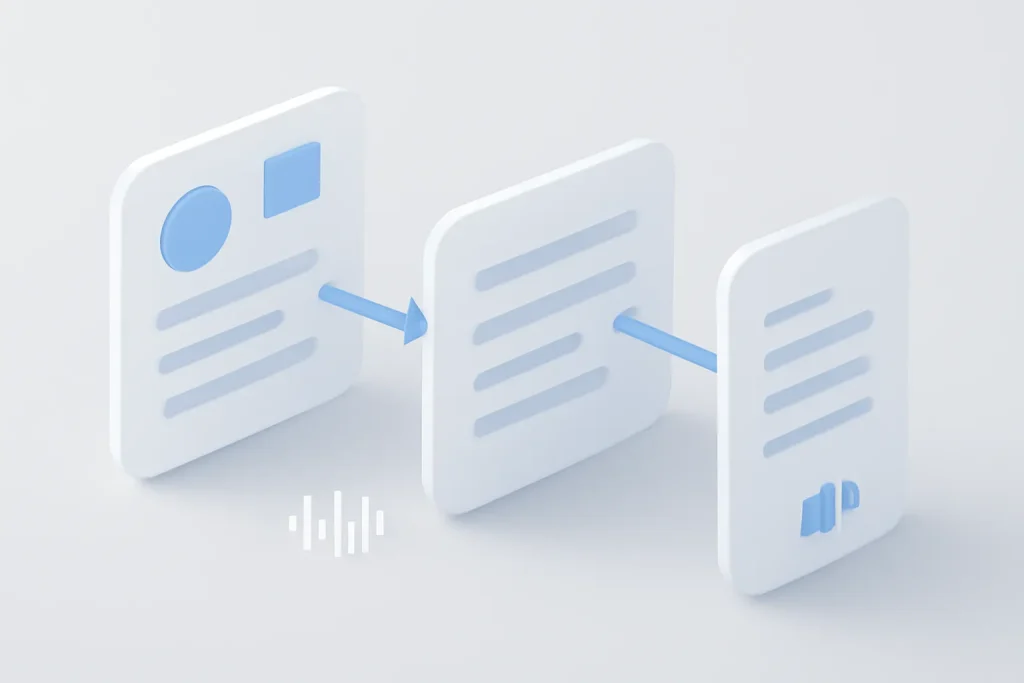
El modo de lectura Android funciona como un servicio de accesibilidad: cuando lo invocas, el sistema intenta extraer el texto relevante de lo que está en la pantalla y lo muestra en un panel propio, con formato controlado por ti. “Accesibilidad” aquí significa un conjunto de herramientas de Android destinadas a hacer la interfaz más utilizable (por ejemplo, para baja visión, dislexia, fatiga visual o necesidades temporales).
El punto clave es la separación entre contenido y presentación. En lugar de depender del diseño original (columnas, banners, widgets, colores), el panel aplica una presentación limpia: tamaño de letra, tipo de letra, alineación y combinaciones de colores ajustables. Esto también ayuda cuando el contenido original usa contrastes débiles o fuentes demasiado finas.
Otra pieza importante es el audio. Dentro del panel, puedes iniciar la lectura en voz alta (texto a voz): el móvil convierte texto en habla y permite ajustar la velocidad. Es una forma sencilla de “transformar” un artículo o correo electrónico en un mini-audiolibro, útil para multitarea, con la ventaja de no depender de que el sitio tenga su propio lector.
El acceso más rápido, según la configuración más práctica descrita en la fuente, es asociar el modo de lectura Android a las teclas de volumen (pulsar volumen + y volumen - simultáneamente). En alternativa, puedes optar por un acceso directo en los Ajustes Rápidos (Quick Settings), que es más visible pero requiere un gesto adicional.
Ventajas Prácticas
La ventaja inmediata es el foco. El modo de lectura Android reduce las distracciones y hace que la lectura sea menos cansada, sobre todo en pantallas pequeñas y en entornos con mucha luz. Para quien alterna entre apps, la consistencia es aún más valiosa: no tienes que “reaprender” dónde está el botón de lectura en cada contexto.
También hay un beneficio indirecto que mucha gente solo nota después: menos tentación para el scroll infinito y menos fricción para “acabar de leer”. Cuando el texto está limpio y con buen espaciado, la lectura fluye. Y cuando el audio está a un toque, es más fácil continuar mientras caminas o conduces (sin mirar la pantalla).
En términos de comportamiento de páginas, esta aproximación tiende a ser menos intrusiva que los bloqueadores agresivos, porque no está bloqueando scripts ni reescribiendo la página en el navegador; está presentando el texto en otro panel. El resultado puede ser más estable en sitios que dependen de elementos dinámicos para funcionar.
Limitaciones y desafíos
No todo es perfecto. Como el modo de lectura de Android depende de identificar texto “legible” en la pantalla, puede fallar en contenidos que son esencialmente imágenes (capturas, PDFs escaneados, infografías) o en aplicaciones que dibujan texto de forma no estándar. También puede perder alguna estructura (tablas complejas, barras laterales o elementos interactivos), el objetivo es leer mejor, no replicar la experiencia completa de la página.
Otro punto es el descubrimiento: al ser una funcionalidad que requiere instalación y configuración, es fácil olvidarla cuando cambias de móvil. Si sueles cambiar de dispositivo, vale la pena anotar este paso en tu lista de verificación de migración (junto con copias de seguridad y cuentas). Además, si estás reorganizando tu Android, puede tener sentido revisar también tu plan de copias de seguridad, como explicamos en copia de seguridad de mensajes en Android.
Cuestiones de privacidad
Al ser un componente de accesibilidad, el modo de lectura de Android puede requerir permisos sensibles para “ver” lo que está en la pantalla y actuar sobre la interfaz. Esto no significa, por sí solo, que el contenido se envíe fuera del dispositivo, pero sí que debes ser exigente: instala solo la aplicación oficial y confirma, durante la configuración, que estás cómodo con el alcance de los permisos.
Si quieres una referencia de apoyo y definiciones, la documentación de ayuda de Google es el mejor punto de partida para entender cómo se gestionan estas funcionalidades en Android: soporte oficial de Google. Para transparencia editorial, la inspiración y el paso a paso provienen del artículo original de Computerworld: artículo original.
Próximos pasos
Si quieres empezar ya, la receta es sencilla: instala la app oficial de Modo de Lectura, completa el asistente inicial y elige un acceso directo fácil de memorizar. Para la mayoría de las personas, el gesto de las teclas de volumen es el más rápido y no añade botones flotantes en la pantalla.
Después, crea el hábito en tres escenarios concretos: (1) artículos con diseños confusos, (2) correos largos, (3) textos dentro de apps con tipografía pequeña. Tras unos días, el modo de lectura de Android deja de ser un “truque” y se convierte en una herramienta diaria. Si también te preocupa la autonomía durante sesiones largas de lectura/audio, echa un vistazo a estos consejos de iOutlet sobre hábitos para prolongar la batería.
¿Qué hacer ahora: activa el modo de lectura de Android, prueba las opciones de fuente y contraste hasta encontrar tu combinación ideal y experimenta la lectura en voz alta en una rutina real (por ejemplo, en el camino al trabajo). Si no recuerdas el acceso directo al final de una semana, cambia al acceso directo en los Controles Rápidos: el mejor modo es el que realmente vayas a usar.
FAQ
- ¿El modo de lectura de Android es el mismo que el modo de lectura de Chrome?
- No. El de Chrome funciona dentro del navegador y no siempre está disponible; el modo de lectura de Android es una solución más transversal, pensada para ser llamada en diferentes aplicaciones.
- ¿Cómo activo el modo de lectura de Android con las teclas de volumen?
- Después de instalar y configurar, elige “teclas de volumen” como acceso directo. En uso, pulsa volumen + y volumen - al mismo tiempo durante un instante para abrir el panel de lectura.
- ¿Puedo usar el modo de lectura de Android para escuchar textos en lugar de leerlos?
- Sí. En el panel existe una opción de reproducción (texto a voz) que lee el contenido en voz alta y permite ajustar la velocidad.
- ¿Funciona en cualquier aplicación?
- Funciona en muchos escenarios con texto en pantalla, pero puede fallar en contenidos que son imágenes, en diseños muy complejos o en apps que no exponen el texto de forma accesible.
- ¿El modo de lectura de Android elimina anuncios?
- En la práctica, el panel muestra el texto en un formato limpio y sin el diseño original, lo que reduce la distracción visual. Esto no es lo mismo que bloquear anuncios a nivel de página.
- ¿Hay riesgos de privacidad al activar esta funcionalidad?
- Como herramienta de accesibilidad, puede requerir permisos para acceder a lo que está en pantalla. La recomendación es usar solo la app oficial y revisar los permisos durante la configuración.
Recebe mais artigos como este.
Análises de tecnologia recondicionada + €5 BEMVINDO5 na primeira compra.
Tecnologia recondicionada com garantia
iPhones, MacBooks, iPads e mais, testados e certificados com 24 meses de garantia.





