

Hacer copia de seguridad de mensajes Android: qué se guarda, qué se pierde y cómo crear un archivo serio
En este artículo
- Visión general: la sincronización no es archivo
- Detalles Técnicos: lo que guarda Google One (y lo que no te deja ver)
- Ventajas Prácticas: crear un archivo con SMS Backup & Restore
- Integración en el ecosistema: WhatsApp y Signal no siguen las mismas reglas
- Cuestiones de privacidad: permisos, encriptación y "pruebas"
- Próximos pasos: una rutina sencilla para no perder conversaciones
- FAQ
Hacer copia de seguridad de mensajes Android no es solo “activar la copia de seguridad” y olvidarse: depende de la aplicación de mensajería, del tipo de conversación (SMS, MMS, RCS) y del método utilizado (sincronización vs archivo). Google One facilita la restauración cuando cambias de móvil, pero funciona como una caja negra y puede eliminar versiones antiguas. Si quieres recuperar conversas específicas, auditar qué se ha guardado y mantener un historial de años, necesitas una estrategia en dos capas: copia de seguridad del sistema + exportación/archivo controlado por el usuario. Esto afecta sobre todo a quien cambia de smartphone, borra conversaciones por error o necesita pruebas de comunicación.

Visión general: la sincronización no es archivo
En Android, “copia de seguridad” puede significar dos cosas diferentes. Sincronización es mantener un estado actual (si borras localmente, la copia puede acompañar). Archivo es preservar versiones históricas, incluso si las borras en el teléfono. Esta distinción explica por qué hacer copia de seguridad de mensajes Android con el método estándar puede fallar cuando necesitas recuperar una conversación antigua.
Otro punto: no todos los mensajes son iguales. SMS y MMS son los formatos clásicos; RCS (Rich Communication Services) es el “SMS moderno”, con funcionalidades como recibos de lectura y envío por datos. Dependiendo de la app predeterminada (Google Messages, Samsung Messages) y del fabricante, la ruta de copia de seguridad cambia.
Detalles Técnicos: lo que guarda Google One (y lo que no te deja ver)
Cuando Google Messages es la app de mensajes predeterminada, Android tiende a usar Google One para las copias de seguridad del dispositivo. En la práctica, el sistema puede incluir mensajes (SMS/MMS/RCS), historial de llamadas, contactos y ajustes del equipo, mientras que fotos y videos normalmente van a Google Photos. Es cómodo para restaurar un teléfono nuevo, pero es débil para “auditar” contenido: es difícil confirmar qué se guardó realmente y aún más difícil consultar mensajes dentro de la copia de seguridad.
Hay limitaciones importantes: la copia de seguridad de Google One está pensada para restauración, no para navegación. En muchos casos, solo la versión más reciente está disponible; las versiones anteriores pueden eliminarse. Y, si borras una conversación y el sistema sincroniza ese estado, podrías quedarte sin una forma sencilla de recuperarla. Por eso, hacer copia de seguridad de mensajes Android con Google One es útil como red de seguridad, pero no sustituye un archivo independiente.
Para ver el estado de la copia de seguridad, abre los Ajustes de Android y busca “Copia de seguridad”. Allí puedes confirmar la última ejecución y qué está incluido. Para referencia oficial, puedes consultar la ayuda de Google en soporte de Google. Para transparencia editorial sobre el enfoque descrito en la fuente, también está el original: guía de Lifehacker.
Ventajas Prácticas: crear un archivo con SMS Backup & Restore
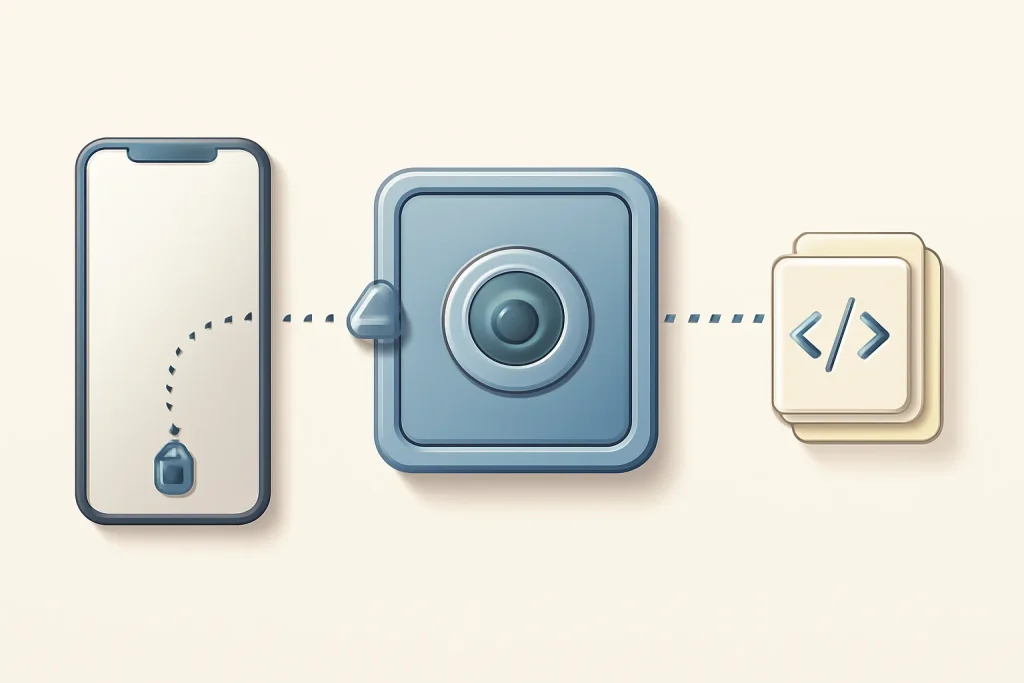
Si tu objetivo es hacer backup de mensajes Android con historial buscable y exportable, un enfoque clásico sigue siendo uno de los más efectivos: usar una app dedicada como SMS Backup & Restore. El principio es sencillo: la app lee la base de datos de mensajes y guarda una copia en un archivo (normalmente XML), lo que te permite mantener un archivo fuera del “cofre” del sistema.
Un flujo práctico (sin complicarlo): instala la app, concede permisos para mensajes y contactos, elige lo que quieres guardar (todo o conversaciones específicas) y define el destino. Dependiendo de las opciones disponibles, puedes enviarlo a almacenamiento local o a servicios cloud compatibles con la app (por ejemplo, Google Drive, OneDrive, Dropbox o WebDAV). Lo clave es que ahora tienes un archivo tuyo, que puedes guardar en más de un lugar.
Este método también resuelve un problema común: cuando necesitas recuperar solo una conversación específica (por ejemplo, un chat con un código, un acuerdo o un intercambio de mensajes importante). En lugar de depender de una restauración total del teléfono, puedes exportar y preservar esa conversación.
Si estás preparando un cambio de smartphone, también vale la pena revisar señales de desgaste y planificación de cambio; en iOutlet tienes una guía útil sobre cuando cambiar de móvil.
Integración en el ecosistema: WhatsApp y Signal no siguen las mismas reglas
Hoy, hacer backup de mensajes en Android rara vez se limita a SMS. WhatsApp y Signal guardan conversaciones con reglas propias, y eso cambia lo que debes hacer.
WhatsApp: puede crear backups locales en el almacenamiento interno y también backups en la nube (en Android, normalmente vía Google Drive). En los ajustes de WhatsApp, encuentras la sección de backup de conversaciones, donde defines la frecuencia y si incluyes videos. Un detalle relevante: existe la opción de cifrado punto a punto del backup, pero puede no estar activa por defecto. Si necesitas “sacar una conversación” fuera, WhatsApp permite exportar chats (por conversación), lo que es útil para archivo puntual.
Señal: por diseño, privilegia la privacidad y tiende a evitar las copias de seguridad en la nube. En Android, existe funcionalidad de copia de seguridad local (incluyendo opciones en beta, según la versión), con cifrado y una clave de recuperación larga. Aquí, el riesgo es directo: si pierdes la clave, pierdes la capacidad de restaurar. Para quien quiera registros legibles, puede ser necesario exportar y convertir, lo que es menos inmediato que en WhatsApp.
Si tu caso es en un Samsung, puede haber caminos alternativos (como apps de mensajería del fabricante y nube propia). Si quieres una visión paralela, iOutlet tiene un artículo sobre copia de seguridad en un Samsung que ayuda a mapear opciones.
Cuestiones de privacidad: permisos, encriptación y "pruebas"
Al hacer copia de seguridad de mensajes Android con apps de terceros, la regla es minimizar la exposición. Confirma los permisos (SMS, contactos, almacenamiento), evita destinos compartidos y, si es posible, activa el cifrado donde exista. Un archivo XML de mensajes es extremadamente sensible: contiene números, fechas, contenidos y, a veces, códigos de autenticación.
Si el objetivo es preservar "pruebas" (por ejemplo, para contexto profesional), recuerda que una copia de seguridad no garantiza integridad forense. Aún así, un archivo consistente (con fechas, versiones y copias redundantes) es mejor que depender de una sincronización opaca.
Próximos pasos: una rutina sencilla para no perder conversaciones
Una rutina realista suele vencer a la perfeición. Para hacer una copia de seguridad de los mensajes de Android de forma robusta, usa dos capas: mantén activo Google One para una restauración rápida y programa un archivo periódico con una aplicación dedicada para el historial. Para WhatsApp, activa la copia de seguridad y revisa el cifrado; para Signal, guarda la clave de recuperación en un lugar seguro y fuera de línea.
Si tu teléfono va lento y eso te lleva a borrar mensajes y archivos con frecuencia, reduce el riesgo antes de la "limpieza": consulta la guía de iOutlet sobre acelerar Android lento.
¿Qué hacer ahora: confirma el estado de Google One, exporta un archivo independiente (al menos mensual) y prueba la restauración de una conversación antes de confiar en el proceso. hacer copias de seguridad de mensajes Android es una tarea continua: cuando realmente necesites los mensajes, ya es tarde para empezar.
FAQ
- ¿Permite Google One ver los mensajes guardados en la copia de seguridad?
- En general, no. La copia de seguridad de Google One está diseñada para la restauración del dispositivo, no para la navegación y búsqueda de contenidos como si fuera una "buzón de correo" consultable.
- Si borro una conversación, ¿está segura en la copia de seguridad?
- Depende del tipo de copia de seguridad. En los modelos de sincronización, la eliminación puede reflejarse en el estado guardado. Para el historial, lo más seguro es mantener un archivo independiente (por ejemplo, exportación a archivo) en paralelo.
- ¿Cuál es la diferencia entre SMS, MMS y RCS en la copia de seguridad?
- SMS es texto simple; MMS incluye multimedia; RCS es el protocolo moderno con funcionalidades avanzadas. No todos los métodos de copia de seguridad tratan estos tres formatos de la misma forma, y la aplicación predeterminada influye en el resultado.
- ¿Es seguro usar aplicaciones de copia de seguridad de SMS?
- Puede ser, pero exige cuidado. Estas aplicaciones solicitan acceso a datos sensibles; debes verificar los permisos, elegir destinos de almacenamiento confiables y proteger los archivos exportados (idealmente con cifrado y copias fuera de línea).
- ¿Cómo garantizo que puedo restaurar cuando lo necesite?
- Prueba el proceso. Haz una copia de seguridad, intenta restaurarla en un dispositivo secundario o confirma que puedes abrir el archivo exportado. Sin prueba, la “copia de seguridad” puede ser solo una suposición.
- ¿Qué debo hacer con la clave de recuperación de Signal?
- Guárdala offline y en un lugar seguro (por ejemplo, en un gestor de contraseñas o una anotación física protegida). Si la pierdes, Signal podría no poder restaurar el backup encriptado.
Recibe más artículos como este.
Análisis de tecnología reacondicionada + 5 € BEMVINDO5 en la primera compra. Válido en la primera compra de al menos 50 €.

Tecnología reacondicionada con garantía
iPhones, MacBooks, iPads y más, probados y certificados con 24 meses de garantía.





