
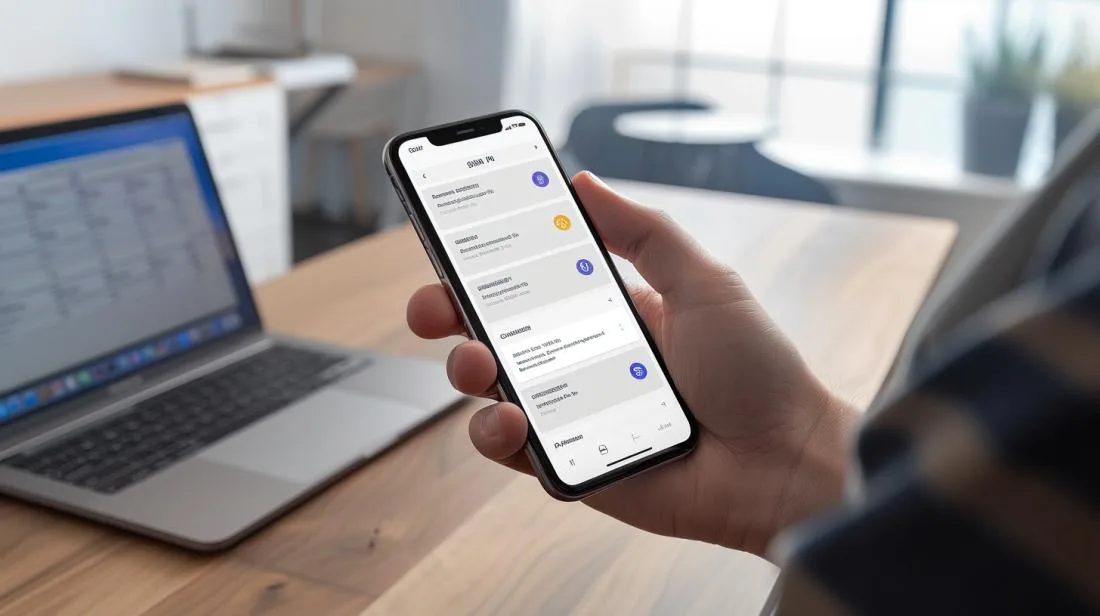
 iPhone en manos, mostrando pantalla de cambio de PIN de SIM." width="1024" height="573" srcset="https://ioutlet.pt/wp-content/uploads/2024/06/ComoalteraroPINdoSIMnoiPhone-1024x573.jpg 1024w, https://ioutlet.pt/wp-content/uploads/2024/06/ComoalteraroPINdoSIMnoiPhone-150x84.jpg 150w, https://ioutlet.pt/wp-content/uploads/2024/06/ComoalteraroPINdoSIMnoiPhone-700x392.jpg 700w, https://ioutlet.pt/wp-content/uploads/2024/06/ComoalteraroPINdoSIMnoiPhone-300x168.jpg 300w, https://ioutlet.pt/wp-content/uploads/2024/06/ComoalteraroPINdoSIMnoiPhone-768x430.jpg 768w, https://ioutlet.pt/wp-content/uploads/2024/06/ComoalteraroPINdoSIMnoiPhone-990x554.jpg 990w, https://ioutlet.pt/wp-content/uploads/2024/06/ComoalteraroPINdoSIMnoiPhone-441x247.jpg 441w, https://ioutlet.pt/wp-content/uploads/2024/06/ComoalteraroPINdoSIMnoiPhone.jpg 1100w" sizes="(max-width: 1024px) 100vw, 1024px" loading="lazy" decoding="async">
- Abre "Ajustes" > "Datos móviles" > "PIN de la SIM" para ajustar el PIN de la SIM en tu iPhone.
- Para activarlo, desliza el botón hacia la derecha e introduce el PIN actual. Usa el PIN predeterminado de tu operadora si es la primera vez.
- Para desactivarlo, desliza el botón hacia la izquierda e introduce el PIN actual.
- Si lo olvidas o no sabes el PIN, no lo adivines. Usa el código PUK proporcionado por tu operadora para desbloquear y redefinir el PIN.
- Mantén los códigos PIN y PUK seguros y elige números difíciles de adivinar.
- Consulta el soporte de Apple o tu operadora para obtener ayuda adicional.
¿Quieres saber cómo cambiar el PIN de la SIM en tu iPhone y aumentar tu seguridad? ¡Te lo enseño! En este post, aprenderás a activar, desactivar y redefinir el PIN de la SIM y descubrirás las mejores prácticas de seguridad. ¡Sigue mi guía sencilla y mantente al día de todo!
¿Cómo activar o desactivar el PIN de la SIM?
¿Cómo encontrar la opción de PIN de la SIM en los ajustes del iPhone?
Primero, abre la aplicación de Ajustes. Luego, toca en "Datos Móviles" o "Red Móvil". Desplázate hacia abajo hasta encontrar "PIN de la SIM". Si tienes un iPhone con Dual SIM o eSIM, deberás seleccionar el número específico para ajustar el PIN.¿Cómo activar el PIN de la SIM en el iPhone?
Una vez que hayas encontrado la opción "PIN de la SIM", tócala. Para activarla, desliza el botón hacia la derecha. Se te pedirá que introduzcas el PIN actual. Si es la primera vez, usa el PIN predeterminado proporcionado por tu operadora. En caso de dudas, consulta el soporte de Apple.¿Cómo desactivar el PIN de la SIM en el iPhone?
Para desactivarlo, ve a "PIN de la SIM" en los ajustes del iPhone. Desliza el botón hacia la izquierda. Necesitarás introducir el PIN actual para confirmar la desactivación. Ten cuidado de no perder el acceso a tu tarjeta SIM. Si te equivocas muchas veces, la SIM puede quedar bloqueada de forma permanente.¿Qué hacer si olvidas o no sabes el PIN de la SIM?
Si olvidas o no sabes el PIN de la SIM, no te preocupes. Lo primero que debes hacer es evitar adivinar el código. Esto es porque, si lo equivocas muchas veces, puedes bloquear permanentemente la tarjeta. Para desbloquearla, necesitarás el código PUK (Personal Unlocking Key). Si no sabes el PIN o el PUK, ponte en contacto con el soporte de tu operadora. Ellos te proporcionarán el PIN o PUK predeterminado. Sin esto, no podrás desbloquear la tarjeta. Para redefinir el PIN en el iPhone, ve a "Ajustes" > "Datos móviles" > "PIN de la SIM". Introduce el nuevo código proporcionado por la operadora para redefinirlo. Si necesitas una guía detallada, consulta la ajuda oficial da Apple. Utilizar un código PUK para desbloquear es necesario si equivocas el PIN varias veces. Introduce el código PUK cuando el iPhone lo solicite. Después, crea un nuevo PIN. Así, tu iPhone y tu SIM quedarán protegidos. Recuerda que equivocarte muchas veces con el código PUK también puede bloquear tu SIM permanentemente. En ese caso, solo una nueva tarjeta SIM lo resolverá. Por eso, guarda siempre tus códigos PIN y PUK en un lugar seguro. Si tienes alguna duda, tu operadora siempre puede ayudar.¿Cuáles son las mejores prácticas de seguridad para usar el PIN de la SIM en el iPhone?
Usar un PIN en la SIM es vital para proteger tu iPhone. Evita el uso no autorizado de la tarjeta SIM. Cuando el PIN está activado, es necesario introducirlo al reiniciar el iPhone o al retirar la SIM. Esto mantiene tus datos móviles y llamadas seguros. Para mantener el PIN seguro, nunca compartas el código. Tampoco lo anotes en lugares accesibles. Si lo olvidas, no intentes adivinarlo. Intentarlo varias veces puede bloquear la SIM para siempre. En su lugar, contacta con tu proveedor para obtener el código de desbloqueo PUK. Al definir el PIN, elige números difíciles de adivinar, como una combinación única de dígitos. Evita fechas de nacimiento o secuencias fáciles. Actualiza siempre el PIN periódicamente para aumentar la seguridad. Si encuentras problemas al usar el PIN, como fallos al introducirlo, consulta las atualizacoes de seguranca da Apple. Estas actualizaciones pueden corregir bugs y problemas de seguridad. Si el problema continúa, habla con el soporte de Apple o con tu proveedor de servicio. Recuerda, el PIN de la SIM añade una capa extra de protección. Usarlo de forma correcta y segura garantiza que tu información esté protegida de accesos no autorizados.Conclusión
Activar y desactivar el PIN de la SIM en el iPhone es sencillo. Encontraste la opción en los ajustes, la activaste y desactivaste fácilmente, y aprendiste a restablecer el PIN. También viste cómo usar el código PUK para desbloquear la SIM. Para mayor seguridad, usa siempre un PIN y mantenlo seguro. Con estas prácticas, garantizas que tu iPhone esté protegido. Recuerda, iOutlet está aquí para ayudarte en todas tus necesidades Apple.Actualización Abril 2026: PIN de la SIM en iOS 26
Los pasos descritos anteriormente siguen siendo idénticos en iOS 26 y en cualquier iPhone reacondicionado, del iPhone 11 al iPhone 17 Pro Max. En iPhones con eSIM (a partir del iPhone XS), el menú se llama "Ajustes → Datos móviles → SIM/eSIM → PIN de la SIM".
Neste artigo
- ¿Cómo activar o desactivar el PIN de la SIM?
- ¿Cómo encontrar la opción de PIN de la SIM en los ajustes del iPhone?
- ¿Cómo activar el PIN de la SIM en el iPhone?
- ¿Cómo desactivar el PIN de la SIM en el iPhone?
- ¿Qué hacer si olvidas o no sabes el PIN de la SIM?
- ¿Cuáles son las mejores prácticas de seguridad para usar el PIN de la SIM en el iPhone?
- Conclusión
- Actualización Abril 2026: PIN de la SIM en iOS 26
- ¿Qué pasa si fallas el PIN tres veces?
- ¿Vale la pena mantener el PIN del SIM activado en 2026?
- ¿Los iPhones reacondicionados aceptan cualquier SIM?
- ¿Cómo cambiar el PIN por un número a mi elección?
- ¿Los iPhones con eSIM tienen PIN también?
- Le también
¿Qué pasa si fallas el PIN tres veces?
El SIM se bloquea automáticamente -- entra en modo PUK, y necesitas el código PUK proporcionado por la operadora (NOS, MEO, Vodafone, NOWO) para desbloquearlo. Normalmente está impreso en la tarjeta original del SIM o disponible en el área de cliente de la operadora online. Fallar 10 veces el PUK destruye el SIM permanentemente -- la operadora tendrá que emitir uno nuevo.
¿Vale la pena mantener el PIN del SIM activado en 2026?
Sí, especialmente si viajas con frecuencia. Si el iPhone se pierde o es robado, el PIN del SIM impide que el ladrón use tu línea para recibir SMS de bancos o recuperar cuentas -- una capa de seguridad que no cuesta nada y tarda 5 segundos al día.
¿Los iPhones reacondicionados aceptan cualquier SIM?
Sí. Todos los iPhones reacondicionados iOutlet están desbloqueados de fábrica -- funcionan con cualquier SIM/eSIM de cualquier operadora portuguesa o extranjera. Si vas al extranjero, puedes usar eSIM virtual (Airalo, Holafly) sin cambiar físicamente la tarjeta. Cada modelo incluye 24 meses de garantia y batería probada con software técnico especializado.
¿Cómo cambiar el PIN por un número a mi elección?
En el mismo menú PIN de la SIM, elige "Cambiar PIN". Necesitarás el PIN actual y uno nuevo de 4 a 8 dígitos. Aprovecha para elegir un número que NO sea tu fecha de cumpleaños o 1234. Usa un número aleatorio que solo memorices en el teléfono, escríbelo en un gestor de contraseñas como 1Password o en Apple Keychain.
¿Los iPhones con eSIM tienen PIN también?
Sí, cada eSIM tiene su propio PIN, asignado por el operador en el momento de la activación. Si tienes dos eSIMs en un iPhone 15 reacondicionado o superior (por ejemplo, línea personal + línea laboral), puedes definir PINs diferentes para cada uno.
Le también
- iPhone Reacondicionado: ¿Dónde Comprar en 2024?
- ¿Cuál es el mejor iPhone?
- Las últimas noticias de Apple
- Ver iPhone reacondicionados en iOutlet
Recebe mais artigos como este.
Análises de tecnologia recondicionada + €5 BEMVINDO5 na primeira compra.
Procura um iPhone recondicionado?
Na iOutlet todos os iPhones são testados e certificados com 24 meses de garantia.


