
Neste artigo
- Los modos de control de ruido de los AirPods
- Alternar los modos de control de ruido
- Cómo alternar el control de ruido de los AirPods Pro
- Alternar los modos de control de ruido de los AirPods en el iPhone o iPad
- Alternar los modos de control de ruido de los AirPods en el Apple Watch
- Alternar los modos de control de ruido de los AirPods en el Mac
- Si el "Cancelamiento activo de ruido" no funciona como esperas en tus AirPods Pro
Los modos de control de ruido de los AirPods
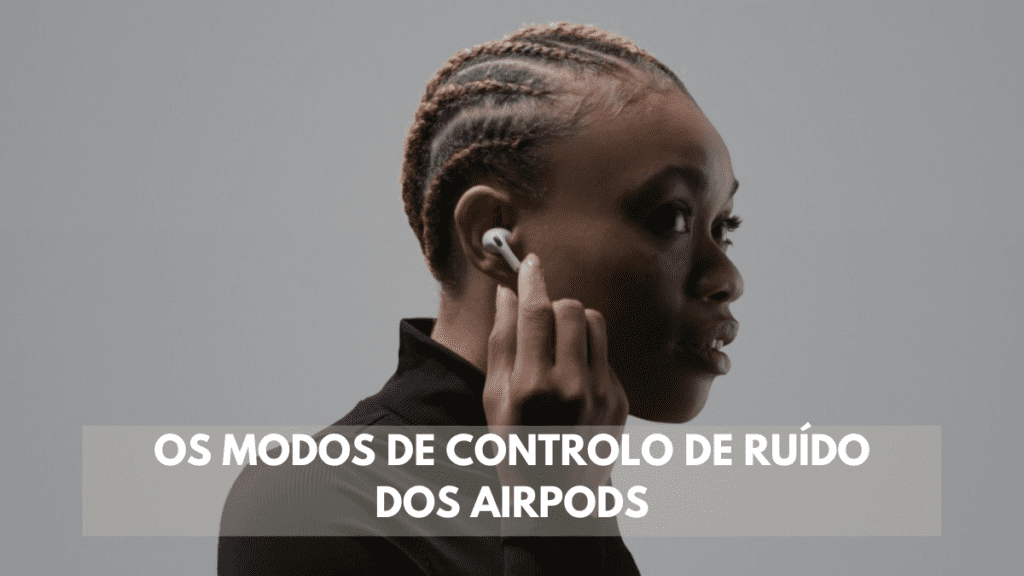
En un mundo agitado y cada vez más movido, encontrar momentos de tranquilidad puede parecer una enorme dificultad y, por eso, los AirPods de Apple, equipados con los modos de control de ruido, ofrecen una oportunidad para escapar del caos del mundo exterior. A lo largo del artículo, profundizaremos en los modos de control de ruido de los AirPods de Apple, explorando cómo estos dispositivos se han convertido en esenciales para crear un espacio personal de calma en medio de la agitación del día a día. Descubriremos los diferentes modos de control de ruido y veremos cómo se adaptan perfectamente a tus necesidades y cómo puedes ir variando entre los modos de control de ruido.¿Qué son y qué hacen cada uno de los modos de control de ruido?
Uno de los modos se denomina "Cancelación activa de ruido", donde uno o más micrófonos orientados hacia el exterior detectan sonidos que luego son bloqueados por los AirPods (1ª y 2ª generación) o por los AirPods Max con antirruido, cancelando los sonidos externos también. Otro modo se denomina "Transparencia", a través del cual se permite la entrada de sonidos externos para que puedas oír lo que ocurre a tu alrededor. Además de estos, si utilizas AirPods (2ª generación) y la versión más reciente de iOS o iPadOS, también podrás disfrutar del modo "Audio Adaptable", que ajusta las configuraciones de control de ruido según el entorno que te rodea.Alternar los modos de control de ruido
Puedes alternar siempre los modos mencionados anteriormente mediante los AirPods Pro o utilizando el iPhone, el iPad, el Apple Watch o el Mac.-
Cómo alternar el control de ruido de los AirPods Pro
-
Alternar los modos de control de ruido de los AirPods en el iPhone o iPad
-
- Abre tu "Centro de Control" en tu dispositivo iOS o iPadOS;
- Cuando estés utilizando los AirPods Pro, toca y mantén pulsado el control de volumen hasta que veas los controles adicionales;
- Luego, el icono de "Control de ruido" en la esquina inferior izquierda;
- Haz clic en "Cancelación de ruido", "Transparencia" o "Desactivado";
- Con tus AirPods conectados a uno de los dispositivos, iPhone o iPad, ve a "Ajustes";
- Toca el nombre de tus AirPods;
- Para que puedas seleccionar los modos de control de ruido que deseas utilizar con el sensor de fuerza en los AirPods, selecciona dos o tres modos en "Botón".
-
Alternar los modos de control de ruido de los AirPods en el Apple Watch
- Mientras escuchas un archivo de audio a través del reloj, toca el icono de AirPlay;
- Toca "Cancelación de ruido", "Transparencia" o "Desactivado".
-
Alternar los modos de control de ruido de los AirPods en el Mac
- Con los AirPods Pro conectados al Mac, haz clic en "Centro de Control" en la barra de menús;
- Haz clic en Bluetooth;
- Selecciona los AirPods Pro y, a continuación, selecciona "Cancelación de ruido", "Transparencia" o "Desactivado";
- Con los AirPods Pro conectados al Mac, selecciona el menú "Apple" y luego haz clic en "Ajustes del Sistema";
- Haz clic en "Mantener pulsado para cambiar entre" para seleccionar los dos o tres modos de control de ruido que quieres alternar.
Si el "Cancelamiento activo de ruido" no funciona como esperas en tus AirPods Pro
- Asegúrate de que tus dispositivos tengan el software más reciente en iPhone, iPad o Mac;
- Coloca tus AirPods y verifica que el Cancelamiento de ruido esté activado;
- Luego, comprueba que el "Áudio Adaptable" esté activado;
- Limpia las rejillas del micrófono y del altavoz con un hisopo seco. A menudo, el "Cancelamiento activo de ruido" puede verse afectado por la acumulación de residuos o cera. Si esto ocurre, podrías notar una pérdida de graves y un aumento de los sonidos de fondo, como el ruido de la calle;
- En caso de que el "Cancelamiento activo de ruido" aún no esté funcionando como se espera en los AirPods Pro (1ª generación), consulta el Programa de Asistencia de AirPods Pro para problemas de sonido.
- Si no está funcionando como de costumbre en los AirPods Pro (2ª generación), contacta con el Soporte de Apple.
Recebe mais artigos como este.
Análises de tecnologia recondicionada + €5 BEMVINDO5 na primeira compra.
Tecnologia recondicionada com garantia
iPhones, MacBooks, iPads e mais, testados e certificados com 24 meses de garantia.
24 meses de garantiaEnvio em até 8 dias úteis
Ver produtos →





