
Neste artigo
- Entendiendo HDMI
- La Singularidad de los MacBooks
- Tipos de Adaptadores HDMI para MacBook
- Cómo elegir el adaptador HDMI para el MacBook
- Instalando y configurando el adaptador HDMI para el Macbook
- Solución de Problemas Comunes
- Mejores prácticas en el uso de adaptadores HDMI
- ¿Dónde comprar un adaptador HDMI para el MacBook?
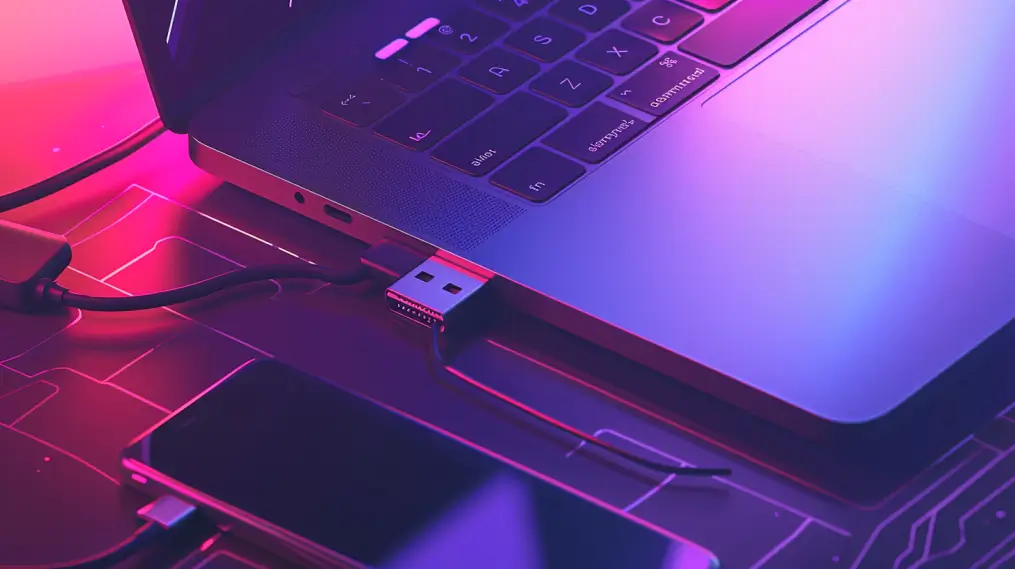
Entendiendo HDMI
¿Qué es HDMI?
HDMI, o Interfaz Multimedia de Alta Definición, representa una norma universalmente adoptada para la transmisión de vídeo y audio de alta definición, sin la pérdida inherente a la compresión. Esta interfaz permite una comunicación fluida entre una amplia gama de dispositivos.Beneficios de la conexión HDMI
La conexión HDMI se distingue no solo por su capacidad de transmitir señales de alta calidad mediante un solo cable, sino también por su universalidad. Simplifica configuraciones complejas, garantizando una experiencia de uso sin igual.La Singularidad de los MacBooks
Puertos disponibles en los MacBooks
Los MacBooks, conocidos por su diseño elegante y minimalista, a menudo limitan el número de puertos disponibles. Esto incluye, notablemente, la ausencia de un puerto HDMI dedicado en muchos de los modelos más recientes.Desafíos de conectividad
Esta característica de diseño impone desafíos significativos para los usuarios que desean conectar sus dispositivos a equipos externos, resaltando la importancia de un adaptador HDMI adecuado.Tipos de Adaptadores HDMI para MacBook
Adaptador HDMI convencional
Esta variante del adaptador proporciona una solución básica, facilitando la conexión entre el MacBook y dispositivos externos, como monitores y proyectores, mediante un cable HDMI.Adaptador HDMI con múltiples puertos
Para aquellos que buscan una funcionalidad ampliada, existen adaptadores que ofrecen, además de la conexión HDMI, varios otros puertos, como USB, Ethernet y lectores de tarjeta SD, ampliando así las capacidades de conectividad del MacBook.Adaptador HDMI inalámbrico
Una opción moderna para la transmisión de vídeo y audio, los adaptadores HDMI inalámbricos eliminan la necesidad de cables, ofreciendo una solución elegante para conectar el MacBook a dispositivos compatibles.Cómo elegir el adaptador HDMI para el MacBook
Compatibilidad
Verificar la compatibilidad del adaptador con tu modelo específico de MacBook es fundamental para evitar problemas de incompatibilidad.Calidad de construcción
La durabilidad y fiabilidad de un adaptador están directamente relacionadas con su calidad de construcción. Optar por un adaptador bien construido es invertir en longevidad y rendimiento estable.Resolución soportada
Para quienes utilizan monitores de alta resolución, es crucial elegir un adaptador que soporte la resolución deseada, asegurando la mejor calidad de imagen posible.Tasa de actualización
Una alta tasa de actualización es vital para actividades que requieren una reproducción fluida de movimientos, como en juegos o en la edición de vídeo, proporcionando una experiencia visual más agradable.Instalando y configurando el adaptador HDMI para el Macbook
Paso a paso de la instalación
La instalación de un adaptador HDMI es tipicamente sencilla, requiriendo solo la conexión entre el MacBook y el dispositivo externo. Este proceso intuitivo facilita la configuración inicial.Configuraciones en macOS
Tras la conexión, puede ser necesario realizar ajustes en la configuración de pantalla de macOS para optimizar la experiencia visual, como la selección de la resolución adecuada y la configuración de la orientación de la pantalla.Solución de Problemas Comunes
Problemas de conexión
Las conexiones inadecuadas o dañadas suelen resolverse con una verificación cuidadosa y la limpieza de los puertos de conexión.Problemas de resolución
Los ajustes en la configuración de pantalla del sistema suelen resolver problemas relacionados con una resolución inadecuada.Problemas de audio
Para resolver problemas de audio, verificar las configuraciones de salida de sonido en el sistema puede ser una medida eficaz.Mejores prácticas en el uso de adaptadores HDMI
Cuidados en la conexión y desconexión
Se recomienda tener especial cuidado al conectar y desconectar el adaptador, con el fin de prevenir daños en los puertos.Manteniendo el adaptador y los puertos limpios
El mantenimiento regular, incluida la limpieza de los puertos y del adaptador, puede evitar problemas de conexión derivados de contactos sucios.¿Dónde comprar un adaptador HDMI para el MacBook?
Tiendas físicas vs. tiendas online
Ambas opciones ofrecen ventajas distintas. Las tiendas físicas permiten probar el producto inmediatamente, mientras que las tiendas online suelen presentar una selección más amplia de modelos y marcas.Marcas recomendadas
Optar por marcas reconocidas en el mercado puede garantizar la adquisición de un producto de calidad superior y con un soporte al cliente confiable. La selección de un adaptador HDMI para el MacBook adecuado es un paso crucial para maximizar sus capacidades de conectividad. Elegir un producto compatible, de alta calidad y que satisfaga las necesidades específicas del usuario asegura una experiencia optimizada, ya sea en contextos profesionales, educacionales o de ocio.Recebe mais artigos como este.
Análises de tecnologia recondicionada + €5 BEMVINDO5 na primeira compra.
Procura um MacBook recondicionado?
MacBooks testados e certificados com 24 meses de garantia. Desde MacBook Air a MacBook Pro.
24 meses de garantiaEnvio em até 8 dias úteis
Ver MacBooks →





