
Neste artigo
- ¿Cómo configurar dos monitores en el MacBook?
- ¿Qué puertos de video tiene tu MacBook?
- ¿Cuántos monitores soporta tu MacBook?
- ¿Qué cables y adaptadores son necesarios para configurar los monitores?
- ¿Cuáles son los beneficios de usar dos pantallas en el trabajo?
- ¿Cómo mejoran dos pantallas la productividad?
- ¿Qué tareas son más eficientes con dos pantallas?
- ¿Cuál es el impacto en la salud y la ergonomía de usar dos monitores?
- Conclusión
- Lee también

- Puertos de video en MacBook: Thunderbolt 3 (USB-C), Mini DisplayPort, HDMI (modelos antiguos).
- Número de monitores soportados: varía según el modelo; MacBook Pro 13" con chip M1 admite 1 monitor externo; MacBook Pro 16" admite hasta 2 monitores 6K.
- Cables y adaptadores: Usa cables USB-C para Thunderbolt 3, Mini DisplayPort para Mini DisplayPort. Los adaptadores pueden ser necesarios y deben ser de marcas fiables.
- Configuración: Conecta los cables a los monitores y al MacBook, ve a "Preferencias del Sistema", ajusta en "Monitores".
- Beneficios: Mejora la productividad, facilita tareas (diseño gráfico, codificación, enseñanza en línea), mejora la ergonomía y la salud visual, reduce el esfuerzo físico.
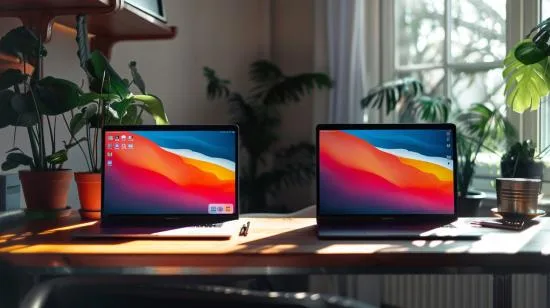
¿Eres fan de Apple como yo? ¿Quieres saber cómo mejorar tu productividad con dos pantallas en tu MacBook? Te mostraré cómo configurar y usar dos monitores en tu MacBook. Sumérgete en esta lectura para descubrir todos los pasos y beneficios que esta configuración puede aportar. ¿Vamos?
¿Cómo configurar dos monitores en el MacBook?
¿Qué puertos de video tiene tu MacBook?
Los MacBooks vienen con diferentes puertos de video, dependiendo del modelo. La mayoría tiene puertos Thunderbolt 3 (USB-C) que soportan monitores externos. Los modelos más antiguos pueden tener Mini DisplayPort o HDMI. Comprueba en el sitio web de Apple para saber exactamente qué puertos tiene tu MacBook.¿Cuántos monitores soporta tu MacBook?
Esto depende del modelo de tu MacBook. Los modelos más nuevos soportan hasta dos monitores externos a través de los puertos Thunderbolt 3. Por ejemplo, el MacBook Pro de 13" con chip M1 soporta solo un monitor externo, mientras que el MacBook Pro de 16" puede soportar hasta dos monitores 6K. Confirma siempre en el sitio web de Apple las especificaciones de tu modelo.¿Qué cables y adaptadores son necesarios para configurar los monitores?
Necesitarás cables que correspondan a los puertos de tu MacBook y de tus monitores. Para Thunderbolt 3, utiliza cables USB-C. Para Mini DisplayPort, usa los cables Mini DisplayPort apropiados. Los adaptadores pueden ser necesarios si los puertos no coinciden. Se recomienda comprar adaptadores de Apple o de marcas fiables para garantizar compatibilidad y rendimiento. Configurar dos pantallas en el MacBook es un proceso sencillo si tienes los cables y adaptadores correctos. Primero, conecta los cables a las pantallas y luego al MacBook. Después, ve a "Preferencias del Sistema", haz clic en "Pantallas" y ajusta la configuración como desees. Para detalles específicos, sigue las instrucciones paso a paso proporcionadas por Apple.¿Cuáles son los beneficios de usar dos pantallas en el trabajo?
¿Cómo mejoran dos pantallas la productividad?
Usar dos pantallas puede mejorar mucho tu productividad. Con dos pantallas, puedes dividir tus tareas, manteniendo correos electrónicos y documentos abiertos al mismo tiempo. Esto reduce el tiempo que pasas cambiando entre diferentes aplicaciones. Imagina poder ver tu plan de proyecto en una pantalla mientras trabajas en el documento en la otra. De esta manera, ahorras clics y ganas más tiempo.¿Qué tareas son más eficientes con dos pantallas?
Varias tareas se vuelven más fáciles con dos pantallas. Los diseñadores gráficos pueden editar imágenes en una pantalla mientras revisan el modelo final en la otra. Los programadores pueden codificar en una pantalla y probar el código en la otra. Los profesores pueden dar clases online en una pantalla y seguir el material de apoyo en la otra. Incluso para lectores de artículos científicos, una pantalla puede mostrar el artículo mientras la otra muestra las anotaciones, facilitando la comprensión.¿Cuál es el impacto en la salud y la ergonomía de usar dos monitores?
Usar dos pantallas también puede mejorar tu salud y ergonomía. Con dos pantallas, ajustas mejor tu postura, evitando inclinarte hacia adelante o hacia los lados para ver lo que necesitas. Ajusta las pantallas a la altura de los ojos, manteniendo una posición cómoda. Según el Soporte de Apple, una buena configuración de pantallas ayuda a reducir el esfuerzo físico, mejorando tu comodidad a lo largo del día. Recuerda hacer pausas y estirarte, es esencial. Cuida la posición de las manos y la distancia de los ojos para evitar fatiga ocular y dolores de espalda. Además, estudios sugieren que múltiples pantallas pueden ayudar a la claridad mental, permitiéndote concentrarte más rápidamente en las tareas. Hacer tu espacio de trabajo más eficiente y saludable es una inversión que vale la pena.Conclusión
Configurar dos pantallas en tu MacBook es fácil y aumenta tu productividad. Entendemos los puertos de vídeo, la capacidad del MacBook y los cables necesarios. Dos monitores mejoran tu flujo de trabajo, te hacen completar tareas más rápido y ayudan a tu salud y ergonomía. Con dos monitores, tu trabajo queda más organizado y eficiente. Aprovecha al máximo tu MacBook y disfruta de los beneficios inmediatos.Lee también
- MACBOOK AIR, PRO O IMAC: ¿QUÉ ORDENADOR APPLE ES IDEAL PARA MÍ?
- ¿DEBO COMPRAR UN ESCRITORIO? ¡CONOCE LAS VENTAJAS Y DESVENTAJAS DEL IMAC!
- ¿QUÉ MACBOOK COMPRAR EN 2023
- VER MACBOOK REACONDICIONADOS EN IOUTLET
Recebe mais artigos como este.
Análises de tecnologia recondicionada + €5 BEMVINDO5 na primeira compra.
Procura um MacBook recondicionado?
MacBooks testados e certificados com 24 meses de garantia. Desde MacBook Air a MacBook Pro.
24 meses de garantiaEnvio em até 8 dias úteis
Ver MacBooks →





