
Neste artigo
- ¿Cómo puedo actualizar mi Mac a la versión más reciente de macOS?
- ¿Cuáles son los pasos para actualizar macOS?
- ¿Qué debo verificar antes de iniciar la actualización?
- ¿Cuáles son las posibles soluciones de problemas durante la actualización?
- ¿Cuáles son las compatibilidades y requisitos para diferentes versiones de macOS?
- ¿Es compatible mi Mac con macOS Sonoma?
- ¿Qué Macs son compatibles con macOS Ventura?
- ¿Puedo instalar macOS Monterey en mi Mac actual?
- Conclusión
- Lee también
- Actualizar macOS: Menú Apple > Preferencias del sistema > General > Actualización de software.
- Requisitos previos: Copia de seguridad, conexión a internet estable, espacio suficiente en el disco.
- Solución de problemas: Reiniciar el Mac, consultar el soporte de Apple para errores comunes.
- Compatibilidad con macOS Sonoma: MacBook Pro (2018+), MacBook Air (2018+), iMac (2019+), Mac mini (2018+), Mac Pro (2019+).
- Compatibilidad macOS Ventura: MacBook Pro (2017+), MacBook Air (2018+), iMac (2017+), iMac Pro (2017), Mac mini (2018+), Mac Pro (2019+).
- Compatibilidad macOS Monterey: MacBook Pro (2015+), MacBook Air (2015+), iMac (2015+), iMac Pro (2017), Mac mini (2014+), Mac Pro (2013+).
Actualizar tu MacBook a la versión más reciente de macOS puede parecer difícil, pero es esencial para mantener tu dispositivo seguro y eficiente. En esta guía directa, te muestro cómo puedes actualizar tu computadora de forma simple y rápida. ¿Quieres saber si tu Mac es compatible con las nuevas versiones? ¡Sigue leyendo para descubrir todo lo que necesitas saber y garantizar una actualización tranquila!
¿Cómo puedo actualizar mi Mac a la versión más reciente de macOS?
¿Cuáles son los pasos para actualizar macOS?
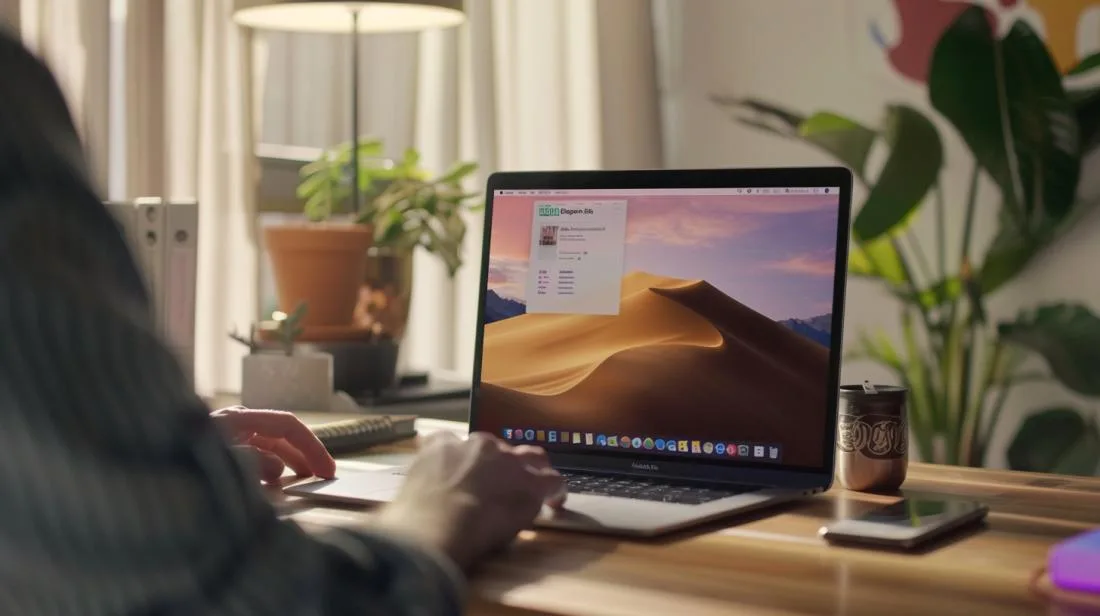
Para actualizar tu Mac, primero abre el menú Apple. A continuación, haz clic en "Ajustes del sistema". En la barra lateral, selecciona "General" y luego "Actualización de software". El sistema verifica si hay nuevas actualizaciones disponibles. Si las hay, puedes hacer clic en "Actualizar" o "Actualizar de versión", según tu necesidad. Recuerda: actualizar es diferente de cambiar de versión. Una actualización es de 13.5 a 13.6, por ejemplo. Una actualización de versión pasa de macOS Ventura a macOS Sonoma.¿Qué debo verificar antes de iniciar la actualización?
Antes de comenzar, haz una copia de seguridad de tu Mac. Así evitas perder datos importantes. Verifica también que estás conectado a Internet. Una conexión estable es crucial. Además, asegúrate de que hay suficiente espacio en el disco. Las actualizaciones pueden ocupar bastante espacio.¿Cuáles son las posibles soluciones de problemas durante la actualización?
Si la actualización no sale bien, hay algunos pasos que puedes seguir. Primero, intenta reiniciar el Mac y volver a iniciar la actualización. Si aún no funciona, consulta soluciones de problemas. Los errores comunes incluyen fallos al descargar o instalar la actualización y que el Mac no arranque correctamente. Muchos de estos problemas pueden resolverse con pasos simples de solución de problemas que Apple proporciona en su sitio de soporte.¿Cuáles son las compatibilidades y requisitos para diferentes versiones de macOS?
¿Es compatible mi Mac con macOS Sonoma?
Para saber si tu Mac es compatible con el macOS Sonoma, verifica el modelo y el año de fabricación. macOS Sonoma es compatible con los siguientes modelos:- MacBook Pro (2018 o más nuevo)
- MacBook Air (2018 o más nuevo)
- iMac (2019 o más nuevo)
- Mac mini (2018 o más nuevo)
- Mac Pro (2019 o más nuevo)
¿Qué Macs son compatibles con macOS Ventura?
O macOS Ventura es compatible con más modelos de Mac. Necesitarás uno de los siguientes:- MacBook Pro (2017 o más nuevo)
- MacBook Air (2018 o más nuevo)
- iMac (2017 o más nuevo)
- iMac Pro (2017)
- Mac mini (2018 o más nuevo)
- Mac Pro (2019 o más nuevo)
¿Puedo instalar macOS Monterey en mi Mac actual?
O macOS Monterey tiene una lista más amplia de compatibilidad. Los Macs compatibles incluyen:- MacBook Pro (2015 o más nuevo)
- MacBook Air (2015 o más nuevo)
- iMac (2015 o más nuevo)
- iMac Pro (2017)
- Mac mini (2014 o más nuevo)
- Mac Pro (2013 o más nuevo)
Conclusión
Actualizar tu Mac a la versión más reciente de macOS es sencillo. Primero, sigue los pasos correctos para la actualización. Luego, verifica los requisitos y la compatibilidad de tu Mac. Soluciona problemas si ocurren durante el proceso. Es vital saber si tu Mac puede ejecutar Sonoma, Ventura o Monterey. Con iOutlet, recibes soporte y productos de alta calidad para mantener tu Mac actualizado y seguro. ¡Quédate tranquilo y confiado al hacer tus actualizaciones con nosotros!Lee también
- MACBOOK AIR, PRO O IMAC: ¿qué ordenador Apple es ideal para mí?
- ¿Debo comprar un escritorio? ¡Conoce las ventajas y desventajas del iMac!
- ¿Qué MacBook comprar en 2023
- Ver MacBook reacondicionados en iOutlet
Recebe mais artigos como este.
Análises de tecnologia recondicionada + €5 BEMVINDO5 na primeira compra.
Procura um MacBook recondicionado?
MacBooks testados e certificados com 24 meses de garantia. Desde MacBook Air a MacBook Pro.
24 meses de garantiaEnvio em até 8 dias úteis
Ver MacBooks →





