
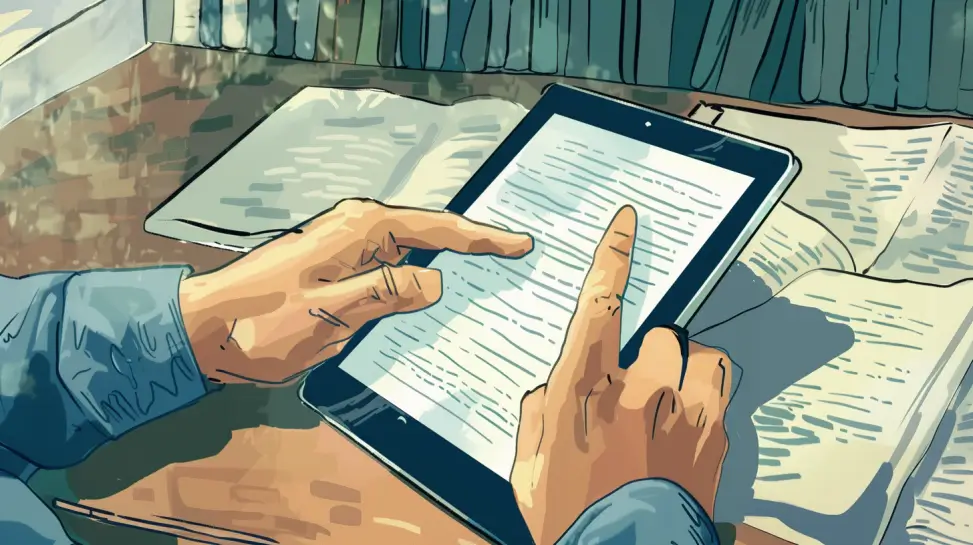
El iPad es un excelente dispositivo para la lectura de libros, revistas y documentos en PDF. Si necesitas transferir un archivo en PDF a tu iPad, hay varias maneras de hacerlo. En este artículo, vamos a compartir una guía práctica para ayudarte a transferir PDFs al iPad.
- Usa AirDrop
Si tienes un Mac y un iPad compatibles con AirDrop, es posible transferir PDFs de forma inalámbrica. Solo tienes que abrir el archivo PDF en tu Mac, hacer clic en el botón AirDrop y seleccionar tu iPad como destino. El archivo se transferirá automáticamente a tu iPad.
- Usa iTunes
iTunes es una excelente herramienta para transferir archivos multimedia a tu iPad, incluidos los archivos en PDF. Conecta tu iPad a tu computadora y abre iTunes. Haz clic en el icono de tu iPad y selecciona la opción "Archivos". Luego, arrastra y suelta el archivo PDF en la sección de archivos de iTunes. Haz clic en "Sincronizar" para transferir el archivo a tu iPad.
- Usa iCloud Drive
iCloud Drive es una opción cómoda para transferir archivos en PDF a tu iPad. Solo tienes que cargar el archivo en PDF en iCloud Drive desde tu computadora o desde otro dispositivo Apple y, posteriormente, acceder a iCloud Drive desde tu iPad. El archivo PDF se sincronizará automáticamente con tu iPad y podrá abrirse en la aplicación de lectura de PDF que elijas.
- Usa aplicaciones de almacenamiento en la nube
Si usas servicios de almacenamiento en la nube como Dropbox, Google Drive o OneDrive, es posible transferir tus archivos en PDF a tu iPad usando la aplicación correspondiente. Solo tienes que cargar el archivo PDF en tu cuenta de almacenamiento en la nube y acceder desde la aplicación de tu iPad. El archivo PDF se sincronizará automáticamente con tu dispositivo.
Conclusión
Transferir PDFs al iPad es una tarea fácil y conveniente. Puedes usar AirDrop, iTunes, iCloud Drive o aplicaciones de almacenamiento en la nube para transferir tus archivos en PDF a tu iPad. Con estas opciones, puedes disfrutar de tus documentos en PDF en tu dispositivo Apple en cualquier momento y lugar.
Lee también
- Verdad o Mentira: Mitos sobre Smartphones
- ¿Qué es la RAM y cuánta necesitas?
- Cómo identificar un iPhone reacondicionado en 2024
- Ver iPads reacondicionados en iOutlet
Más consejos útiles
- Protege tus datos: activa la autenticación de dos factores en todas las cuentas
- Libera espacio: revisa regularmente fotos, apps y descargas innecesarias
- Ahorra batería: reduce el brillo y desactiva Wi-Fi/Bluetooth cuando no lo usas
Explora más consejos en nuestro blog descubre los mejores iPhones reacondicionados con garantía en iOutlet.
Recebe mais artigos como este.
Análises de tecnologia recondicionada + €5 BEMVINDO5 na primeira compra.
Procura um iPad recondicionado?
iPads testados e certificados com 24 meses de garantia na iOutlet.





