
Neste artigo
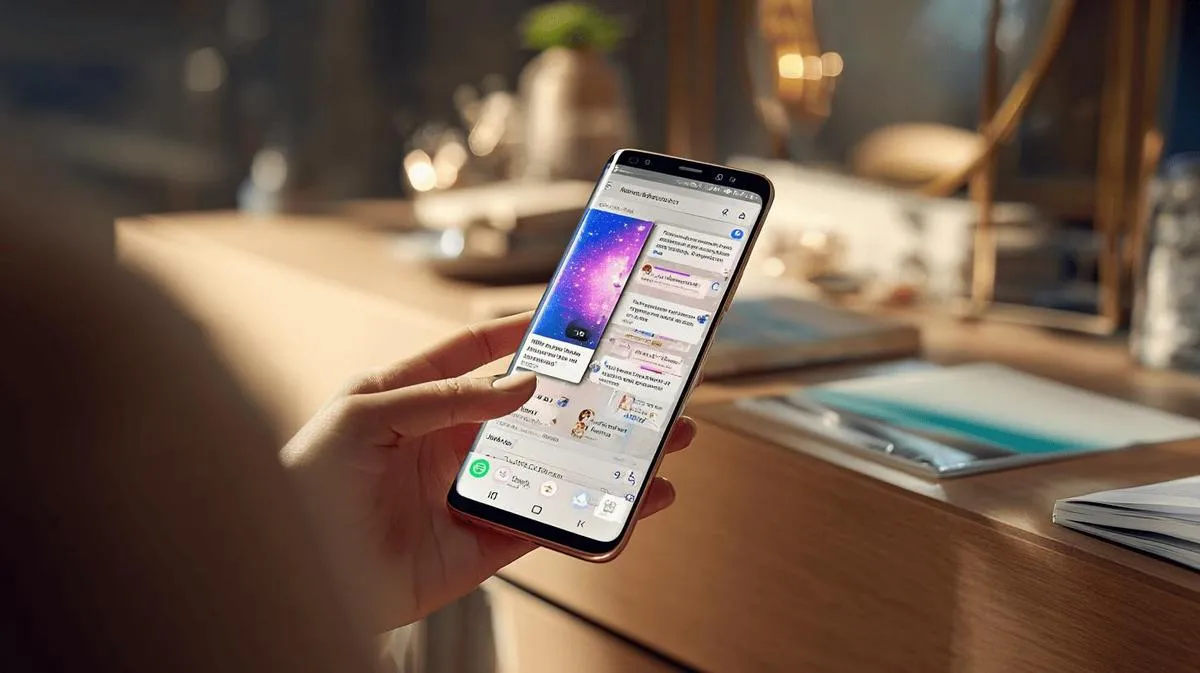
- Para dividir la pantalla en el Samsung S9: toca el botón de apps recientes (tres líneas), elige la app deseada, toca su icono y selecciona “Abrir en modo de pantalla dividida”.
- Elige la segunda app en la lista de apps recientes o inicia una nueva.
- Solo las apps compatibles aceptan pantalla dividida; si no funciona, la app quedará gris o aparecerá un aviso.
- Ajusta el tamaño de las ventanas arrastrando la barra azul divisoria.
- Para salir de la pantalla dividida, arrastra la barra totalmente hacia arriba o hacia abajo.
- Esta función facilita multitareas como ver videos y responder mensajes al mismo tiempo.
¿Quieres usar dos apps al mismo tiempo en tu Samsung S9? Te voy a mostrar cómo dividir la pantalla en pocos pasos. Con esta función, navegas por WhatsApp y ves videos juntos. Ya he probado todos los métodos y solo traigo lo que funciona. ¡Prepárate para dominar el modo de pantalla dividida y aprovechar tu S9 al máximo!
Pasos para dividir la pantalla en el Samsung S9
Para dividir la pantalla del Samsung S9 y usar dos apps juntos, sigue estos pasos: Toca el botón de apps recientes (tres líneas, a la izquierda del botón Inicio). Ahora ve la lista de apps abiertos. Busca la app que quieres usar en la mitad superior. Toca su icono. En el menú que aparece, toca en “Abrir en modo de pantalla dividida”. SQuAD - Alta precisión: El botón correcto es el icono de la app en la lista de aplicaciones recientes. El nombre de la opción es “Abrir en modo de pantalla dividida”. Después de eso, en la parte inferior de la pantalla, elige la segunda app que quieres abrir. Tócala una vez. Las dos apps quedarán una al lado de la otra (una arriba, otra abajo). Puedes ajustar el tamaño de cada app arrastrando la línea azul que separa las dos pantallas. Arrastra hacia arriba o hacia abajo para dar más espacio a la app deseada. Si quieres cambiar una de las apps, desliza para cerrar la deseada y elige otra. Solo algunas apps aceptan dividir la pantalla; si la app no funciona, te avisará. Para salir de la división, arrastra la línea azul hasta la parte superior o inferior de la pantalla. Este modo ayuda en tareas rápidas. Puedes ver un video y responder mensajes, o tomar notas mientras lees un sitio web. El recurso Multijanela hace que el día a día sea más fácil. Con la costumbre, dividir la pantalla se vuelve tan natural como alternar entre apps.¿Cómo dividir la pantalla del Samsung S9 para usar dos apps juntos?
Para dividir la pantalla del Samsung S9, sigue estos pasos: abre la app que quieras usar. Toca el botón de apps recientes en la esquina inferior izquierda. Encuentra la app abierta en la barra de apps. Toca el icono de la app y elige "Abrir en pantalla dividida". ¡Listo! Ahora elige la segunda app en la lista o inicia una nueva. Así tendrás dos apps lado a lado. ¿Cómo alternar entre las dos apps? Es sencillo. Toca el área de la app que quieras usar. Puedes escribir en una y luego tocar en la otra sin perder nada. Para ajustar el tamaño de las apps, arrastra la barra azul en el centro de la pantalla hacia arriba o hacia abajo, según tu preferencia. Mucha gente pregunta: "¿El modo de pantalla dividida funciona con todas las apps?" La respuesta precisa: no. Algunas apps no admiten pantalla dividida y aparecerán en gris. Si esto ocurre, prueba otra app compatible. Si quieres cerrar la pantalla dividida, arrastra la barra central completamente hacia arriba o hacia abajo. Así una app ocupará toda la pantalla de nuevo. Si quieres saber más detalles, puedes ver el tutorial oficial de Samsung. Usar la pantalla dividida en el Samsung S9 ayuda mucho a hacer más en menos tiempo. Leer correos y responder en WhatsApp al mismo tiempo es mucho más fácil así. Lo haces en pocos toques y dejas tu rutina mucho más práctica.Activando la función de pantalla dividida
Para dividir la pantalla de tu Samsung S9, sigue estos pasos simples. Primero, toca el botón de aplicaciones recientes, que tiene forma de tres líneas. Luego, localiza la app que deseas usar. La aplicación debe ser compatible con la división de pantalla. Toca el icono de la app en la parte superior de la ventana y selecciona "Abrir en modo pantalla dividida". Después, elige la segunda app en la lista de apps recientes o en la pantalla de apps. Aparecerá en la segunda mitad de la pantalla. Si quieres cambiar el tamaño de las ventanas, arrastra la línea divisoria hacia arriba o hacia abajo. Esto cambia el espacio que ocupa cada app. Cuando termines de usar la pantalla dividida, arrastra esa línea hasta el borde para cerrar una de las apps. Solo así puedes volver a una app en pantalla completa. He aprendido que algunas apps no aceptan funcionar en pantalla dividida. Si intentas abrir una de ellas, el S9 mostrará un mensaje. Puedes consultar otras dudas en el sitio oficial de Samsung, que enseña cómo dividir la pantalla. Esta forma de usar dos apps juntos es útil para varias tareas diarias. Puedes ver videos y responder chats sin cambiar de pantalla. El proceso es bastante rápido una vez que lo aprendes. Siempre verifica si tus apps preferidas aceptan esta función. Esto evita frustraciones y hace que el día a día sea más fácil.Conclusión
Viste cómo activar y usar la pantalla dividida en el Samsung S9. Mostré formas sencillas para dividir la pantalla y mantener dos apps lado a lado. También expliqué cómo alternar, personalizar y usar funciones extra con facilidad. Si algo no funciona, ya sabes qué hacer. Con estos consejos, tu experiencia multitarea en el S9 será ágil y práctica. Usa la pantalla dividida para hacer más, de forma simple y rápida.Leer también
- ¿Cómo instalar WhatsApp en el móvil Samsung en 2025?
- ¿Cómo desbloquear el móvil Samsung sin conocer la contraseña?
- ¿Cómo hacer captura de pantalla en el Samsung de forma sencilla?
- Ver Samsung reacondicionados en iOutlet
Recebe mais artigos como este.
Análises de tecnologia recondicionada + €5 BEMVINDO5 na primeira compra.
Procura um Samsung recondicionado?
Smartphones Samsung testados e certificados com 24 meses de garantia.
24 meses de garantiaEnvio em até 8 dias úteis
Ver Samsung →


