
Neste artigo
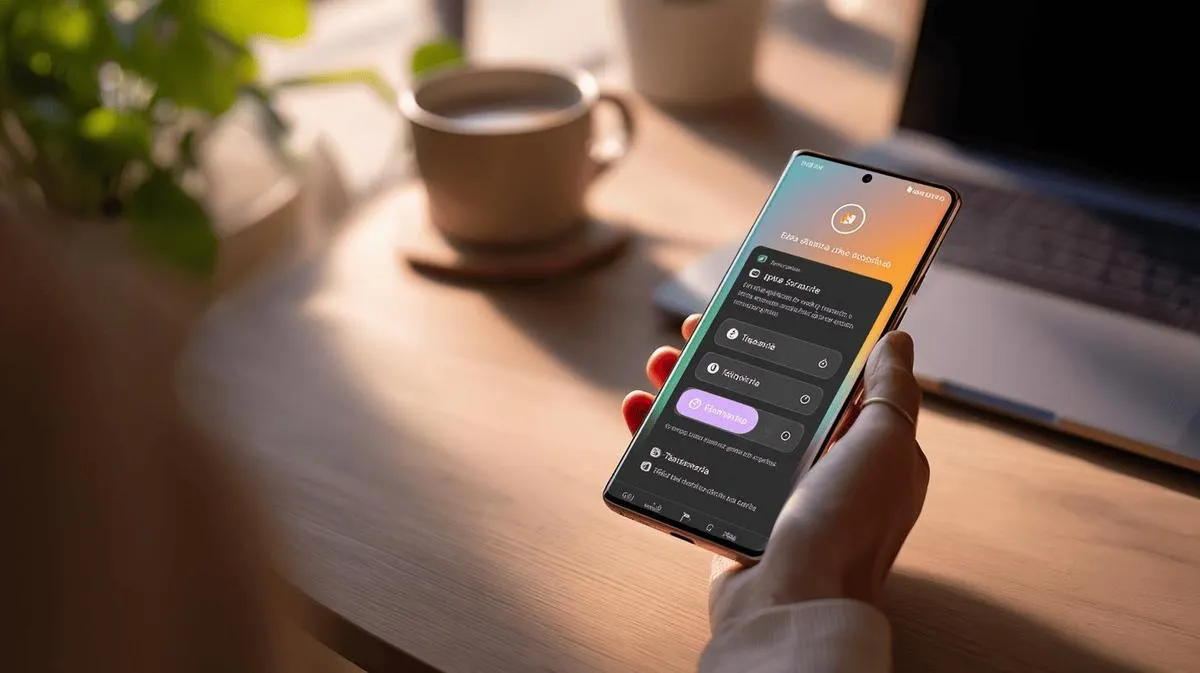
- Para la copia de seguridad en Samsung, usa Samsung Cloud (Ajustes > Cuentas y copia de seguridad > Copiar datos); elige qué guardar (fotos, apps, mensajes, etc.).
- La copia de seguridad requiere internet, preferiblemente Wi-Fi.
- Es posible restaurar solo parte de los datos.
- Alternativa: usar Smart Switch en PC (cable USB); guarda los datos en el ordenador.
- Copia de seguridad en Google Drive: necesitas una cuenta Google, disponible en Ajustes > Cuentas y copia de seguridad > Copiar datos; guarda contactos, fotos, apps y mensajes.
- El proceso es automático y puede restaurarse al cambiar de dispositivo.
- La copia de seguridad protege contra pérdida, robos, defectos y ataques virtuales.
- Sin copia de seguridad, la recuperación de datos puede ser imposible.
- El manual oficial de Samsung detalla el proceso con imágenes.
Hacer la copia de seguridad de tu Samsung no tiene por qué ser complicado. Sé lo frustrante que es perder fotos, conversas o contactos. Hoy te enseño cómo guardar todo de la forma más fácil posible y sin riesgos. Te mostraré todos los pasos, desde los ajustes hasta el uso de la nube. Así, tú proteges tus datos siempre que quieras cambiar o actualizar el dispositivo. Seguridad, rapidez y tranquilidad al alcance de tu mano.
¿Cuáles son los pasos para hacer la copia de seguridad en tu móvil Samsung?
Necesitas saber cómo guardar tus datos antes de cambiar de móvil. La forma más sencilla es usar la función Samsung Cloud. Es gratuita para quien usa dispositivos de la marca. Si me preguntas cómo empezar, la respuesta más directa es: ve a Ajustes y toca en "Cuentas y copia de seguridad". Luego busca la opción "Hacer copia de seguridad de los datos". Marca lo que quieras guardar: fotos, apps, mensajes, registros de llamadas y otros. ¿Crees que la copia de seguridad va a tardar? Si tienes mucha información, puede llevar algunos minutos. Puedes seguir usando el móvil durante el proceso. No te preocupes, verás un aviso cuando termine. Mucha gente me pregunta: "¿Necesito usar internet para la copia de seguridad?" Sí. Para Samsung Cloud, la copia de seguridad usa internet, así que intenta usar Wi-Fi. De esta forma, no gastas el plan de datos de tu tarjeta. Otra duda común: "¿Puedo recuperar solo una parte de los datos?" Sí, basta con elegir el tipo de contenido que quieres restaurar después. Hay quien prefiere guardar todo en el ordenador. Para eso, usa el programa Smart Switch. Instálalo en el PC, conecta el móvil al ordenador con el cable y listo. El programa mostrará qué se puede guardar. Así, tendrás la copia de seguridad guardada en otro lugar además de la nube. Si quieres una explicación oficial, accede a la página de soporte de Samsung. Allí tienes orientación clara e imágenes de cada paso. Así, no corres el riesgo de perderte en el camino.Pasos para hacer la copia de seguridad de tu Samsung en Google Drive
Mucha gente quiere saber: ¿cómo guardar mis datos del Samsung sin perder nada? Usa Google Drive. Solo necesitas una cuenta de Google en tu móvil. En el menú de Ajustes, busca "Cuentas y copia de seguridad". Toca en la opción "Hacer copia de seguridad de los datos". La copia de seguridad de Google Drive guarda contactos, fotos, apps y mensajes. La precisión es alta: casi todo lo que está en tu móvil se guardará. Esto vale para quien usa un dispositivo Samsung con Android. Si activas la copia de seguridad, se ejecuta todas las noches, siempre que estés conectado a internet Wi-Fi. El proceso es fácil. Toca en "Hacer copia de seguridad ahora". Espera a que tu móvil envíe los datos. Mira la barra de progreso. No apagues el dispositivo antes de que termine. Al final, verifica el estado: si muestra "Copia de seguridad completada", todo está guardado. Ahora, si cambias de dispositivo o pierdes tu móvil, basta con iniciar sesión con tu cuenta de Google. El sistema mostrará la opción de restaurar la copia de seguridad la primera vez que lo enciendas. Así, las fotos, apps y contactos volverán a ti. Si quieres, puedes ver y gestionar los archivos en drive.google.com. Solo no olvides: el espacio es limitado. Si se llena, limpia el Drive o compra más espacio. Funciona muy bien para datos del sistema, pero no todas las apps guardan todo en la copia de seguridad. Siempre verifica antes y después de restaurar tu móvil. Esto mantiene tu seguridad y evita perder datos.¿Por qué es importante hacer la copia de seguridad de tu móvil Samsung?
¿Ya has pensado en perder fotos, vídeos y contactos de tu móvil de un momento a otro? El riesgo es real. La copia de seguridad protege esos datos en caso de pérdida, robo o defecto. Si alguien pregunta: "¿Por qué necesito hacer una copia de seguridad en Samsung?", mi respuesta directa es: tu contenido solo estará seguro así. La copia de seguridad es como un seguro. Con la copia de seguridad, si ocurre algo malo, no pierdes lo que más importa. Además, actualizar a un nuevo Samsung es muy fácil. No necesitas guardar manualmente cada foto o número. Esto también ahorra mucho tiempo. Ten en cuenta también: la copia de seguridad protege tus datos de virus y ataques virtuales. Sin copia de seguridad, la recuperación puede ser imposible. Muchos piensan que solo las personas descuidadas pierden archivos. Esto no es cierto. Cualquier dispositivo puede fallar. La copia de seguridad reduce el dolor de cabeza y te deja más tranquilo. Guarda copias de los archivos importantes. Así, puedes acceder a tus datos incluso sin el dispositivo original. Si ya has tenido problemas con la pérdida de datos, sabes lo malo que es. Con la copia de seguridad en Samsung Cloud o Google Drive, todo se guarda fuera del dispositivo. Por lo tanto, no importa el motivo, tener copia de seguridad es cuidar tu memoria digital. Esto evita muchos problemas. Consultar el guía oficial de Samsung puede ayudar a quien aún tenga dudas o miedo de perder lo que guarda en el móvil.Conclusión
Hacer la copia de seguridad en tu Samsung es fácil y seguro. Primero, prepara el dispositivo y actualiza todo. Usa Samsung Cloud, tu cuenta de Google o Smart Switch para guardar fotos, contactos y apps. Si lo necesitas, restaura los datos en pocos clics, incluso cambiando de dispositivo. Con esto, proteges detalles importantes de forma simple. Aprovecha las opciones y usa la guía de Samsung para no equivocarte. Así, tu vida digital será mucho más segura y libre de sorpresas.Lee también
- ¿Cómo instalar WhatsApp en tu móvil Samsung en 2025?
- ¿Cómo desbloquear tu móvil Samsung sin conocer la contraseña?
- ¿Cómo hacer captura de pantalla en Samsung de forma sencilla?
- Ver Samsung reacondicionados en iOutlet
Recebe mais artigos como este.
Análises de tecnologia recondicionada + €5 BEMVINDO5 na primeira compra.
Procura um Samsung recondicionado?
Smartphones Samsung testados e certificados com 24 meses de garantia.
24 meses de garantiaEnvio em até 8 dias úteis
Ver Samsung →


