
Neste artigo
- Panorama general: ¿por qué el Apple Pencil desbloquea el iPad
- Arquitectura y especificaciones: ¿qué cambia entre USB‑C, 2.ª y 1.ª generación
- Casos de uso reales: notas, PDFs y dibujo (donde se nota la diferencia)
- Limitaciones y Desafíos: precio, desgaste y la confusión de la compatibilidad
- Próximos Pasos: cómo elegir sin arrepentimientos
- Veredicto editorial: cuándo es “esencial” y cuándo es solo un extra
- FAQ
Panorama general: ¿por qué el Apple Pencil desbloquea el iPad
El iPad tiene potencia y aplicaciones maduras, pero el método de entrada marca el ritmo. Con el dedo, escribir resulta poco natural, dibujar es limitado y anotar documentos se vuelve más lento de lo debido. Aquí es donde esta review Apple Pencil iPad gana relevancia: el Pencil reduce la fricción entre idea y ejecución. En la práctica, el Apple Pencil es un estilete activo diseñado para iPadOS, con una integración profunda en áreas como la rechazo de palma (el sistema ignora los toques involuntarios de la mano), baja latencia y soporte directo por aplicaciones de notas y dibujo. El resultado es sencillo de describir: el iPad deja de ser solo consumo y pasa a ser producción, desde subrayar un PDF hasta bosquejar un wireframe.Arquitectura y especificaciones: ¿qué cambia entre USB‑C, 2.ª y 1.ª generación
La gama actual existe porque Apple optimizó cada modelo para compromisos diferentes. Esta review Apple Pencil iPad no depende de “el mejor sobre el papel”, sino del ajuste entre funcionalidades y tu escenario. Baja latencia (tiempo entre el movimiento y la aparición del trazo) es transversal y es la base para una escritura fluida. Precisión también es un punto fuerte: seleccionar elementos pequeños, contornear detalles y hacer marcas finas tiende a ser más consistente que con bolígrafos genéricos. Después aparecen las diferencias que se notan en el día a día: Sensibilidad a la inclinación (tilt): al inclinar el Pencil, el trazo puede sombrear como un lápiz real, útil para dibujar y para diagramas con variación de grosor. Sensibilidad a la presión: permite variar el grosor/opacidad con la fuerza aplicada; es decisiva para ilustración y caligrafía, pero no está presente en todos los modelos. Gestos (como el doble toque para cambiar de herramienta) aceleran los flujos en apps creativas. Carga y fijación (magnética, sin cables, o por cable) influyen en la probabilidad de que el Pencil esté siempre listo. El Apple Pencil (USB‑C) tiende a verse como una opción moderna y más accesible, con carga por USB‑C y funcionalidades esenciales, pero con concesiones que pueden pesar a quien dibuja “en serio”. El Apple Pencil (2.ª generación) es el más orientado a la productividad creativa, con comodidad de carga y controles adicionales, cuando es compatible. El Apple Pencil (1.ª generación) sigue siendo relevante para iPads más antiguos, pero con ergonomía y carga menos prácticas. La compatibilidad es el punto que más confunde: cada Pencil solo funciona con modelos específicos de iPad. Antes de comprar, confirma tu modelo exacto y cruza con la lista oficial en soporte de Apple.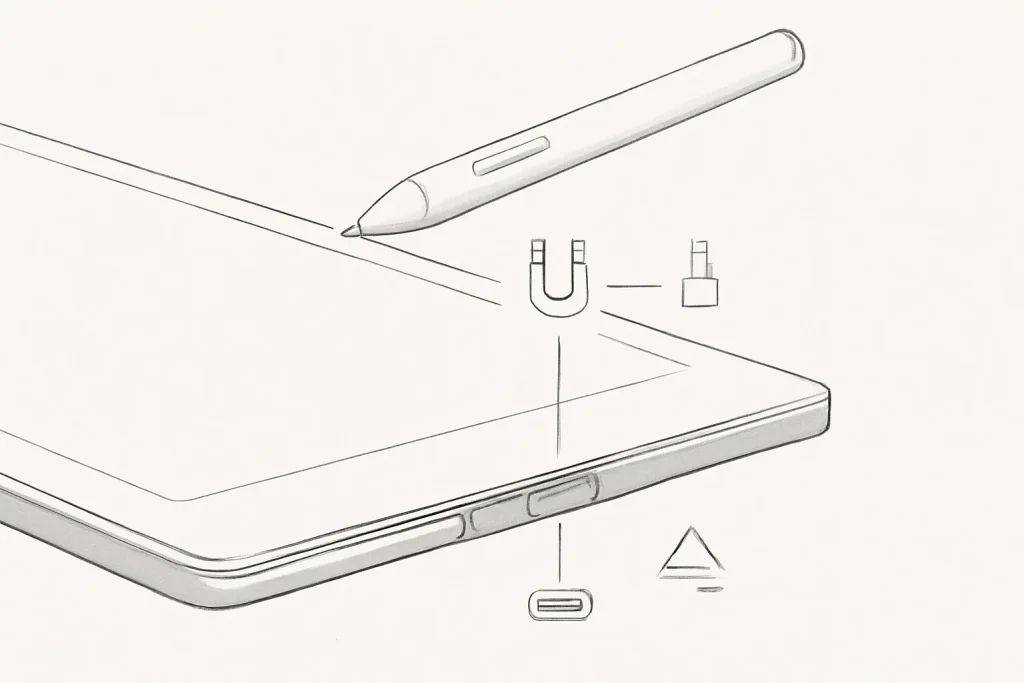
Casos de uso reales: notas, PDFs y dibujo (donde se nota la diferencia)
En las anotaciones, el beneficio proviene de la combinación de baja latencia, rechazo de palma y precisión. Para estudiantes y profesionales, escribir a mano puede ser más rápido que teclear en reuniones, y la organización mejora cuando empiezas a anotar por capas (títulos, destacados, flechas, esquemas). En muchas apps, la búsqueda en notas manuscritas es una funcionalidad que cambia hábitos, pero depende del software y del idioma configurado. En PDFs, el Apple Pencil destaca en tareas “micro”: subrayar términos, encerrar fragmentos, firmar, dibujar flechas y hacer comentarios marginales sin tapar el texto. La precisión reduce errores y hace que la revisión sea más cómoda. En el dibujo, la historia se divide según el nivel de exigencia. Para bocetos casuales, la inclinación y la baja latencia pueden ser suficientes. Para ilustración y trabajo expresivo, la sensibilidad a la presión (cuando está disponible) se vuelve central: es ella la que da un control orgánico al trazo. Por eso, en muchas discusiones de usuarios, la elección del modelo acaba siendo menos sobre “marca” y más sobre “presión vs. precio”. También es aquí donde esta reseña de Apple Pencil para iPad debe ser honesta: si tu uso es solo “señalar y tocar”, un stylus más simple puede servir. Si quieres escribir páginas de notas, dibujar con intención o editar documentos con rigor, el Pencil tiende a justificarse por su consistencia.Limitaciones y Desafíos: precio, desgaste y la confusión de la compatibilidad
El primer obstáculo es el coste, sobre todo en los modelos más avanzados. El segundo es la fragmentación: no existe “un Apple Pencil para todos los iPads”, y eso lleva a mucha gente a comprar el modelo equivocado. El tercero es el desgaste normal de las puntas (nibs). Quien escribe o dibuja a diario debe contar con una sustitución periódica, porque la fricción en el vidrio va consumiendo el material. Aún hay detalles prácticos que pesan: la forma de cargar y guardar el Pencil influye en las pérdidas y los olvidos. La fijación magnética ayuda, pero no elimina el riesgo. Y, dependiendo del modelo, puedes perder funcionalidades como la presión o los gestos, lo que cambia la experiencia en apps creativas. Si estás equipando un iPad para trabajo o estudio, tiene sentido mirar el conjunto (funda, soporte, teclado, bolígrafo). En el contexto editorial de iOutlet, vale la pena combinarlo con la guía de accesorios esenciales para iPad para evitar compras redundantes.Próximos Pasos: cómo elegir sin arrepentimientos
Para cerrar esta revisión del Apple Pencil para iPad con utilidad práctica, la decisión puede hacerse mediante tres preguntas: 1) ¿Mi iPad es compatible con qué Pencil? Sin esto, todo lo demás es ruido. Confirma en el sitio de soporte de Apple y valida el nombre exacto de tu modelo. 2) ¿Necesitas sensibilidad a la presión? Si dibujas, haces lettering o quieres variación expresiva en el trazo, la presión es un criterio de corte. Si el foco es subrayar, escribir notas simples y marcar PDFs, puedes vivir sin ella. 3) ¿Quieres comodidad diaria o aceptas “fricción”? La carga inalámbrica y la fijación magnética reducen la fricción. Si usas el Pencil todos los días, esta comodidad pesa más de lo que parece. Si estás considerando alternativas, hay opciones de terceros con buena relación costo/funcionalidades, pero la integración con iPadOS (gestos, consistencia de latencia, comportamiento en apps) no siempre es así. Para contextualizar, puedes comparar con el análisis editorial del ESR Stylus Pen.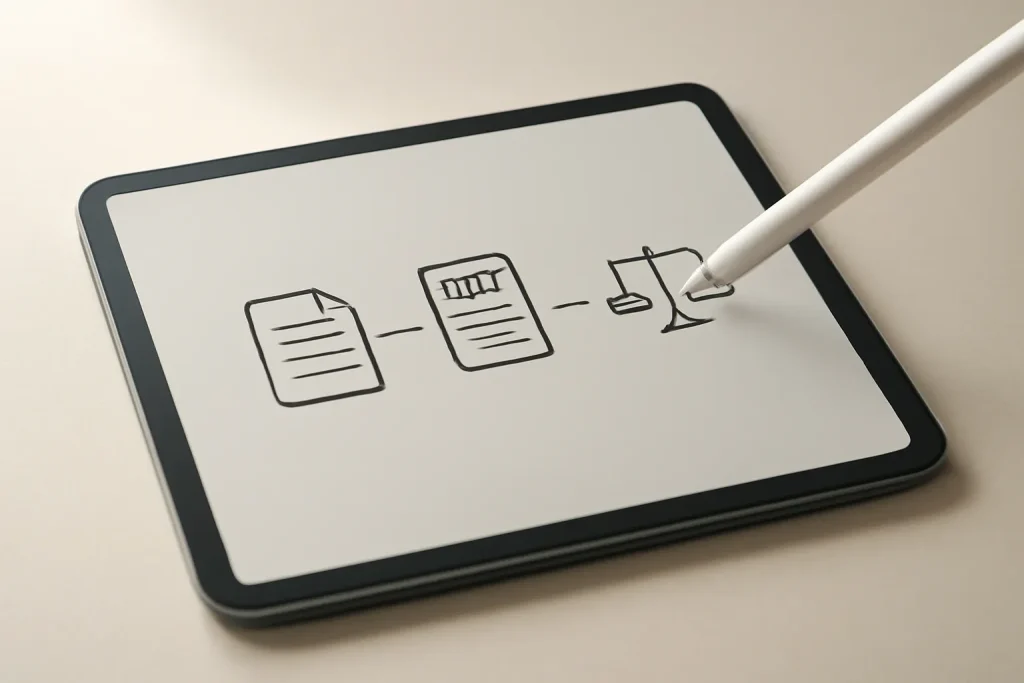
Veredicto editorial: cuándo es “esencial” y cuándo es solo un extra
El Apple Pencil es más que un simple puntero: es un cambio de interfaz. Esta review Apple Pencil iPad señala un estándar claro: quien toma notas en serio, anota documentos con frecuencia o dibuja con regularidad tiende a sentir que el iPad finalmente está "completo". Para un uso principalmente de vídeo, web y correo electrónico, el Pencil es cómodo, pero no obligatorio. Si tu intención original al comprar el iPad incluía crear, estudiar o planear con más libertad, el Apple Pencil suele ser el accesorio que hace realidad esa promesa. Para transparencia editorial, el texto original que inspiró este análisis está en fonte original.FAQ
- ¿Cómo sé exactamente qué Apple Pencil es compatible con mi iPad?
- Confirma el modelo exacto del iPad (nombre y generación) en los ajustes y compáralo con la lista oficial de Apple. La compatibilidad varía según la generación y no es intercambiable entre todos los iPads.
- Para tomar apuntaciones, ¿necesito realmente sensibilidad a la presión?
- No siempre. Para escribir y tomar notas, baja latencia, precisión y rechazo de palma suelen ser más importantes. La presión se vuelve crítica para el dibujo expresivo y el lettering.
- ¿Para qué sirve el "hover" y marca diferencia?
- El hover es la previsualización del punto donde caerá el trazo antes de tocar la pantalla (cuando está soportado por el iPad). Ayuda en tareas de precisión, como retoque, selección fina y dibujo detallado.
- ¿Se desgastan rápidamente las puntas del Apple Pencil?
- El desgaste depende del uso y del tipo de escritura o dibujo. Quien lo usa a diario debe contar con una sustitución ocasional, ya que la fricción sobre el vidrio va consumiendo la punta con el tiempo.
- ¿Puede un stylus de terceros sustituir al Apple Pencil en todo?
- Puede servir para tareas básicas, pero la integración con iPadOS y la optimización en apps no siempre igualan el comportamiento del Apple Pencil, sobre todo en latencia, consistencia del trazo y funcionalidades avanzadas.
- ¿Qué debo probar los primeros días para decidir si me quedo con el Apple Pencil?
- Prueba tres escenarios: 1) escribir una página de notas con rechazo de palma, 2) anotar un PDF con subrayados y comentarios finos, 3) dibujar con variación de inclinación y, si existe, presión. Si la experiencia reduce la fricción, es buena señal.
Recebe mais artigos como este.
Análises de tecnologia recondicionada + €5 BEMVINDO5 na primeira compra.
Procura um iPad recondicionado?
iPads testados e certificados com 24 meses de garantia na iOutlet.
24 meses de garantiaEnvio em até 8 dias úteis
Ver iPads →





