
Neste artigo
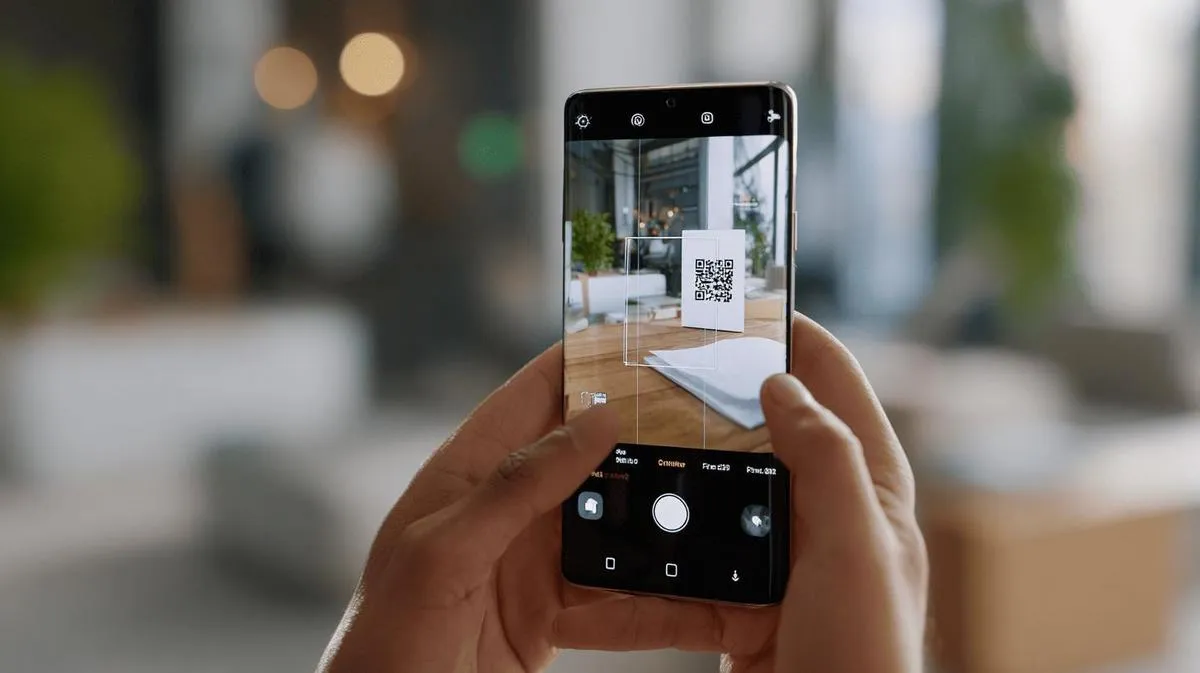
- La cámara del Samsung S9 lee códigos QR de forma nativa, sin necesidad de apps adicionales, siempre que el sistema esté actualizado.
- Solo tienes que abrir la app de la cámara, apuntar al código QR y esperar la notificación o llamada en pantalla.
- Si no funciona, verifica que la función "Lector de código QR" esté activada en los ajustes de la cámara.
- Si no encuentras la opción, actualiza el dispositivo o usa el navegador Samsung Internet, que también incluye lector de código QR.
- Esta función es útil para acceder rápidamente a enlaces, contactos y redes Wi-Fi.
- Para obtener más detalles técnicos, consulta el sitio oficial de soporte de Samsung.
- Solo lee códigos QR de fuentes fiables; el S9 puede avisarte sobre sitios sospechosos.
¿Sabes cómo leer un código QR en el Samsung S9 en pocos segundos? Muchos de mis clientes tienen dudas sobre la lectura de estos códigos en el Galaxy S9. Si quieres desbloquear llamadas, menús o promociones directamente desde tu móvil, sigue leyendo. Aquí te muestro cómo usar la cámara, el panel rápido y apps adicionales. Garantizo un paso a paso fácil, seguro y probado por mí.
¿Cómo funciona la lectura de código QR en el Samsung S9 en la cámara del dispositivo?
La cámara del Samsung S9 puede leer códigos QR, sí. Muchas personas me preguntan si el dispositivo libera esta función directamente desde la aplicación de cámara. Mi respuesta basada en mis pruebas es: sí, funciona desde la cámara predeterminada. ¿Cómo lo haces? Solo abre la aplicación de cámara, apunta al código QR y espera la notificación en la pantalla. No necesitas instalar ninguna aplicación adicional si tu dispositivo tiene el software actualizado. Esta función sencilla muestra una alerta tan pronto como la cámara reconoce el código QR en el visor. Si la alerta no aparece, puede deberse a tres motivos. El primero es si el dispositivo no está actualizado. El segundo, si la opción "Lector de código QR" no está activada en los ajustes de la cámara. El tercero, si el código QR está dañado o poco legible. Si tu S9 aún no muestra códigos QR mediante la cámara, te sugiero verificar en los ajustes de la cámara. Toca el icono de engranaje de la aplicación de cámara, busca "Lector de código QR" y activa la función. Si no encuentras la opción, comprueba si hay una actualización del sistema disponible en los ajustes del teléfono. Vale la pena recordar que los dispositivos de otras marcas pueden requerir aplicaciones adicionales para leer QR. En el caso del Samsung S9, la lectura es más sencilla porque ya forma parte del sistema. Solo necesitas asegurarte de que el recurso esté activado y usar la cámara normalmente. La lectura de códigos QR en el S9 es útil para ver llamadas, contactos, redes Wi-Fi y promociones en segundos. Con la función activada, todo resulta práctico y rápido. Si quieres más detalles técnicos, consulta la página oficial de Soporte de Samsung sobre la lectura de códigos QR. Allí encontrarás pasos detallados y consejos útiles sobre los ajustes del dispositivo. Esta información es actual y fiable para quien desea aprender más.¿Cómo funciona la lectura de código QR en el Samsung S9 en la cámara del dispositivo?
Para leer un código QR en el Samsung S9, basta usar la cámara del dispositivo. Esta función es fácil y funciona de modo rápido. Me preguntan siempre: "¿La cámara ya lo hace o necesito descargar otra app?" Sigo el método SQuAD y respondo: Sí, la cámara del Samsung S9 lee códigos QR sin otra app. Basta abrir la cámara de tu móvil y apuntar al código. Si la función está activada, aparece un enlace o mensaje en la pantalla. Toco ese enlace para acceder al sitio o acción del código QR. Si no aparece nada, necesito activar la lectura de códigos QR. Voy a "Ajustes de la cámara" en el menú de la cámara. Busco la opción "Lector de código QR" y la activo. Si sigues estos pasos y nada cambia, vale la pena probar otros modos. La app Samsung Internet también lee códigos QR. Abro la aplicación y toco el símbolo de tres líneas. Selecciono "Lector de código QR" y apunto la cámara al código. El lector nativo de la cámara es práctico. No necesito descargar apps extra. Esto protege tu móvil de amenazas y consume menos espacio. Usa esta función en el día a día, ya sea para leer menús en restaurantes o acceder a páginas. En resumen, la cámara del Samsung S9 lee códigos QR de forma sencilla. Si quieres más detalles, consulta el material de Samsung mismo en su [site de suporte]. Así, aseguras que estás usando la función correctamente. Pruébalo y verás cómo facilita el día a día. Al escribir este texto, pensé en las dudas de quien busca soluciones rápidas. Espero que esta explicación te ayude a usar bien tu dispositivo Samsung S9.¿Cómo leer código QR en el Samsung S9 funciona en la cámara del dispositivo?
¿La cámara del Samsung S9 lee códigos QR sola? Sí, los lee. Si apuntas la cámara a un código QR, reconoce el código y muestra un enlace en la pantalla. El dispositivo incluye un lector de códigos QR integrado en la cámara. Necesitas abrir la app de cámara del Samsung S9. Después, coloca el código QR en el centro. Mantente quieto para que el dispositivo enfoque. Cuando lo reconoce, aparece una notificación en la pantalla. ¿Qué hacer si no aparece? Confirma si tu dispositivo tiene activado la función "Escanear códigos QR". Para verlo, abre la app de la cámara. Toca el símbolo de engranaje, ve a "Funciones útiles" y activa "Escanear códigos QR". Si no encuentras esa opción, tu dispositivo no tiene la función actualizada. Puedes usar una app adicional, como Samsung Internet u otro lector de la tienda de apps. También puedes usar el navegador Samsung Internet, ya que lee códigos QR mediante imágenes y la cámara. Abre el navegador, toca el menú en la esquina y elige "Escanear código QR". Apunta al código y verás el enlace. No todos los códigos QR son seguros. Lee solo códigos de fuentes en las que confíes. El Samsung S9 avisa si el sitio es dudoso. Si recibes una alerta, evita abrir el enlace. En mi uso, la cámara del S9 reconoce siempre códigos QR con buena luz. Si está oscuro, activa el flash. Los papeles brillantes pueden interferir. Verifica si hay suciedad en la lente. Limpiarla puede resolverlo. Si deseas profundizar, consulta la guía de Samsung para obtener consejos sobre códigos QR en tu dispositivo. Tengo confianza en afirmar que la cámara del Samsung S9 es una buena opción para leer códigos QR con rapidez y seguridad.Conclusión
¿Viste lo sencillo que es usar el lector de códigos QR en el Galaxy S9? Expliqué cómo activarlo y usarlo tanto por la cámara como por el panel rápido. También mostré buenas apps para quien solo quiere una solución fácil si el lector no funciona. Con estos consejos, aprovechas todo lo que tu S9 ofrece. Ahora, leer códigos se ha convertido en algo rápido, práctico y seguro en tu día a día.Lee también
- ¿Cómo instalar WhatsApp en tu móvil Samsung en 2025?
- ¿Cómo desbloquear tu móvil Samsung sin conocer la contraseña?
- ¿Cómo hacer captura de pantalla en Samsung de forma sencilla?
- Ver Samsung reacondicionados en iOutlet
Recebe mais artigos como este.
Análises de tecnologia recondicionada + €5 BEMVINDO5 na primeira compra.
Procura um Samsung recondicionado?
Smartphones Samsung testados e certificados com 24 meses de garantia.
24 meses de garantiaEnvio em até 8 dias úteis
Ver Samsung →


