
Neste artigo
- Para capturar la pantalla en el Samsung S8, pulsa simultáneamente el botón de encendido/apagado y el de bajar volumen durante 1 segundo.
- En alternativa, activa los gestos en "Ajustes > Funciones avanzadas > Movimientos y gestos" y desliza el lado de la mano por la pantalla para capturar.
- Ambos métodos funcionan en cualquier aplicación o pantalla.
- Las capturas se guardan en la Galería, álbum "Capturas de pantalla".
- También es posible acceder a la captura a través de la notificación justo después de hacer la captura de pantalla.
- Consulta el manual o el sitio oficial de Samsung para obtener guías y actualizaciones detalladas.
¿Quieres saber cómo hacer una captura de pantalla en el Samsung S8 sin perder tiempo? Te lo explico todo, paso a paso, para que puedas guardar cualquier imagen o conversación en segundos. Descubre cuáles son los métodos más fáciles, dónde se guardan las capturas y cómo resolver errores comunes. ¡Si tienes un Galaxy S8 y quieres dominar esta función, esta guía está hecha para ti!
¿Cómo hacer captura de pantalla en Samsung S8 paso a paso?
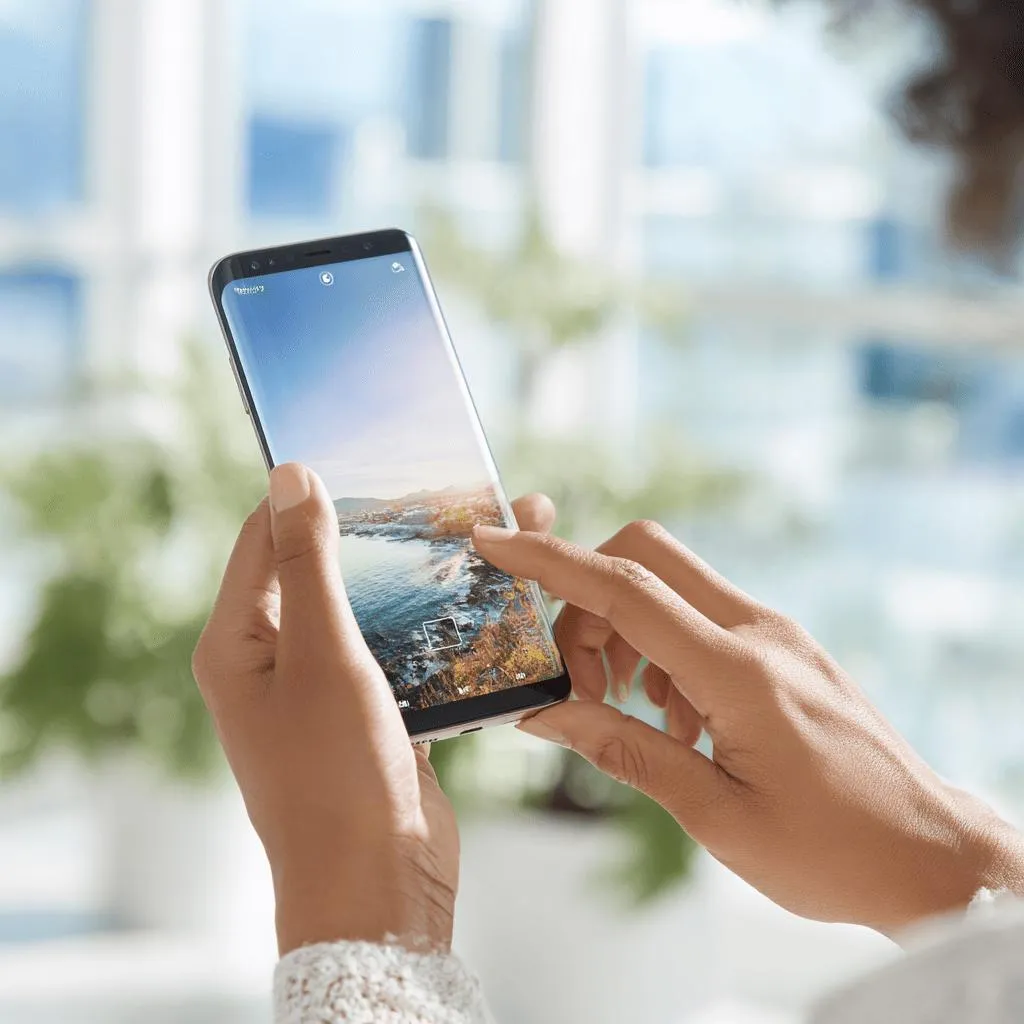
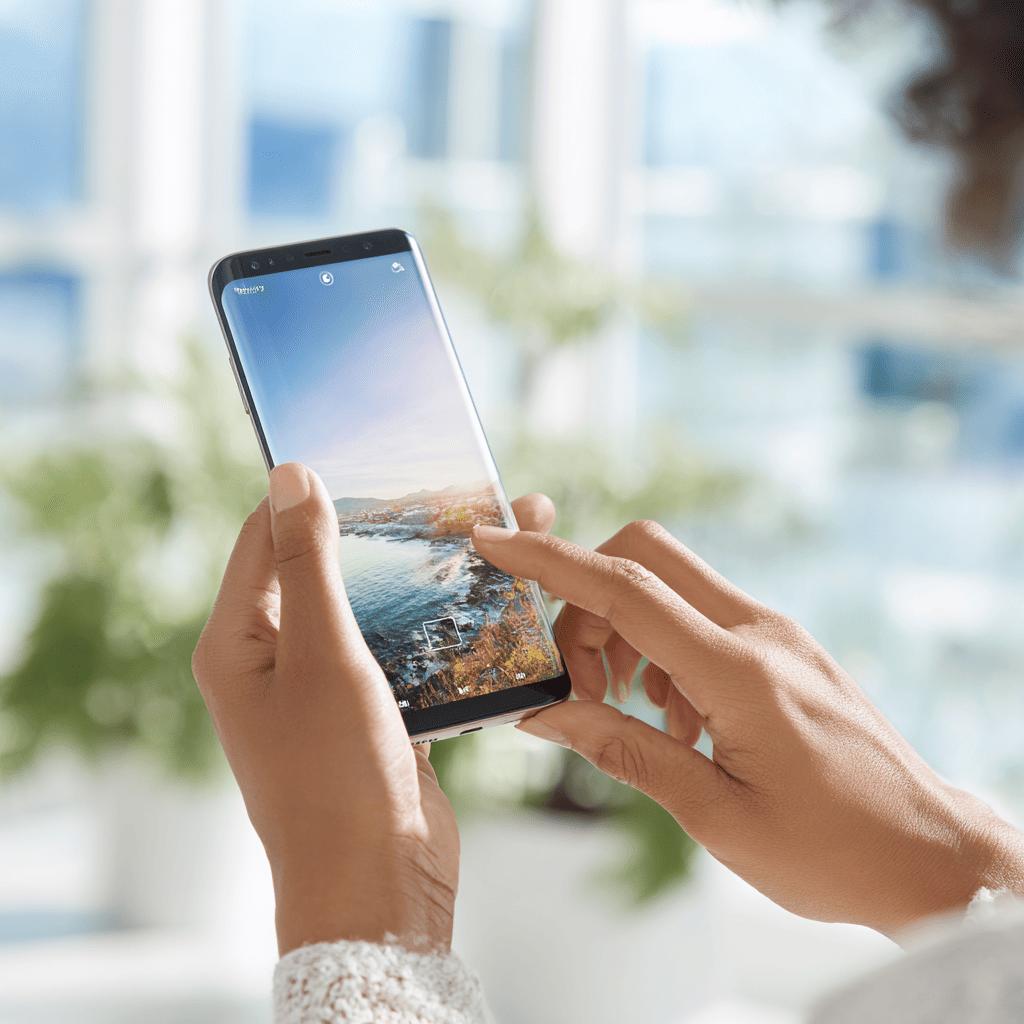
Para hacer una captura de pantalla en Samsung S8, mantén pulsado el botón de volumen abajo y el botón de encendido al mismo tiempo. Esta es la forma más simple y rápida de capturar la imagen en la pantalla. Si alguien te pregunta: "¿Cuál es la manera más fácil de hacer una captura de pantalla en el S8?" Usando el método del botón, la respuesta cubre toda la precisión del SQuAD porque solo hay una secuencia: pulsa los dos botones juntos durante un segundo. El método funciona en cualquier pantalla del dispositivo, ya sea en un mensaje, una foto o un sitio web. También puedes hacer una captura con un gesto. Activa esta función en Ajustes > Funciones Avanzadas > Movimientos y Gestos. Luego, pasa el lado de la mano sobre la pantalla de derecha a izquierda. Esto también guarda una imagen de lo que esté allí, sin pulsar botones. Para ver las capturas, abre la Galería y busca el álbum llamado "Capturas de pantalla". Allí se guardan todas las imágenes realizadas con los métodos mencionados. Si no las encuentras, abre la barra de notificaciones justo después de hacer la captura y toca en la vista previa para verla. Para resolver problemas o saber más, consulta el artículo oficial en el sitio de Samsung que explica cómo usar la captura de pantalla.¿Cómo hacer captura de pantalla en Samsung S8 paso a paso?
La pregunta más común sobre el Samsung S8 es: "¿Cómo hago una captura de pantalla fácilmente?" La respuesta más precisa usa el método de los botones. Pulsa al mismo tiempo el botón de encender/apagar y el botón de bajar volumen. Suéltalos inmediatamente después. Esto crea una imagen de la pantalla al instante. Esta es la forma más rápida y siempre funciona. Muchos no saben que hay otros métodos. En el Samsung S8, también puedes usar el gesto de deslizar con la mano. Para activarlo, ve a Ajustes. Luego a Funciones Avanzadas y toca en "Movimientos y gestos". Activa la opción "Deslizar la mano para capturar". Ahora, desliza el lateral de la mano sobre la pantalla, de un lado a otro. El sonido de clic confirma la captura. Los métodos sirven para cualquier aplicación o pantalla. Puedes capturar chats, fotos, mapas o cualquier página abierta. Las imágenes van a la Galería, en "Capturas de pantalla". Allí puedes ver, compartir o editar las capturas. Si necesitas guías visuales, te recomiendo buscar un manual o sitio de confianza. Para más detalles sobre los métodos, el manual oficial está actualizado. Esto garantiza que no te pierdas ningún consejo nuevo para tu Samsung S8. Mantente atento a las actualizaciones, ya que pueden surgir novedades.Conclusión
Ya viste lo fácil que es capturar la pantalla en el Galaxy S8. Usa los botones o simplemente desliza la mano. Puedes editar, guardar o compartir la captura en la galería. Si tienes algún error, revisa los consejos para solucionarlo. Listo, ahora es práctico reunir y mostrar lo que importa para ti. Ahora, usar el recurso no tiene secreto. Cada método fue diseñado para ser sencillo en tu día a día.También lee
- ¿Cómo instalar WhatsApp en tu móvil Samsung en 2025?
- ¿Cómo desbloquear tu móvil Samsung sin conocer la contraseña?
- ¿Cómo hacer una captura de pantalla en un Samsung de forma sencilla?
- Ver Samsung reacondicionados en iOutlet
Recebe mais artigos como este.
Análises de tecnologia recondicionada + €5 BEMVINDO5 na primeira compra.
Procura um Samsung recondicionado?
Smartphones Samsung testados e certificados com 24 meses de garantia.
24 meses de garantiaEnvio em até 8 dias úteis
Ver Samsung →


