
Neste artigo
- Para copiar contactos de un Samsung a la SIM, abre la aplicación Contactos, ve a "Gestionar contactos" y selecciona "Importar o exportar contactos".
- Toca en "Exportar" o "Mover a la tarjeta SIM", elige los contactos deseados y finaliza.
- Solo se guardan nombre y número; fotos, correos y direcciones no se transfieren a la SIM.
- La tarjeta SIM suele admitir hasta 250 contactos; si tienes más, repite el proceso o elige los más importantes.
- Esta función ya está disponible en la aplicación nativa de los modelos recientes de Samsung, sin necesidad de aplicaciones de terceros.
- Algunas versiones y chips no admiten la función; asegúrate de usar un modelo compatible y de que la SIM esté insertada/desbloqueada.
- Para dudas, accede al soporte Samsung.
Copiar contactos para la tarjeta SIM Samsung es sencillo y ayuda mucho. Si quieres cambiar de móvil, hacer una copia de seguridad o guardar contactos en la tarjeta, es útil saber cómo hacerlo. Te mostraré los pasos correctos para mover contactos y evitar perder datos. Podrás exportar, guardar e incluso recuperar contactos sin complicaciones. ¡Vamos a aprender juntos cómo garantizar la seguridad al transferir tu información!
Pasos para copiar contactos del teléfono a la tarjeta SIM
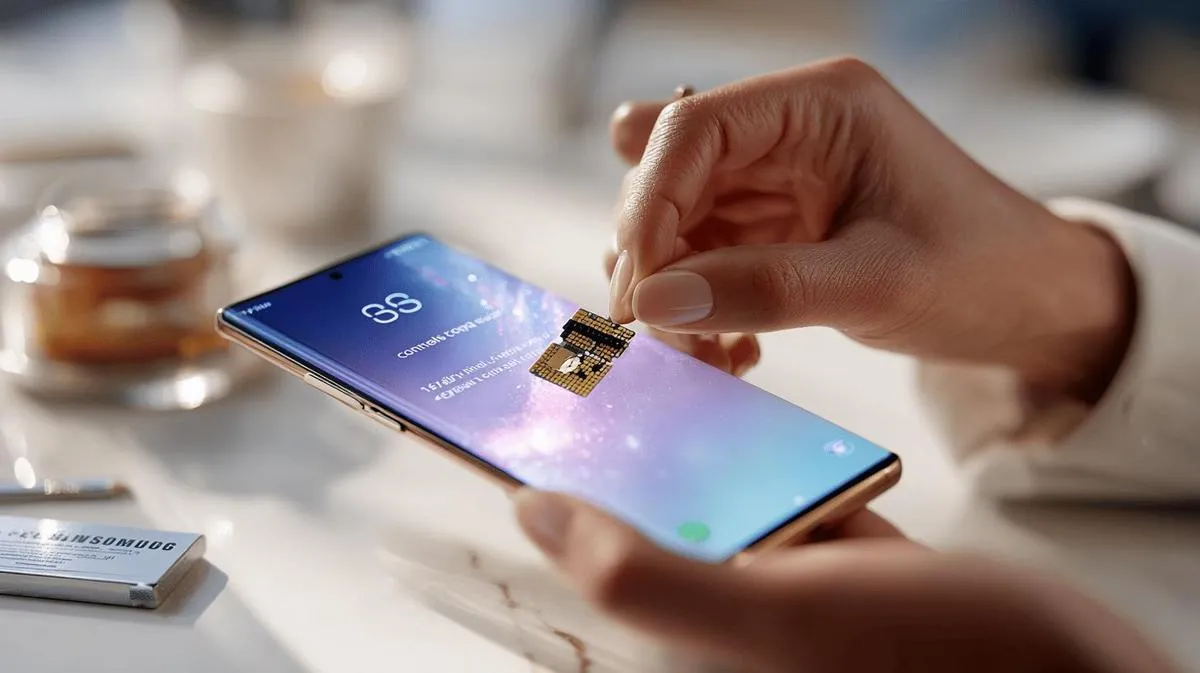
Primero, abre tu aplicación de Contactos en el móvil Samsung. Mira el menú y busca la opción "Gestionar contactos". Tócala. La pregunta principal que recibo es: "¿Cómo copiar los contactos del teléfono a la tarjeta SIM?" Puedes hacerlo siguiendo los pasos a continuación. La precisión aquí es importante. Para copiar, toca en "Importar o exportar contactos". Luego, elige "Exportar" y después "Tarjeta SIM". Aquí está el truco: selecciona cada contacto o todos los que desees. Después, toca en "Finalizar" o "Aceptar". Tu móvil puede mostrar un mensaje indicando el límite de la tarjeta SIM. Muchos tarjetas aceptan solo 250 nombres. Si tienes más contactos, elige solo los más importantes o repite el proceso varias veces. Los contactos se transferirán ahora a la SIM. Aunque solo se guardan datos simples, como nombre y teléfono. Otros datos, como correo electrónico o foto, no se incluyen. Si lo necesitas, accede al soporte de Samsung para más detalles y posibles dudas sobre límites y formatos aceptados. Cada tipo de Samsung puede tener pequeñas diferencias en este proceso, pero el método general funciona para casi todos los modelos. Si algún contacto no aparece, comprueba si está guardado en otra cuenta, como Google. Solo los contactos del teléfono pueden ir a la SIM. Ahora, listo: tus contactos están guardados en la SIM. Así, si cambias de móvil, ellos te acompañan. En pocos minutos, proteges tus contactos de perderse si el dispositivo falla.Pasos para copiar contactos del teléfono a la SIM
¿Cuál es el camino más fácil para pasar tus contactos del teléfono Samsung a la tarjeta SIM? Sigue los pasos a continuación para hacerlo sin error. Primero, abre la aplicación de Contactos en tu Samsung. Toca en "Menú" o en los tres puntos en la esquina derecha. Selecciona "Gestionar contactos". Después, toca "Mover" o "Exportar a la tarjeta SIM". Sigue el método SQuAD para responder: la forma más directa es usar esa opción dentro de la aplicación nativa de contactos de Samsung. Esta función ya está en los modelos más nuevos. No necesitas una aplicación de terceros. Verás una lista de los contactos guardados. Marca los que quieras mover. Algunos piensan que se puede guardar todo de una vez, pero hay un límite para cada SIM. Si hay más contactos de los que tu tarjeta SIM soporta, guarda los más importantes primero. Toca en "Finalizar" o "Aceptar". El teléfono mostrará una barra de progreso o un aviso cuando termine. ¡Listo! Los contactos ahora están guardados en tu tarjeta SIM. No todos los datos van con el contacto. Solo el nombre y el número van al chip. Las fotos, direcciones y correos electrónicos no se transfieren. Si necesitas mantener todos los detalles, haz una copia de seguridad adicional en otro lugar, como en Google. Si no encuentras la opción de copiar, verifica si tu modelo admite esta función. No todos los modelos aceptan importar o exportar contactos a la SIM. Comprueba también si la tarjeta está instalada y desbloqueada. Estos pasos ayudan a cualquier usuario de Samsung a transferir contactos con rapidez y seguridad.Conclusión
Has visto cómo copiar contactos de Samsung al chip de forma simple, rápida y segura. También has visto cómo hacer copia de seguridad, restaurar y mantener tu lista sincronizada. Con estos consejos, tus contactos estarán guardados y fáciles de recuperar. Al hacerlo, aumentas tu seguridad y facilidad, ya sea cambiando de dispositivo o protegiendo tu información. Estas prácticas hacen tu día a día más confiable y sin dolores de cabeza por contactos perdidos.Leer también
- ¿Cómo instalar WhatsApp en tu móvil Samsung en 2025?
- ¿Cómo desbloquear móvil Samsung sin conocer la contraseña?
- ¿Cómo hacer captura de pantalla en Samsung de forma sencilla?
- Ver Samsung reacondicionados en iOutlet
Recebe mais artigos como este.
Análises de tecnologia recondicionada + €5 BEMVINDO5 na primeira compra.
Procura um Samsung recondicionado?
Smartphones Samsung testados e certificados com 24 meses de garantia.
24 meses de garantiaEnvio em até 8 dias úteis
Ver Samsung →


