
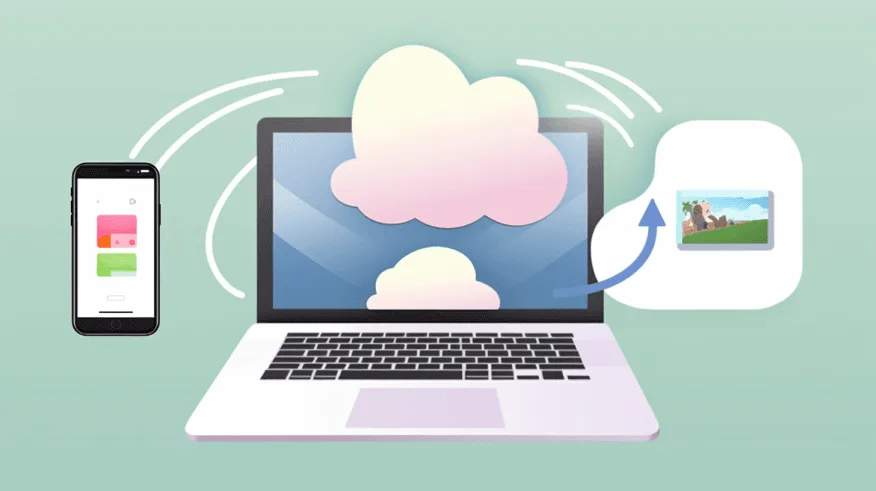
Em 2026, transferir fotos e vídeos do iPhone para o computador é mais fácil do que nunca — mas a quantidade de opções pode confundir. Com iCloud, AirDrop, Finder no Mac, app Apple Devices no Windows 11 e USB-C nativo no iPhone 15+ e iPhone 16/17, há método para todos os perfis. Este guia 2026 mostra-te todos os caminhos passo a passo, dos mais práticos para uso casual até aos mais robustos para fotografia profissional.
Neste artigo
- Antes de começar: HEIC, JPG e formato dos vídeos
- Método 1: iPhone para Mac via Finder ou Fotografias
- Método 2: iPhone para PC Windows 11
- Opção A: Explorador de Ficheiros (mais rápido)
- Opção B: app Apple Devices (recomendada para utilização regular)
- Método 3: iCloud Photos (sem cabo, automático)
- Método 4: AirDrop (Mac → iPhone e vice-versa)
- Método 5: Google Photos, Dropbox e alternativas
- Cabos: USB-C, Lightning ou pen drive Lightning?
- Dicas para libertar espaço sem perder memórias
- Perguntas frequentes
- Posso transferir fotos do iPhone sem cabo?
- Por que as fotos têm extensão .HEIC?
- Como transfiro vídeos 4K do iPhone para o PC?
- Estou a pensar trocar de iPhone — vale a pena recondicionado?
Antes de começar: HEIC, JPG e formato dos vídeos
Por defeito, o iPhone tira fotos em formato HEIC (High Efficiency Image Container) — ocupa metade do espaço de um JPG. Em Mac, abre nativamente sem problemas. Em Windows 11 também já abre nativamente desde 2023. Para garantir compatibilidade máxima:
Vai a Definições → Câmara → Formatos → Mais Compatível. A partir daí, fotos novas são em JPG e vídeos em H.264. Ocupa mais espaço mas evita problemas em qualquer software.
Método 1: iPhone para Mac via Finder ou Fotografias
- Liga o iPhone ao Mac com cabo USB-C ou Lightning.
- Autoriza no iPhone (Confiar neste computador) e introduz o código.
- A app Fotografias abre automaticamente. Se não abrir, abre-a a partir das Aplicações.
- Selecciona o iPhone na barra lateral.
- Clica em „Importar Todas as Novas“ ou selecciona individualmente.
- As fotos/vídeos são guardados na biblioteca da app Fotografias, organizados por data.
Alternativa mais flexível: em vez da app Fotografias, abre o Finder, selecciona o iPhone na barra lateral, vai ao separador Ficheiros e arrasta directamente as imagens. Permite escolher onde guardar.
Método 2: iPhone para PC Windows 11
Opção A: Explorador de Ficheiros (mais rápido)
- Liga o iPhone com cabo USB.
- Desbloqueia e toca em „Confiar“ na mensagem.
- Abre o Explorador de Ficheiros.
- Em Este PC, clica no ícone do iPhone.
- Vai a Internal Storage → DCIM.
- Selecciona, copia e cola para a pasta desejada no PC.
Opção B: app Apple Devices (recomendada para utilização regular)
- Instala Apple Devices a partir da Microsoft Store (gratuita).
- Abre a app e liga o iPhone.
- Selecciona o iPhone e vai à secção „Fotos“ ou „Sincronizar“.
- Configura uma sincronização automática para uma pasta no PC.
Método 3: iCloud Photos (sem cabo, automático)
A forma mais cómoda é deixar o iCloud fazer o trabalho. Activa Definições → Fotografias → Sincronizar este iPhone (iCloud). As fotos ficam automaticamente disponíveis em qualquer Mac com a mesma Apple ID, e em Windows através da app iCloud para Windows ou via iCloud.com.
Limitação: o iCloud gratuito tem 5 GB. Para a maioria, é insuficiente. iCloud+ por 0,99€/mês (50 GB) ou 2,99€/mês (200 GB) cobre quase todos os casos.
Método 4: AirDrop (Mac → iPhone e vice-versa)
Para transferir alguns ficheiros pontuais sem cabo:
- Activa Wi-Fi e Bluetooth nos dois dispositivos.
- No iPhone, abre as fotos, toca em partilhar e escolhe AirDrop.
- Selecciona o Mac.
- Aceita no Mac (notificação no canto).
Funciona apenas Apple-para-Apple, não para PC.
Método 5: Google Photos, Dropbox e alternativas
Se o teu fluxo já passa por Google ou Dropbox, instala a app no iPhone e activa upload automático. As fotos vão para a cloud sem mexeres em nada e estão disponíveis em qualquer computador com login. Boa opção para quem partilha entre Apple e Android, ou trabalha em equipa.
Cabos: USB-C, Lightning ou pen drive Lightning?
- iPhone 15, 16, 17 e Air: usam USB-C nativo. Velocidade USB 3 nos modelos Pro (até 10 Gbps), USB 2 nos modelos base (480 Mbps).
- iPhone 14 e anteriores: usam Lightning. Velocidade USB 2 (480 Mbps) — copiar muitos GB demora.
- Pen drive Lightning ou USB-C: alternativa rápida e sem computador. Liga ao iPhone, copia para a pen, depois liga ao computador.
Dicas para libertar espaço sem perder memórias
- Optimizar Armazenamento do iPhone em Definições → Fotografias — o iPhone guarda originais em iCloud e fica com versões mais leves.
- Apagar duplicados em Fotografias → Álbuns → Duplicados.
- Eliminar vídeos pesados em Definições → Geral → Armazenamento do iPhone → Rever Vídeos Grandes.
- Depois de transferir, apagar do iPhone — confirma sempre que ficou bem antes.
Perguntas frequentes
Posso transferir fotos do iPhone sem cabo?
Sim. iCloud Photos faz tudo automaticamente. AirDrop funciona Apple-para-Apple. Google Photos e Dropbox são alternativas multiplataforma.
Por que as fotos têm extensão .HEIC?
É o formato moderno da Apple, ocupa metade do espaço. Mac e Windows 11 abrem nativamente. Se quiseres JPG, vai a Definições → Câmara → Formatos → Mais Compatível.
Como transfiro vídeos 4K do iPhone para o PC?
Cabo USB-C nos modelos com porta USB-C oferece a melhor velocidade. Em Lightning, prepara-te para esperar — vídeos 4K grandes podem demorar dezenas de minutos.
Estou a pensar trocar de iPhone — vale a pena recondicionado?
Sim. Vê todos os iPhones recondicionados disponíveis na iOutlet, com 24 meses de garantia, entrega gratuita em até 8 dias úteis e bateria testada com software técnico especializado.
A pensar mudar de iPhone? Vê todos os iPhones recondicionados na iOutlet, com 24 meses de garantia, entrega gratuita em até 8 dias úteis e 14 dias para devolveres sem perguntas. Para mais tutoriais, vê também como fazer backup do iPhone.
Diagnose-Tools
Erhalte mehr solcher Artikel.
Refurbished-Analysen + 5€ BEMVINDO5 auf die erste Bestellung.
Suchst du ein refurbished iPhone?
Bei iOutlet sind alle iPhones geprüft und zertifiziert, mit 24 Monaten Garantie.





