
10 ajustes de Samsung Good Lock que realmente valen la pena (y por qué)
En este artículo
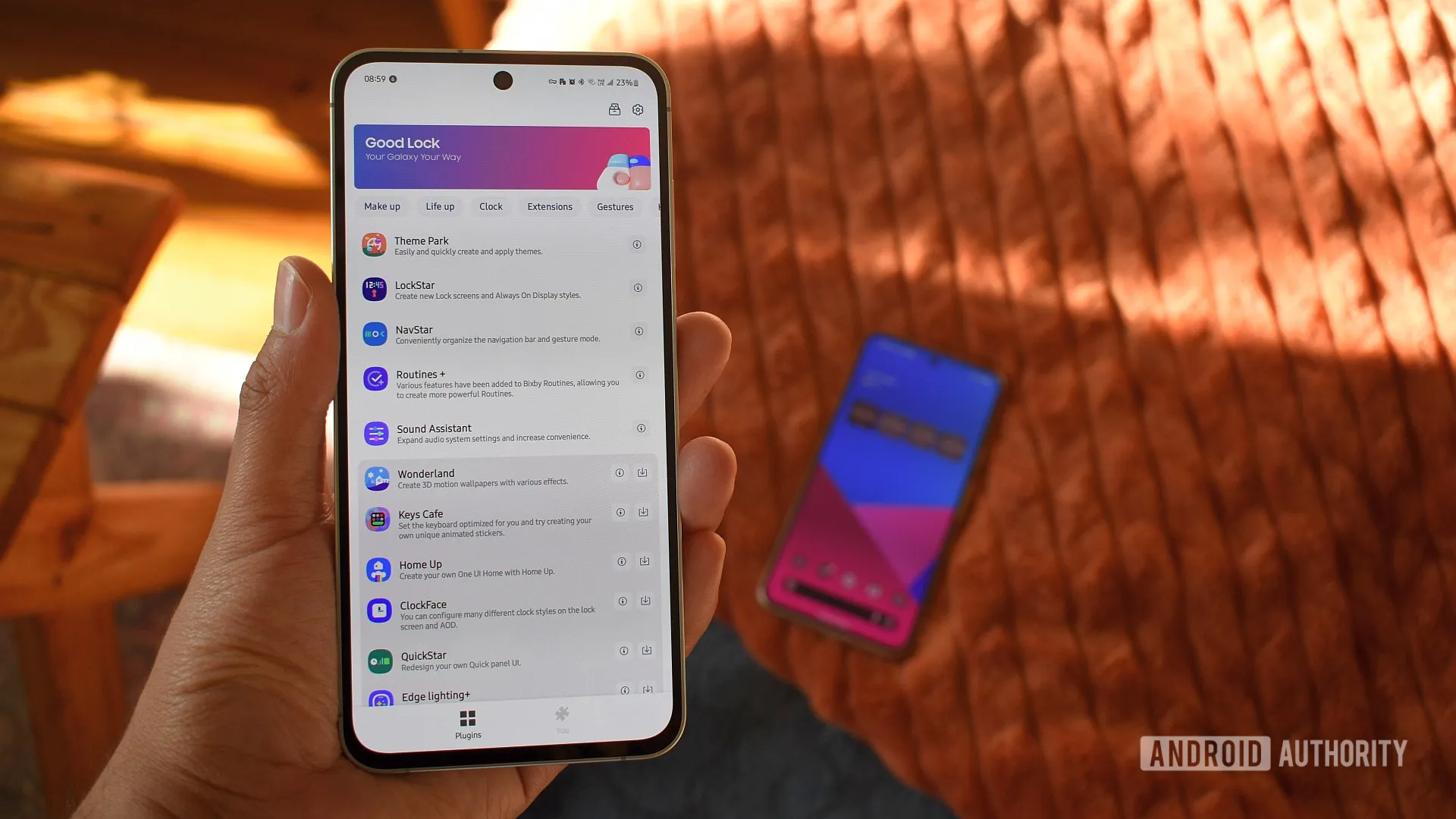
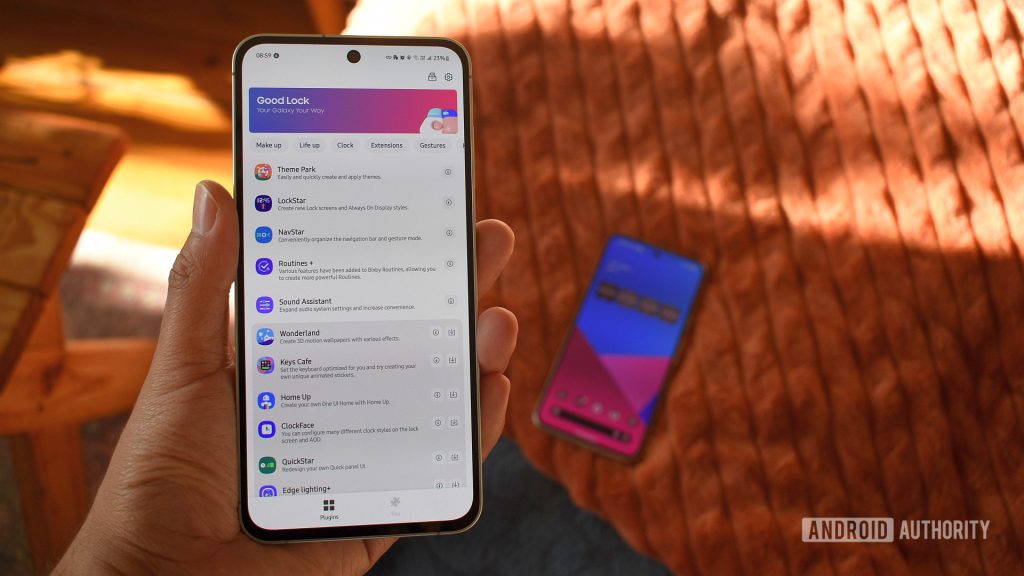
El Good Lock, conjunto de módulos oficiales de Samsung para One UI, es una de las razones por las que muchos usuarios se quedan “enganchados” al ecosistema Galaxy: permite ajustar detalles que Android normal no expone. Un artículo de Android Authority recopiló 10 configuraciones que el autor cambia siempre en un Samsung nuevo, y la lista es útil porque no se limita a “embellecer”: se centra en ergonomía (uso con una mano), rapidez (cámara y atajos), y control (sonido, pantalla y rutinas). Si tienes un Galaxy reciente y sientes que One UI aún no está “a tu mano”, estos ajustes son un buen punto de partida.
Panorama General
Para contextualizar: el Good Lock es una aplicación (y un conjunto de módulos) que desbloquea personalizaciones profundas de One UI. Cada módulo actúa en un área específica, por ejemplo, gestos, pantalla de bloqueo, panel rápido, multitarea o cámara. En la práctica, esto acerca la experiencia a un “sistema modular”: instalas solo lo que necesitas y lo ajustas a tu estilo de uso.
El punto crítico es que muchas de estas modificaciones no son “cosméticas”. En teléfonos grandes, la forma en que accedes al botón Recents, cómo alternas entre apps, o dónde aparece el panel de volumen, tiene un impacto directo en la comodidad y el tiempo perdido en micro-tareas.
Para transparencia editorial, la lista original está aquí: artículo de Android Authority.
Ventajas Prácticas
1) Theme Park: dos paneles rápidos (claro/oscuro) “en serio”. El autor crea temas distintos para el Panel Rápido en modo claro y oscuro, controlando colores y nivel de desenfoque. Tiene sentido: el panel rápido se consulta decenas de veces al día y la legibilidad cambia mucho entre luz solar directa y uso nocturno. Theme Park permite afinar ese contraste sin depender del “gusto” predeterminado de Samsung.
2) LockStar: widgets útiles en la pantalla de bloqueo. En vez de llenar la pantalla de bloqueo de elementos, la idea es elegir dos widgets de consulta rápida (por ejemplo: reloj mundial y meteorología). La ventaja es sencilla: menos desbloqueos "solo para ver una cosa", lo que también reduce distracciones.
3) Home Up: Recientes en lista vertical. Cambiar el cambiador de tareas a lista vertical hace que la pantalla de aplicaciones recientes sea más fácil de navegar con el pulgar, sobre todo con una mano. Es un ajuste pequeño, pero cambia la frecuencia con la que fallas el objetivo al intentar cerrar o cambiar de aplicaciones.
4) QuickStar: reloj e iconos de la barra de estado a tu gusto. Mover el reloj a la derecha libera la izquierda para las notificaciones. Es una preferencia, pero tiene lógica: en muchos flujos de trabajo, las notificaciones son "señales" más importantes que el reloj. El autor también activa los segundos en el reloj del panel rápido, no es esencial, pero puede ser útil en tareas cronometradas.
5) One Hand Operation+: gestos que sustituyen estirar el dedo. Este es el módulo más transformador para móviles grandes. El autor configura gestos laterales (corto/largo) para Atrás e Inicio, y diagonales para Recientes y alternancia de tareas. Aquí vale una definición corta: gestos laterales son acciones disparadas por deslizamientos desde los bordes de la pantalla, reduciendo la dependencia de los botones en la parte inferior. Ajustar el ancho, el tamaño y la posición de las “manijas” es lo que hace que el sistema sea fiable, evitando activaciones accidentales.
Detalles Técnicos
6) Nice Shot: botón de borrar al instante. Quien hace muchas capturas sabe el problema: las capturas erróneas se acumulan y se convierten en “basura” para limpiar más tarde. El botón de borrar en la barra de herramientas lo resuelve en el punto de origen, lo que es un enfoque eficiente para la gestión del ruido digital.
7) Routines+: copia de seguridad e importación de rutinas. One UI ya tiene Modos y Rutinas; Routines+ profundiza en los desencadenantes y las acciones y, crucialmente, permite exportar/importar. Esto es importante cuando cambias de móvil: sin copia de seguridad, las rutinas son trabajo perdido. También abre puertas a automatizaciones más complejas (como macros de toque), aunque la utilidad dependa de tu nivel de tolerancia a “ajustar” las automatizaciones.
8) Display Assistant: tiempo de espera y parámetros por app. El autor lo usa para aumentar el tiempo de pantalla encendida en apps específicas (por ejemplo: entregas). Además, el módulo puede ajustar la tasa de fotogramas por aplicación y las características de brillo adaptativo. La idea técnica aquí es segmentar las políticas del sistema por app, en lugar de aplicar una regla global. La limitación señalada: el techo de 10 minutos para el timeout por app puede ser corto para ciertos escenarios.
9) Sound Assistant: panel de volumen y control por app. Dos beneficios prácticos: reposicionar el panel de volumen para que quede al alcance del pulgar y definir volúmenes individuales por aplicación (incluyendo silenciar apps específicas). También ajusta el “paso de volumen” a 3, es decir, cada toque cambia el volumen en pasos más pequeños, dando más precisión, útil con auriculares sensibles.
10) Cámara Assistant: disparo rápido al tocar para reducir el retraso. La queja es concreta: en algunos Samsung, la captura ocurre cuando levantas el dedo del botón, lo que introduce un retraso en objetos en movimiento. El disparo rápido al tocar se activa al tocar, y aún puede tomar una foto extra al mantener pulsado. Para fotografía de acción casual (niños, animales, calle), este ajuste tiende a aumentar la tasa de “fotos aprovechables”.
Casos de Uso Reales
El hilo conductor de estas definiciones es reducir la fricción en tareas repetidas. Si usas el móvil sobre todo con una mano, prioriza One Hand Operation+ y Home Up. Si tu día consiste en alternar apps y comparar información, MultiStar (abajo) y un Recents bien configurado ahorran tiempo. Si trabajas con capturas y comparticiones, Nice Shot y Sound Assistant evitan limpiezas y ajustes constantes.
Bono de productividad: MultiStar y pantalla dividida rápida. El autor activa el “Quick launch of the Multi window” para abrir el modo dividido manteniendo pulsado el botón Recents. Es un atajo que reduce pasos y convierte la multitarea en algo que realmente se usa, en lugar de una función “bonita en papel”.
Si estás configurando un Samsung nuevo, vale la pena tratar estos cambios como “perfil base”: instala entre 2 y 4 módulos, prueba durante una semana y solo después añade más. La personalización profunda es excelente, pero también puede generar inconsistencias si cambias demasiadas cosas de una vez.
FAQ
- ¿Good Lock es oficial de Samsung o es una app de terceros?
- Es un conjunto de módulos oficiales de Samsung para One UI, distribuido como aplicación y extensiones (módulos) que añaden opciones avanzadas de personalización.
- ¿Good Lock funciona en todos los Samsung Galaxy?
- Depende del modelo, de la versión de One UI y de la disponibilidad regional. Algunos módulos pueden no aparecer o no ser compatibles con determinados dispositivos.
- ¿Instalar muchos módulos puede afectar al rendimiento o a la batería?
- Puede, sobre todo si activas funciones que permanecen “siempre escuchando” gestos, automatizaciones o ajustes por app. La recomendación práctica es instalar pocos módulos, medir el impacto y solo después expandir.
- ¿One Hand Operation+ sustituye la navegación por gestos estándar de Android?
- No es una sustitución obligatoria; es una capa adicional de gestos laterales configurables. Puedes usarlo junto con la navegación por gestos de One UI, ajustándolo para evitar conflictos.
- ¿Es seguro usar macros de toque y automatizaciones de Routines+?
- En general, sí, pero las macros pueden ejecutar acciones no intencionales si la pantalla o la interfaz cambian. Es recomendable probarlas bien y evitar rutinas que realicen compras, eliminen archivos o modifiquen ajustes críticos sin confirmación.
Lee también
- Las últimas noticias de Apple 2022
- ¡Las últimas noticias de Apple!
- Invertir en las acciones de Apple: un análisis completo
- Ver Samsung reacondicionados en iOutlet
Recibe más artículos como este.
Análisis de tecnología reacondicionada + 5 € BEMVINDO5 en la primera compra. Válido en la primera compra de al menos 50 €.

¿Buscas un Samsung reacondicionado?
Smartphones Samsung probados y certificados con 24 meses de garantía.





