¿Adquiriste recientemente un iPhone 13 y quieres aprovechar al máximo las capacidades y funcionalidades increíbles de este smartphone ?
¿Quieres saber cuáles son las funciones del iPhone 13 más útiles en los modelos disponibles? Hoy te dejamos algunas de las recomendaciones y técnicas más necesarias de la gama 13 de Apple para aprovechar al máximo tu dispositivo.

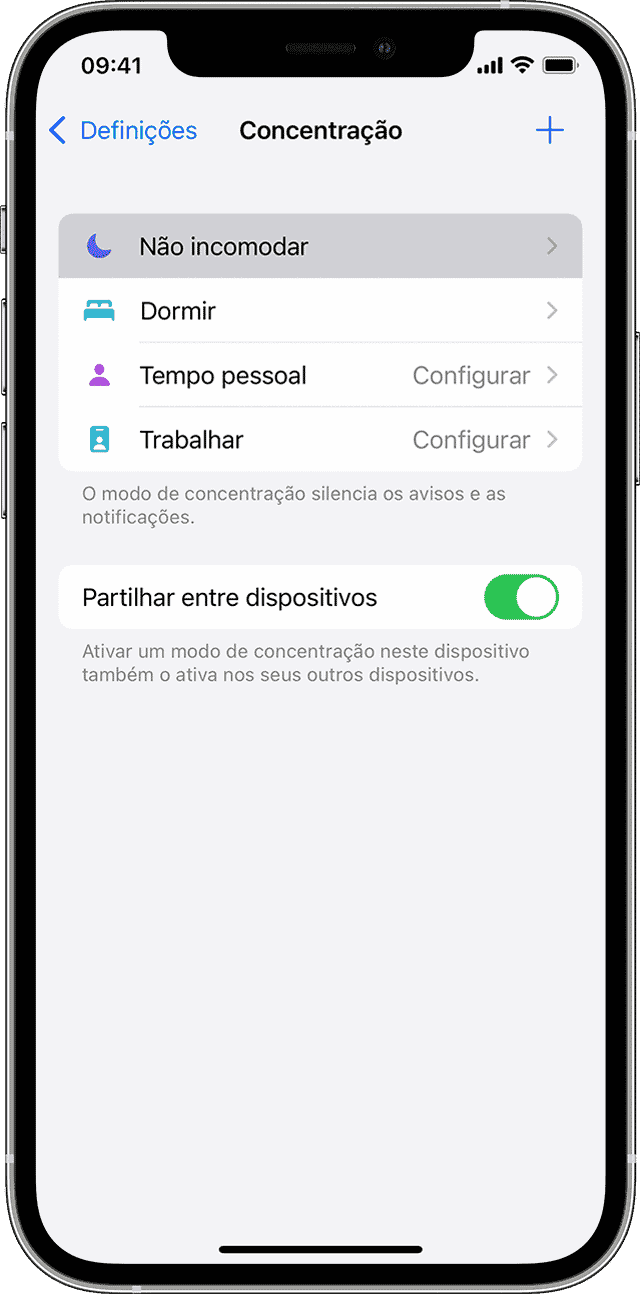
Configura el “No molestar”
Puedes usar el No molestar para silenciar llamadas y notificaciones cuando tu iPhone estar en modo de bloqueo (las alarmas de la app Reloj siguen sonando). También puedes establecer un temporizador de No Molestar y autorizar llamadas de personas específicas. Esta funcionalidad es muy útil para ayudar a los usuarios a concentrarse cuando están conduciendo o están ocupados, por ejemplo.
Esta función desactiva las notificaciones: además de restringir o silenciar alertas, también puedes responder a mensajes durante la conducción, informando a los remitentes de que estás conduciendo.
Cómo hacer captura de pantalla
La capacidad de hacer una captura de pantalla - captura de una imagen de tu pantalla - es una función que puede resultar esencial si deseas guardar una conversación de WhatsApp, una historia de Instagram, una foto de Facebook u otro recuerdo o información en tu dispositivo Apple.
Existen algunas aplicaciones destinadas a esta función, pero, en el caso del iPhone 13, no necesitas preocuparte por instalar una, ya que es una función integrada en el sistema operativo iOS 15.
Sigue los pasos siguientes para poder hacer una captura de pantalla:
1: Busca la página, fotografía, información o conversación que deseas capturar.
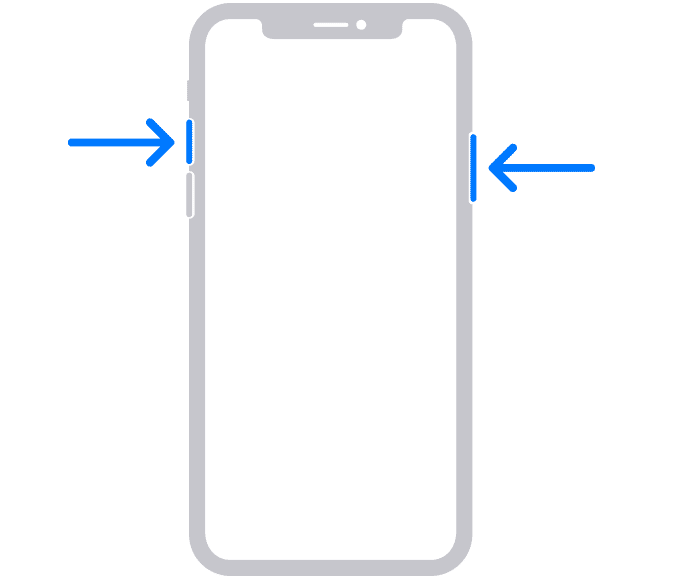
2: Pulsa simultáneamente los botones de encendido/apagado (lateral) y subir volumen de tu iPhone 13. Para grabar la pantalla en vídeo no existe combinación de botones: añade la Grabación de Pantalla al Centro de Control (en Ajustes, Centro de Control) e inicia la grabación desde allí.
3: La imagen capturada se reducirá y se mostrará durante unos segundos en la esquina inferior izquierda de la pantalla. Si quieres editar o compartir la imagen o video capturado, haz clic en la miniatura. Al hacer clic en la miniatura, aparecerá el editor, permitiendo editar, recortar, dibujar, borrar, añadir flechas, círculos, añadir texto o firmarlo.
Cerrar aplicaciones en un iPhone 13
Cuando abre una aplicación en el iPhone 13, esta permanecerá activa hasta que se desactive. Dejar aplicaciones abiertas en segundo plano puede resultar en un consumo significativo de la batería, incluso sin usar los programas.
Afortunadamente, existe una forma de cerrar estas aplicaciones. Vea cómo proceder:
1: Desbloquea tu iPhone 13 para acceder a la pantalla de inicio.
2: Para acceder a la interfaz de aplicaciones recientes, desliza y mantén presionado en la parte inferior de la pantalla.
3: La interfaz de aplicaciones recientes muestra todas las aplicaciones que has usado recientemente. Desliza hacia abajo hasta la que deseas cerrar.
4: Después de destacar la aplicación que deseas forzar a cerrar, deslízala hacia arriba en la lista.
5: La App se forzará a cerrar.
Encender y apagar el iPhone 13
No puedes utilizar tu dispositivo si no sabes cómo encenderlo o apagarlo, ¿verdad? Y, de vez en cuando, puede apagar el iPhone para preservar la batería o, si surge algo incorrecto, necesitas pulsar el botón de emergencia para restablecer todo de una vez.
El procedimiento ha sido diferente para cada nueva generación.
Encender tu iPhone 13
1: Mantén pulsado el botón lateral hasta que aparezca el logotipo de Apple en la pantalla.
2: El iPhone está encendido, pero tardará cerca de un minuto en iniciarse.
Apagar el iPhone 13
Existen dos versiones principales cortas para apagar el dispositivo: el método del botón y el método del menú Configuración.
- Usando los botones
El menú de apagado no aparece si sigues presionando el botón lateral. En su lugar, si desactivaste el acceso directo de Siri, se activará Siri o, entonces, no hará nada.
Con el siguiente procedimiento, apagarás tu iPhone, no lo reiniciarás.
1: Pulsa y mantén pulsado el botón de subir volumen durante un segundo.
2: Pulsa el botón de bajar volumen una vez más inmediatamente después del paso 1.
3: Mantén pulsado el botón Lateral durante unos segundos.
4: Cuando aparezca el menú Deslizar para apagar, desliza hacia la derecha en “desliza para apagar”.
5: Espera a que el iPhone se apague, lo que debería tardar unos 30 segundos.
- Usando el menú de ajustes
1: Toca 'Ajustes' en la pantalla de inicio de tu iPhone 13.
2: Toca en ‘General’.
3: Deslice hasta encontrar la opción Apagar
- Mostrar el porcentaje de la batería
Puede comprobar el porcentaje de batería de su iPhone 13 usando cuatro métodos:
- Usar el Centro de Control
Uno de los métodos más fáciles. Acceda al Centro de Control y verá una lectura precisa del porcentaje en la esquina superior derecha de la pantalla de su iPhone 13.
- Cargue el dispositivo
¡Otra técnica muy sencilla!
- Pregúntele a Siri
Si tienes Siri activada en tu iPhone, puedes pedirle que lea la duración de la batería.
“Hey Siri, ¿cuánta batería me queda?”
- Usar widgets
1: Desliza de izquierda a derecha en la pantalla inicial de tu iPhone 13.
2: Mientras estés en una zona vacía, pulsa y mantén pulsado en la pantalla. Entrarás en modo edición.
3: En la esquina superior izquierda de la pantalla, toca el icono “+”.
4: Localiza el widget "Baterías"
5: Selecciona un tamaño medio o grande. Con este widget activado, puedes visualizar el porcentaje de batería simplemente deslizando de izquierda a derecha en la pantalla inicial o en la pantalla de bloqueo.
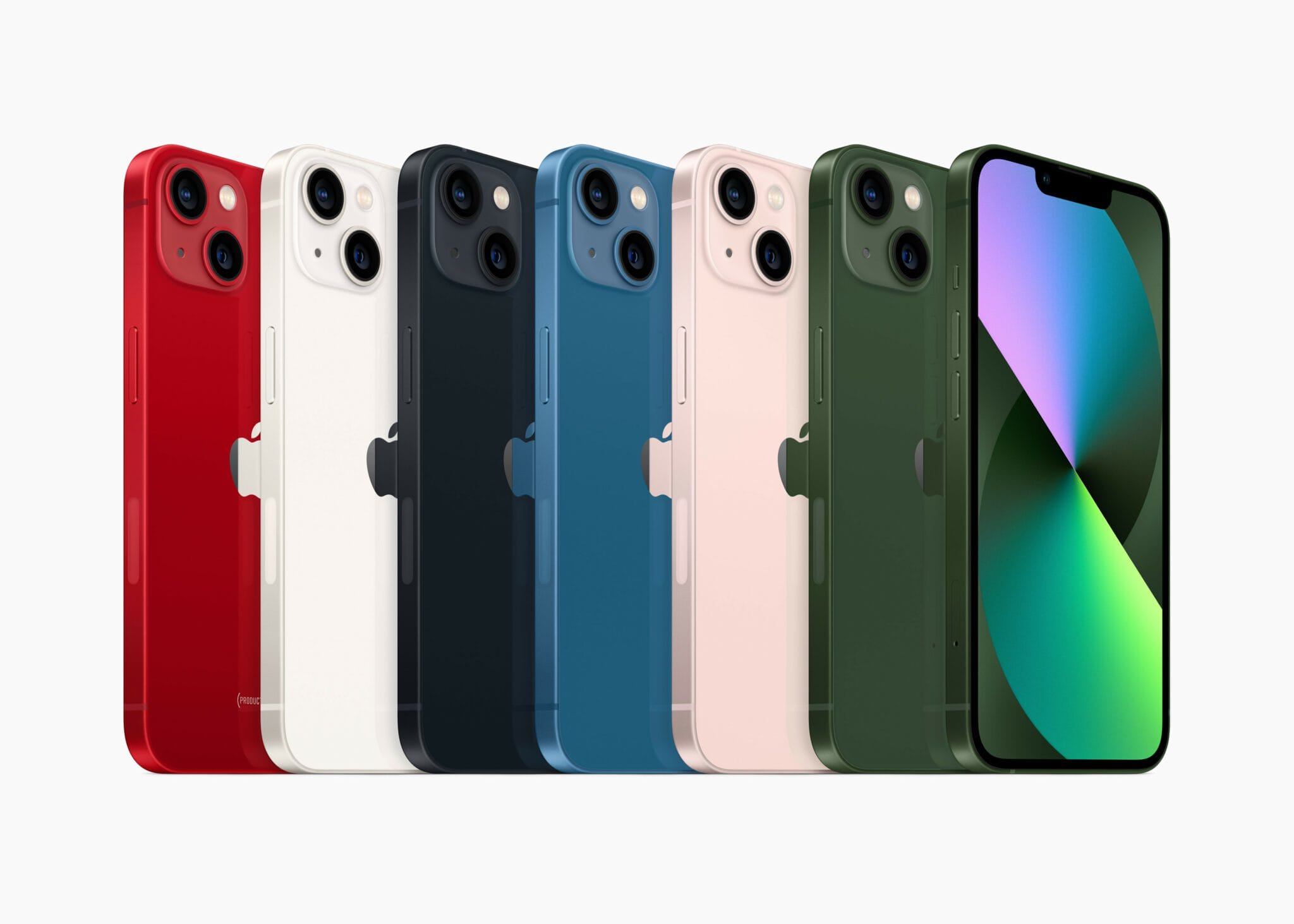
Es innegable: el iPhone 13 es un excelente modelo. Conociendo algunas de las funciones más básicas del iPhone 13, tendrás tu día a día más facilitado y podrás disfrutar de tu dispositivo al máximo. Esperamos que esta guía haya sido una referencia útil. ¿Conoces otras funcionalidades de este iPhone?
Herramientas de diagnóstico
Recibe más artículos como este.
Análisis de tecnología reacondicionada + 5 € BEMVINDO5 en la primera compra. Válido en la primera compra de al menos 50 €.

¿Buscas un iPhone reacondicionado?
En iOutlet todos los iPhones están probados y certificados con 24 meses de garantía.