
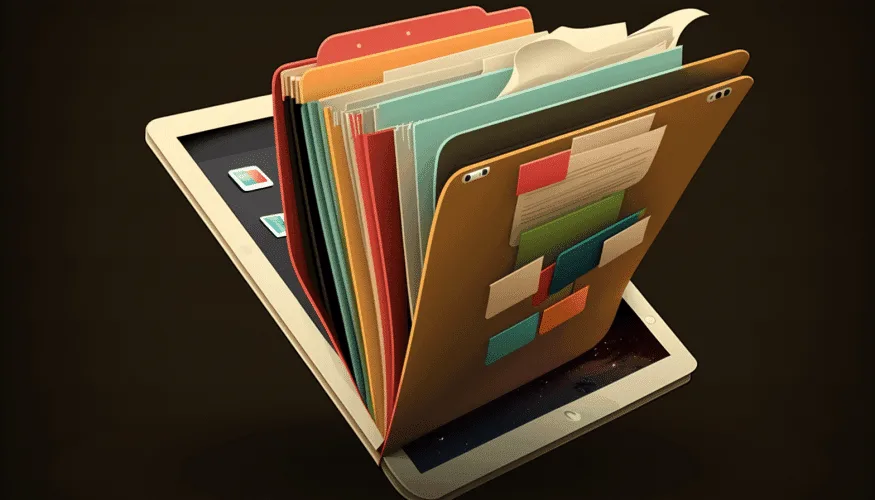
¿Estás cansado de buscar en tu iPad los archivos que perdiste? ¿Con tantos documentos, apps, notas y otros archivos desorganizados? El proceso de crear carpetas en el iPad puede ser una solución para este problema.
En este tutorial paso a paso, explicamos cómo puedes crear carpetas y organizar tus archivos de forma simple y eficaz en tu dispositivo. Además, aprenderás consejos y trucos para transferir tus archivos entre tus cuentas de iCloud, Drive, YouTube, Gmail y otros servicios de soporte. ¡Vamos!
- Abre el Centro de Control del iPad. Para hacerlo, desliza el dedo desde la esquina superior derecha de la pantalla principal hacia abajo.
- En el Centro de Control, toca el botón "Organizar Aplicaciones" en la parte inferior izquierda.
- Para crear una nueva carpeta, toca el botón "+" en la parte inferior derecha.
- Dale un nombre a la nueva carpeta y toca el botón "Crear" para confirmar.
- Selecciona los elementos que deseas colocar en la carpeta y arrástralos a la carpeta que acabas de crear.
- Navega entre las páginas para encontrar todos tus elementos y añádelos a la nueva carpeta.
- Para transferir tus archivos a otra plataforma, abre la aplicación de soporte, como: iCloud, Drive, YouTube, Gmail, etc.; y selecciona "Mover a Ubicación Externa".
- Selecciona la ubicación externa deseada y haz clic en "Mover" para transferir tus archivos a la nueva plataforma.

Si necesitas un tutorial visual para comprenderlo mejor, te sugerimos este.
Consejo adicional: Para que sea aún más fácil organizar tus archivos, puedes crear subcarpetas dentro de las carpetas en el iPad. Para hacerlo, basta repetir los pasos 3 a 6 para crear una nueva carpeta dentro de la carpeta existente. Ahora que sabes cómo organizar tus archivos y crear carpetas en el iPad, podrás encontrar rápidamente los elementos que necesitas, sin perder tiempo buscándolos.
En resumen, dominar el arte de organizar archivos y crear carpetas en el iPad no solo simplifica la gestión de tus documentos, aplicaciones y notas, sino que también optimiza tu productividad digital. Siguiendo los pasos sencillos descritos en este tutorial, puedes transformar el desorden en orden y encontrar rápidamente lo que necesitas, sin la molestia de buscar entre una infinidad de iconos dispersos.
Además, al explorar las posibilidades de transferir tus archivos a otras plataformas compatibles (como iCloud, Drive o Gmail), puedes garantizar que tus datos estén accesibles en cualquier lugar y en cualquier momento. Al implementar estas técnicas de organización, estás invirtiendo no solo en la eficiencia de tu trabajo digital, sino también en tu propia tranquilidad, creando un entorno digital libre de estrés y confusión.
¿Estás considerando comprar un iPad ?¿Estás considerando comprar un iPad?? Visítanos.
Consejos Adicionales
- Haz una copia de seguridad antes de cualquier alteración importante en tu dispositivo
- Mantén iOS/macOS actualizado - las actualizaciones corrigen errores y mejoran la seguridad
- Reinicia el dispositivo si algo no funciona como esperado después de seguir los pasos
¿Necesitas ayuda?
Si tienes dificultades, puedes contactar con soporte Apple o visitar nuestra sección de tutoriales en el blog iOutlet para más guías.
Si estás pensando en cambiar de iPad, mira los iPads reacondicionados de iOutlet, probados y con garantía.
Herramientas de diagnóstico
Recibe más artículos como este.
Análisis de tecnología reacondicionada + 5 € BEMVINDO5 en la primera compra. Válido en la primera compra de al menos 50 €.

¿Buscas un iPad reacondicionado?
iPads probados y certificados con 24 meses de garantía.





