
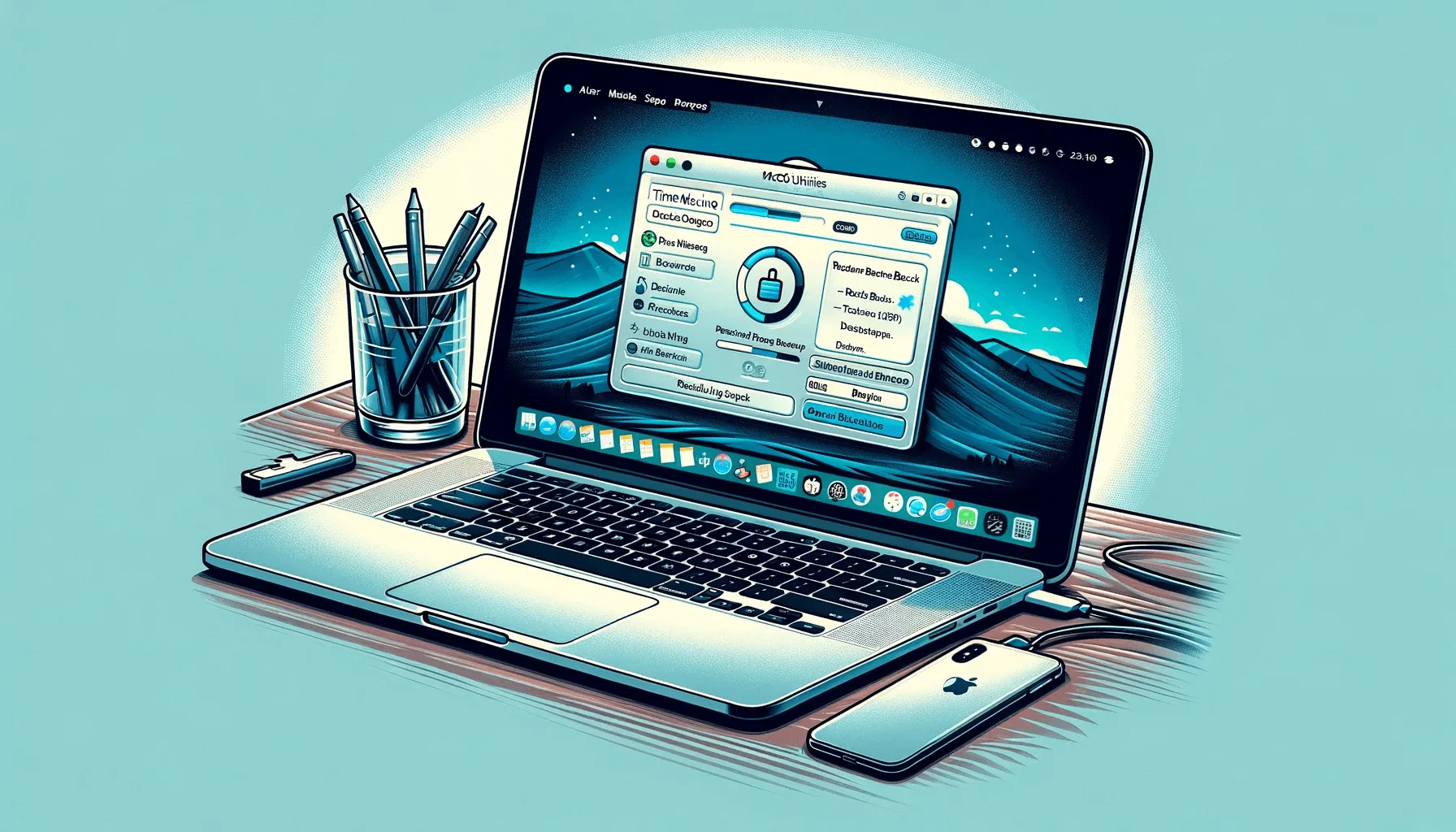

Hacer una copia de seguridad de tus datos es una de las tareas más importantes que puedes hacer para proteger tus archivos importantes. Si eres usuario de MacBook, hacer una copia de seguridad de tu dispositivo es fácil y se puede hacer con un disco duro externo. En este artículo, vamos a explorar el proceso paso a paso de cómo hacer una copia de seguridad del MacBook en un disco duro externo.
En este artículo
Pasos para hacer una copia de seguridad del MacBook en un disco duro externo:
Paso 1: Conecta el disco duro externo
Conecta el disco duro externo a tu MacBook mediante un puerto USB. Asegúrate de que el disco duro externo esté formateado para el sistema de archivos Mac OS X Extended (Journaled) antes de continuar. Si no lo está, sigue las instrucciones en pantalla para formatearlo.
Paso 2: Abre Time Machine
Time Machine es el software de copia de seguridad integrado en macOS. Abre Time Machine desde Preferencias del Sistema o desde la barra de menús. Asegúrate de que Time Machine esté activado.
Paso 3: Selecciona el disco duro externo
Selecciona el disco duro externo como destino de la copia de seguridad de Time Machine. Puedes hacerlo desde la ventana de Time Machine, seleccionando el disco duro externo en la lista de discos de copia de seguridad.
Paso 4: Inicia la copia de seguridad
Haz clic en el botón "Copiar ahora" para iniciar la copia de seguridad inmediatamente o programa copias de seguridad automáticas en intervalos regulares. Time Machine hará una copia de tus archivos en el disco duro externo.
Paso 5: Verifica la copia de seguridad
Una vez finalizada la copia de seguridad, verifica que todos tus archivos se hayan copiado correctamente. Puedes hacerlo navegando por el disco duro externo para comprobar que todos tus archivos están allí.
Conclusión
Hacer una copia de seguridad de tu MacBook en un disco duro externo es una tarea fácil e importante que puede ayudar a proteger tus datos importantes. Asegúrate de que el disco duro externo esté formateado para el sistema de archivos correcto y que Time Machine esté activado antes de iniciar la copia de seguridad. Verifica regularmente que tus copias de seguridad funcionen correctamente para garantizar que tus datos estén seguros.
También te puede interesar
- 11 pasos para configurar un iPhone
- Cómo desactivar el iPhone 2024
- Aprende a formatear tu iPhone en 10 pasos
- Ver MacBook reacondicionados en iOutlet
Consejos adicionales
- Haz una copia de seguridad antes de cualquier alteración importante en tu dispositivo
- Mantén actualizado iOS/macOS , las actualizaciones corrigen errores y mejoran la seguridad
- Reinicia el dispositivo si algo no funciona como esperado después de seguir los pasos
¿Necesitas ayuda?
Si tienes dificultades, puedes contactar el soporte Apple o visitar nuestra sección de tutoriales en el blog iOutlet para más guías.
Herramientas de diagnóstico
Recibe más artículos como este.
Análisis de tecnología reacondicionada + 5 € BEMVINDO5 en la primera compra. Válido en la primera compra de al menos 50 €.

¿Buscas un MacBook reacondicionado?
MacBooks probados y certificados con 24 meses de garantía.





