
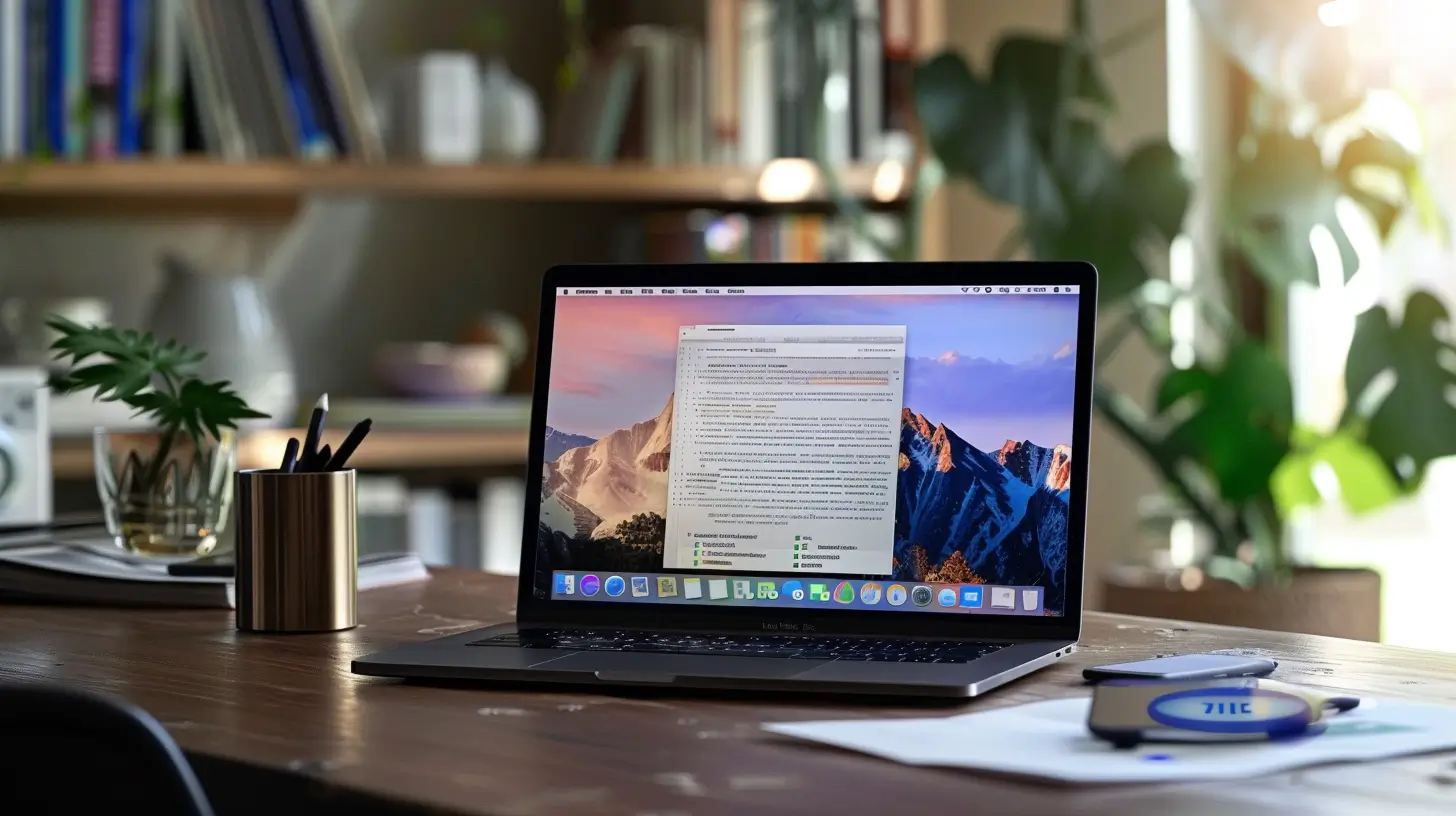
En un MacBook con teclado portugués, escribes los dos puntos con Shift + la tecla del punto final. Con teclado US, usa Shift + ;. También los encuentras en el menú de caracteres especiales.
El teclado del MacBook está diseñado para ofrecer muchas funciones útiles, y una de ellas es la capacidad de insertar dos puntos en tus documentos y textos. En este guía vamos mostrar cómo colocar dos, y una de ellas es la capacidad de insertar dos puntos en tus documentos y textos. En esta guía vamos mostrar cómo colocar dos puntos en el MacBook de manera fácil y rápida.
Existen dos maneras de colocar dos puntos en el MacBook: usando el teclado o el menú de caracteres especiales.
Usando el Teclado
Para insertar dos puntos usando el teclado del MacBook, sigue los pasos a continuación:
- Presiona la tecla Shift y manténla presionada.
- Presiona la tecla con el punto y coma (;).
- Suelta las dos teclas. Los dos puntos aparecerán automáticamente.
Usando el Menú de Caracteres Especiales
Si prefieres usar el menú de caracteres especiales, sigue los pasos a continuación:
- Haz clic en el menú "Editar" en la barra de menú superior.
- Selecciona "Emojis y Símbolos" en el menú desplegable.
- En la ventana "Emojis y Símbolos", busca "Dos puntos" en la barra de búsqueda.
- Haz clic en el símbolo de los dos puntos para insertarlo en el documento o texto.
Conclusión
Colocar dos puntos en el MacBook es fácil y se puede hacer en pocos pasos simples. Puedes usar el teclado o el menú de caracteres especiales para insertar los dos puntos en tus documentos y textos. Asegúrate de usar la opción que mejor se adapte a tus necesidades y preferencias.
Lee también
- Verdad o Mentira: Mitos sobre Smartphones
- ¿Qué es la RAM y cuánta necesito?
- Cómo Identificar un iPhone Reacondicionado en 2024
- Ver MacBook reacondicionados en iOutlet
¿Quieres un Mac? Mira cómo comprar un MacBook reacondicionado: precios y lo que conviene verificar.
Herramientas de diagnóstico
Recibe más artículos como este.
Análisis de tecnología reacondicionada + 5 € BEMVINDO5 en la primera compra. Válido en la primera compra de al menos 50 €.

¿Buscas un MacBook reacondicionado?
MacBooks probados y certificados con 24 meses de garantía.





