
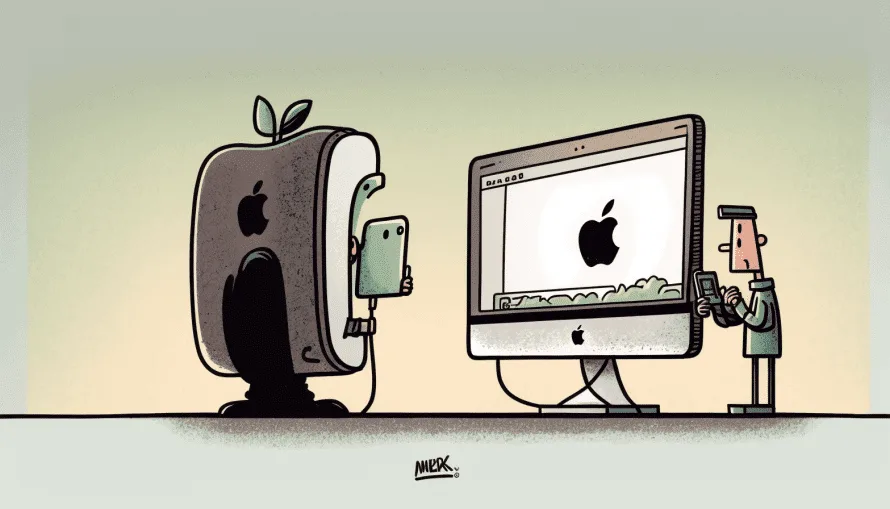
En un mundo en constante evolución tecnológica, mantener nuestros dispositivos actualizados es como garantizar que nuestras embarcaciones estén listas para navegar en las aguas digitales siempre cambiantes.
En este artículo
- La Importancia de las Actualizaciones
- Verificación de Compatibilidad
- Actualización Directa desde el iPhone (OTA):
- Actualización vía iTunes en el ordenador:
- Errores comunes al actualizar el iPhone:
- Si tu iPhone No Enciende Después de una Actualización:
- Preguntas Frecuentes
- Consejos y Trucos Post-Actualización iPhone
Las actualizaciones son los vientos favorables que traen mejoras de seguridad, nuevas funcionalidades y optimizaciones de rendimiento. Para los clientes de Apple, conocer el proceso de actualizar el iPhone es esencial para aprovechar al máximo el ecosistema de Apple.
¿Con la llegada de nuevas versiones de iOS, surge la pregunta: "Cómo actualizar iPhone"? Entender este proceso es fundamental para mantener tu dispositivo en armonía con las últimas innovaciones de Apple y garantizar una experiencia de uso fluida y segura.
A lo largo de esta guía, abordaremos la importancia de las actualizaciones, cómo preparar tu iPhone para este proceso y, por supuesto, el método detallado para actualizar el iPhone. Ya sea directamente desde el dispositivo o a través de iTunes, tendrás toda la información necesaria para navegar con confianza por las olas de la actualización tecnológica.
La Importancia de las Actualizaciones
Las actualizaciones de software son como elixires digitales que rejuvenecen tu dispositivo, mejorando no solo la seguridad, sino también ampliando tu repertorio de funcionalidades. Al actualizar el iPhone, estás aplicando las medidas de seguridad más recientes, cerrando puertas que podrían ser explotadas por agentes malintencionados. Es una especie de vacunación tecnológica, fortaleciendo las defensas de tu compañero digital.
Además de la seguridad, cada nueva versión de iOS llega cargada de novedades y mejoras que amplían el abanico de posibilidades de tu iPhone. Es como si, de repente, tu dispositivo aprendiera nuevos trucos, permitiéndole hacer más con el toque de un dedo. Actualizar el iPhone significa dotarle de nuevas habilidades y una nueva vida, manteniéndolo en el auge del ecosistema Apple.
Mantener tu iPhone actualizado también es una cuestión de compatibilidad con nuevas aplicaciones y accesorios. Cómo actualizar el iPhone no es solo una buena práctica; es una necesidad para quien desea sacar el máximo partido del universo de innovaciones que Apple ofrece.
Verificación de Compatibilidad
Antes de actualizar el iPhone, es crucial verificar si tu modelo está apto para recibir el nuevo sistema operativo iOS. Para verificar la elegibilidad, puedes visitar el sitio oficial de Apple o simplemente acceder a los 'Ajustes' del iPhone, seguido de 'General' y 'Actualización de Software'.
Actualización Directa desde el iPhone (OTA):
- Inicia el Viaje: Antes de nada, asegúrate de que tu iPhone está conectado a una red Wi-Fi y tiene suficiente batería o está conectado a la corriente.
- Encuentra el Mapa de Actualización: Accede a 'Ajustes' > 'General' > 'Actualización de Software'. Tu dispositivo comprobará automáticamente si hay actualizaciones disponibles.
- Inicia la Actualización del iPhone: Si hay una actualización disponible, aparecerá un botón 'Descargar e Instalar'. Toca en él para iniciar la descarga de la actualización.
- Acepta los Términos: Lee y acepta los Términos y Condiciones de Apple. Este es un paso crucial, como firmar un contrato antes de un viaje marítimo.
- Instalación: Tras la descarga, toca en 'Instalar' para actualizar el iPhone. Si se solicita, introduce tu código de acceso.
Actualización vía iTunes en el ordenador:
- Asegúrate de tener la última versión de iTunes instalada en tu ordenador.
- Conecta tu iPhone al ordenador usando el cable USB.
- Abre iTunes y selecciona tu dispositivo en la esquina superior izquierda de la ventana de iTunes.
- Haz clic en 'Resumen' y luego en 'Buscar actualización'. iTunes indicará si hay una actualización de software disponible.
- Haz clic en 'Actualizar' para descargar e instalar la actualización de iOS.
- Espera mientras iTunes actualiza el iPhone. No desconectes tu dispositivo hasta que la actualización esté completa y se reinicie.
Errores comunes al actualizar el iPhone:
- Mensaje de Error Durante la Descarga: Si aparece un mensaje de error al intentar descargar la actualización, verifica tu conexión Wi-Fi. Es como ajustar las velas de tu barco; a veces, solo se necesita una pequeña calibración.
- Espacio de Almacenamiento Insuficiente: La falta de espacio es como un almacén lleno; no hay sitio para nuevas cargas. Libera algo de espacio en tu dispositivo, eliminando archivos innecesarios o transfiriéndolos a iCloud o a un ordenador.
- Actualización Tarda en Completarse: Si actualizar tu iPhone parece tardar mucho, ten paciencia. A veces, las aguas están más agitadas y el viaje dura más de lo esperado. Si no hay progreso, reinicia el dispositivo e intenta de nuevo.
Si tu iPhone No Enciende Después de una Actualización:
- Forzar Reinicio: Un reinicio forzado es como un reset para tu barco. Para modelos de iPhone 8 o posteriores, pulsa rápidamente 'Subir volumen', luego 'Bajar volumen', y mantén pulsado el botón lateral hasta ver el logotipo de Apple.
- Modo de Recuperación: Si el reinicio forzado no funciona, el modo de recuperación es el siguiente paso. Conecta tu iPhone al ordenador, abre iTunes (o Finder en un Mac con macOS Catalina o posterior), y sigue los pasos para poner tu iPhone en modo de recuperación.
- Contactar el Soporte de Apple: A veces es necesario llamar a un especialista en navegación. Si ninguno de los pasos resuelve el problema, contacta con el soporte de Apple. Son como los guardianes del faro, siempre listos para guiar a los navegantes perdidos.
Navegar por los problemas de actualización puede ser desafiante, pero con las herramientas y técnicas adecuadas, la mayoría de los problemas tiene solución. Mantén estos consejos en mente y estarás preparado para enfrentar los mares más tempestuosos y volver a navegar tranquilamente con tu iPhone actualizado.

Preguntas Frecuentes
¿Puedo actualizar el iPhone sin Wi-Fi?
Como un barco necesita viento para navegar, tú necesitas una conexión Wi-Fi para actualizar el iPhone sin problemas. Las actualizaciones mediante datos móviles no se recomiendan debido al tamaño de las actualizaciones y los posibles costes adicionales.
¿Cuánto tiempo tarda en actualizarse el iPhone?
El tiempo para actualizar el iPhone varía como el clima: puede tardar desde unos minutos hasta una hora, dependiendo del tamaño de la actualización y de la velocidad de tu conexión Wi-Fi.
¿Qué hacer si la actualización tarda demasiado?
Si la actualización parece haberse detenido, como un barco a la deriva, primero verifica tu conexión Wi-Fi. Si está estable, intenta reiniciar el proceso de actualización.
¿Actualizar el iPhone borra datos?
Normalmente, una actualización no borra tus datos. Sin embargo, es como usar un chaleco salvavidas; siempre es mejor hacer una copia de seguridad antes de iniciar la actualización, para garantizar la seguridad de tus datos.
¿Cómo comprobar si mi iPhone está actualizado?
Para confirmar si tu viaje ha llegado al fim, ve a 'Ajustes' > 'General' > 'Información' y comprueba la versión de tu software.
¿Qué hacer si la actualización falla?
Si la actualización falla, intenta utilizar el modo de recuperación a través de iTunes o contacta con el soporte de Apple para recibir asistencia.
¿Puedo volver a una versión anterior después de actualizar el iPhone?
Volver a versiones anteriores de iOS no es una práctica soportada por Apple y puede ser arriesgado.
Consejos y Trucos Post-Actualización iPhone
- Descubre las Nuevas Funcionalidades: Cada actualización trae consigo tesoros escondidos. Dedica un tiempo para explorar el 'Centro de Control', 'Ajustes' y las nuevas apps para descubrir qué ha cambiado. Puede ser una nueva forma de organizar apps, mejoras en la cámara o incluso nuevos emojis.
- Personaliza la Configuración: Ahora que tu iPhone está actualizado, accede a 'Ajustes' y ajusta las nuevas opciones de privacidad y seguridad.
- Comprueba el Estado de la Batería: La actualización puede traer nuevas formas de monitorizar y optimizar la vida útil de tu batería. Navega hasta 'Ajustes' > 'Batería' y ve las nuevas herramientas disponibles para mantener tu batería como el corazón fuerte de tu iPhone.
- Optimiza el Almacenamiento: Tras la actualización, es una buena idea hacer una limpieza en el almacenamiento del dispositivo. Revisa tus fotos, aplicaciones y archivos: eliminando lo que ya no es necesario.
- Mantén el Software Actualizado: Incluso después de una gran actualización, Apple frecuentemente lanza pequeñas actualizaciones y correcciones. Mantente atento a estas actualizaciones menores para garantizar que tu iPhone continúe funcionando de forma optimizada.
- Utiliza el Tiempo de Inactividad: Si la nueva actualización trae funcionalidades de bienestar digital, como el 'Tiempo de Inactividad', no dejes de usarlas.

Te animo a mantener tu compañero de bolsillo actualizado, asegurando que esté siempre equipado con las más recientes innovaciones y protecciones de Apple. Las actualizaciones son más que simples mejoras; son el compromiso con una experiencia segura, eficiente y enriquecedora.
Ahora que ya sabes cómo actualizar el iPhone, te invito a compartir tu propio recorrido. Deja un comentario abajo con tus experiencias de actualización: ¿fue un viaje tranquilo o encontraste mareas revueltas? Tus historias y preguntas son faros que pueden ayudar a otros navegadores a orientarse.
Y si deseas mantenerte actualizado con más consejos y trucos para mantener tu iPhone en el mejor estado, sigue nuestro blog. Estaremos siempre preparados para compartir conocimiento que te ayudará a optimizar el rendimiento y la funcionalidad de tu dispositivo. No pierdas la brújula tecnológica: únete a nuestra comunidad y exploremos juntos el mundo siempre cambiante de la tecnología Apple. Navega con nosotros y descubre cómo hacer que tu iPhone brille con más fuerza en el vasto cielo estrellado de los dispositivos móviles.
Herramientas de diagnóstico
Recibe más artículos como este.
Análisis de tecnología reacondicionada + 5 € BEMVINDO5 en la primera compra. Válido en la primera compra de al menos 50 €.

¿Buscas un iPhone reacondicionado?
En iOutlet todos los iPhones están probados y certificados con 24 meses de garantía.





