

TL;DR:
- Configurar alarma en el MacBook:
En este artículo
- Abre la app Reloj.
- Ve a la pestaña Alarmas.
- Haz clic en el botón "+" para añadir una nueva alarma.
- Define la hora, nombre, sonido y días de repetición.
- Haz clic en "Guardar".
- Mejores aplicaciones de alarma:
- Alarma Reloj Pro
- Hora de Despertar
- iClock
- Instalar y configurar apps de terceros:
- Abre la App Store.
- Busca e instala la app deseada (por ejemplo: Wake Up Time).
- Configura la alarma dentro de la app.
- Alternativas al despertador estándar:
- App Recordatorios:
- Abre la app Recordatorios.
- Añade un nuevo recordatorio con fecha y hora.
- Usar Siri:
- Activa Siri y di: "Define una alarma para [hora]".
¿Quieres despertarte fácilmente con tu MacBook? ¡Te mostraré cómo! Con pasos rápidos, puedes configurar una alarma en tu MacBook y comenzar el día con todo. En esta guía, vemos las mejores formas de definir, ajustar e incluso usar aplicaciones de alarma. ¿Vamos allá? ¡Te encantarán estos consejos y trucos!
¿Cómo configurar una alarma en el MacBook?
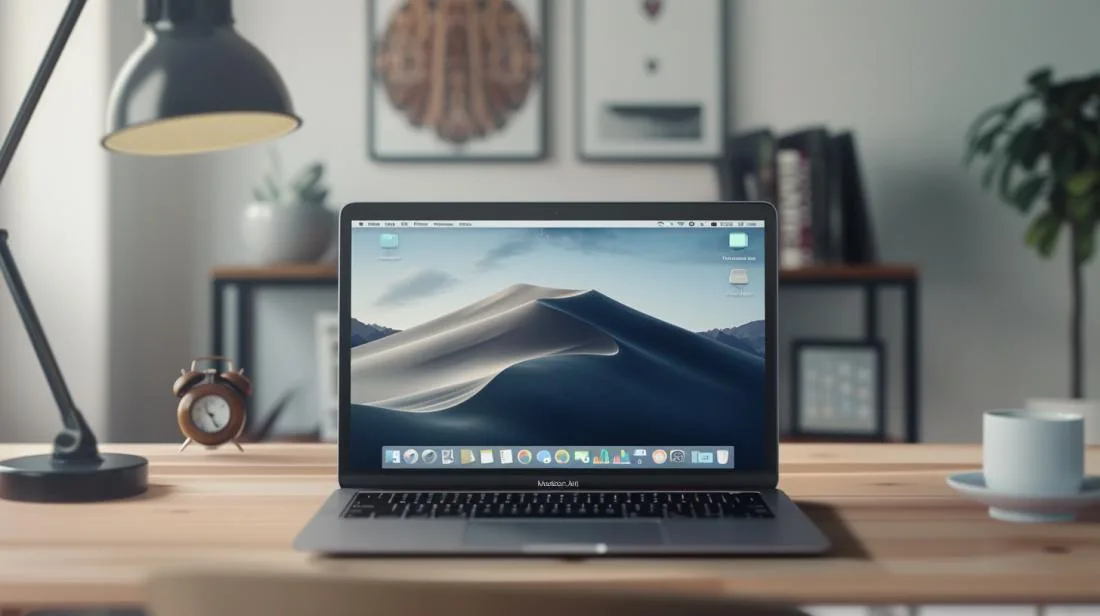
Para configurar una alarma en tu MacBook, sigue los pasos a continuación. Primero, abre la aplicación Reloj. Haz clic en el icono del reloj en la barra de menú y selecciona el widget del Reloj. Esto abre la ventana de la aplicación.
Ahora, pasemos a los pasos para definir una alarma en macOS. Primero, dentro de la aplicación Reloj, ve a la pestaña Alarmas. Haz clic en el botón "+" para añadir una nueva alarma. Elige la hora deseada escribiendo la hora y los minutos en el campo correspondiente. Puedes nombrar la alarma, seleccionar un sonido específico y decidir si quieres que se repita en días específicos. Cuando termines, haz clic en "Guardar".
Para ajustar la configuración de sonido y repetición de la alarma, ve a la configuración de la alarma que creaste. Haz clic en el nombre de la alarma para abrir las opciones. Allí, ves las opciones de sonido. Selecciona el sonido que prefieras para tu alarma. Puede ser una melodía suave o algo alto para despertarte rápidamente.
También ves la opción de repetición. Si quieres que la alarma suene en días especificados, elige los días de la semana en los que quieres ser recordado. Es una excelente manera de definir una alarma solo para días laborables, por ejemplo. Guarda tus configuraciones cuando termines.
Estos pasos simplifican bastante el proceso de configurar una alarma en el MacBook. ¿Quieres saber más? clica aquí para más información.
¿Cuáles son las mejores aplicaciones para alarma en MacBook?
Cuando hablamos de aplicaciones de alarma para MacBook, algunas opciones destacan.
¿Cuáles son las aplicaciones más recomendadas para despertadores en Mac?
Una de las más populares es Alarm Clock Pro. Es fácil de usar y muy versátil. Otra app excelente es Wake Up Time. Es sencilla y directa al punto, ideal para quien busca un despertador sin complicaciones. Y no podemos olvidar iClock, que combina varias funciones útiles en una sola app.
¿Cómo instalar y configurar aplicaciones de alarma de terceros?
La instalación de estas aplicaciones es muy sencilla. Primero, abre la App Store en tu Mac. Luego, busca la aplicación deseada usando la barra de búsqueda. Para instalar, haz clic en el botón "Obtener" junto a la app.
Después de la instalación, abre la aplicación. Vamos a usar Wake Up Time como ejemplo. Abre la app, haz clic en "Nuevo Alarma", establece la hora y elige el sonido que prefieras. No olvides activar el alarma.
Recuerda: cada aplicación puede tener opciones de personalización diferentes. Por eso, explora la configuración para encontrar lo que más te guste.
Para quien le gusta un diseño moderno y muchas funciones, probar más de una aplicación puede ser una buena idea. Así, encuentras la que mejor se adapta a tus necesidades y estilo. ¿Quieres saber más sobre aplicaciones para Mac? Consulta esta lista de apps de calendario para mejorar tu organización.
¿Cuáles son las alternativas al alarma estándar en MacBook?
¿Cómo usar los recordatorios de macOS como alarmas?
Puedes usar la app Recordatorios para eso. Primero, abre la app en tu MacBook. Haz clic en "+" para agregar un nuevo recordatorio. Ponle un nombre a tu recordatorio, como "Despertar". Ahora, establece la fecha y la hora para que tu MacBook te avise. Esto funciona como alarma, pero con más opciones. Puedes añadir ubicaciones y notas específicas.
¿Es posible definir alarmas usando Siri?
Sí, Siri puede ser muy útil. Activa Siri y di: "Define una alarma para las 7 de la mañana". Siri pide una confirmación y configura la alarma. Simple, rápido y sin necesidad de apps extra. Si lo necesitas, puedes cambiar o cancelar la alarma con Siri también. Incluso puede recordarte eventos urgentes o tareas importantes. ¡Solo tienes que pedirle a Siri!
Conclusión
Después de leer este artículo, has aprendido cómo configurar alarmas en el MacBook. Exploramos los pasos para definir alarmas, ajustar sonidos y usar apps de terceros. Además, vimos cómo usar recordatorios y Siri como alternativas.
Entonces, ¿por qué esperar? Usa estos consejos y nunca pierdas un compromiso. ¡Aprovecha todas las formas de mantenerte a tiempo con tu MacBook!
Lee también
- MACBOOK AIR, PRO O IMAC: ¿qué ordenador Apple es ideal para mí?
- ¿Debería comprar un escritorio? ¡Conoce las ventajas y desventajas del iMac!
- ¿Qué MacBook comprar en 2023
- Ver MacBook reacondicionados en iOutlet
Recibe más artículos como este.
Análisis de tecnología reacondicionada + 5 € BEMVINDO5 en la primera compra. Válido en la primera compra de al menos 50 €.

¿Buscas un MacBook reacondicionado?
MacBooks probados y certificados con 24 meses de garantía.





