
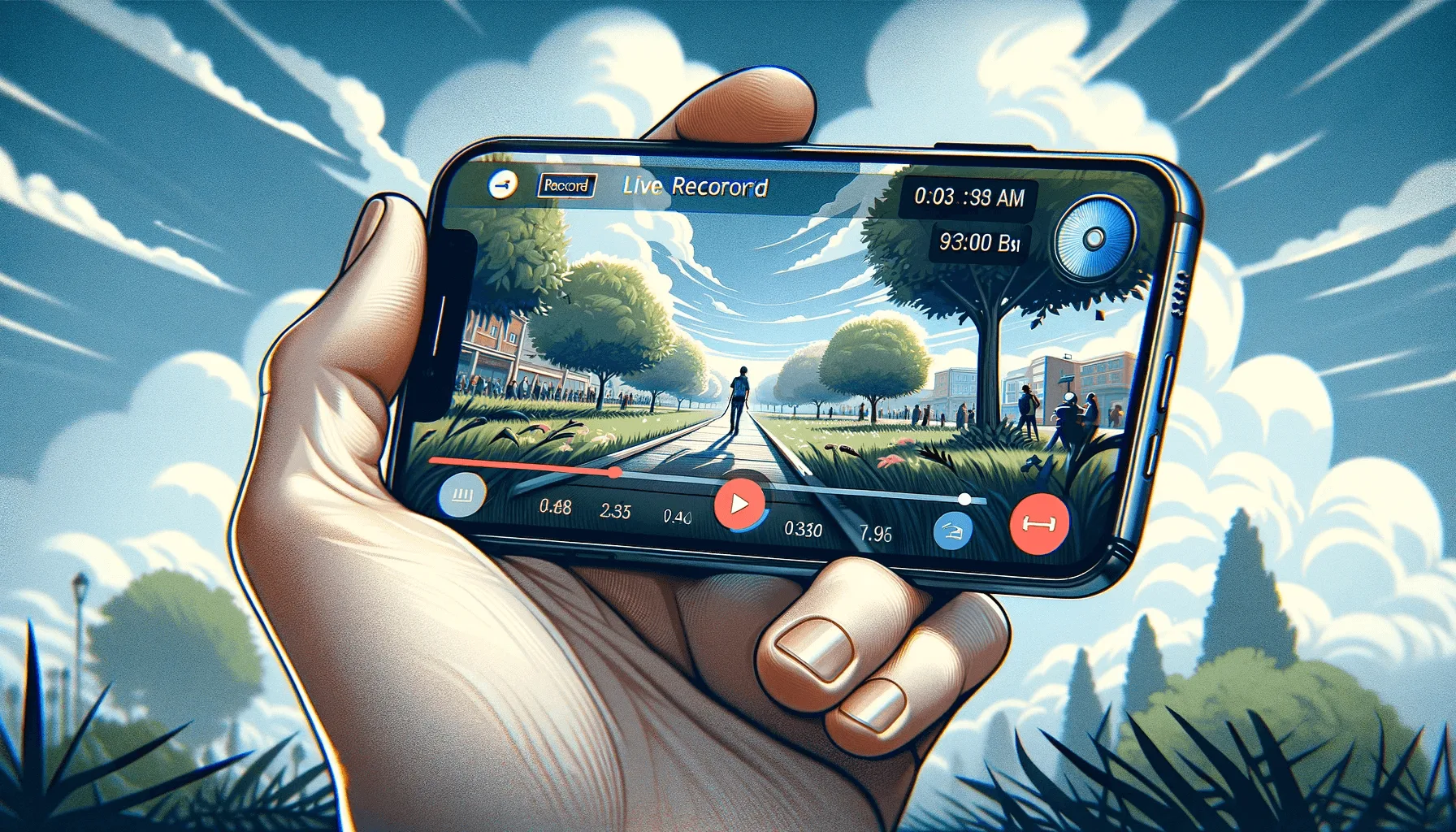

¿No sabes cómo crear efecto cámara lenta en iPhone? Nosotros te enseñamos. Si estás buscando una manera de crear un efecto de cámara lenta en un vídeo en tu iPhone, este artículo es para ti. La cámara lenta es una herramienta útil para crear efectos dramáticos en vídeos, y el iPhone tiene una función nativa para hacerlo.
En este artículo
En este artículo, te enseñaremos cómo crear efecto cámara lenta en iPhone. Sigue estos pasos simples y podrás crear vídeos increíbles con efectos de cámara lenta en poco tiempo.
Paso 1: Abre la app de la cámara del iPhone
Abre la app de la cámara del iPhone y toca la opción "Vídeo".
Paso 2: Graba un vídeo
Graba un vídeo normalmente pulsando el botón de grabación.
Paso 3: Abre el vídeo en la app Fotos
Después de grabar el vídeo, abre la app "Fotos" y selecciona el vídeo que quieres poner en cámara lenta.
Paso 4: Edita el vídeo
Toca el botón "Editar" en la esquina superior derecha de la pantalla y selecciona la opción "Cámara Lenta".
Paso 5: Selecciona la velocidad de cámara lenta
Arrastra la línea de tiempo en la parte inferior de la pantalla para seleccionar la velocidad de cámara lenta que deseas. El vídeo se reproducirá en cámara lenta automáticamente mientras seleccionas la velocidad.
Paso 6: Visualiza y guarda el vídeo
Pulsa el botón "Reproducir" para visualizar el vídeo con el efecto de cámara lenta y, si estás satisfecho, pulsa en "Guardar" para guardar el vídeo.
Con estos pasos sencillos, ya sabes crear efecto cámara lenta en iPhone, ahora podrás crear efectos increíbles de cámara lenta en tus vídeos. Recuerda que la velocidad de cámara lenta que elijas afectará la duración del vídeo final. Entonces, prueba diferentes configuraciones para encontrar la velocidad que mejor se adapte a tus necesidades.
Ahora que ya sabes cómo crear efecto cámara lenta en iPhone, si quieres saber qué más puedes hacer con tu dispositivo Apple, solo tienes que acceder a nuestro Blog iOutlet donde encontrarás varios consejos.
Consejos Adicionales
- Haz una copia de seguridad antes de cualquier cambio importante en tu dispositivo
- Mantén iOS/macOS actualizado , las actualizaciones corrigen errores y mejoran la seguridad
- Reinicia el dispositivo si algo no funciona como esperado después de seguir los pasos
¿Necesitas ayuda?
Si tienes dificultades, puedes contactar el soporte Apple o visitar nuestra sección de tutoriales en el blog iOutlet para más guías.
Herramientas de diagnóstico
Recibe más artículos como este.
Análisis de tecnología reacondicionada + 5 € BEMVINDO5 en la primera compra. Válido en la primera compra de al menos 50 €.

¿Buscas un iPhone reacondicionado?
En iOutlet todos los iPhones están probados y certificados con 24 meses de garantía.





