

VPNs en el ecosistema Apple: Un tutorial paso a paso
Si ya has oído hablar de las Redes Privadas Virtuales (VPN), pero nunca te has atrevido a explorarlas porque parecen complejas, no te preocupes. Aunque son técnicas, usar una VPN en tu Mac (u otros dispositivos Apple, como el iPhone y el iPad) es más sencillo de lo que imaginas. En un mundo donde la privacidad digital es cada vez más importante, configuraciones como estas se vuelven esenciales.
En este artículo
- VPNs en el ecosistema Apple: Un tutorial paso a paso
- ¿Qué es una VPN y cómo funciona?
- Pasos para configurar tu VPN en Mac
- Paso 1: Elige el servicio VPN ideal
- Paso 2: Instala la app de la VPN
- Paso 3: Inicia sesión en la aplicación
- Paso 4: Permite las configuraciones de red
- Paso 5: Elige la ubicación del servidor
- Paso 6: Configura las preferencias de la VPN
- Preguntas frecuentes: Configurar VPN sin aplicación
- Actualización Abril 2026: VPN en macOS 26 Tahoe
- ¿Qué VPN elegir para Mac en 2026?
- ¿Cómo configurar WireGuard en un MacBook reacondicionado?
- ¿Es segura una VPN gratuita en 2026?
- ¿Puedo usar una VPN para evitar los geo-bloqueos en Netflix?
- ¿Una VPN ralentiza el MacBook?
- ¿Protege también el iPhone la VPN en Mac?
- Lee también
¿Qué es una VPN y cómo funciona?
Una VPN cifra la conexión entre tu dispositivo y la internet, garantizando que tus datos están protegidos frente a intervenciones de terceros. Además, te permite indicar una ubicación virtual falsa, es decir, puedes conectarte a servidores que hagan parecer que estás en Nueva York, en lugar de tu ubicación real. Esta funcionalidad es particularmente útil para acceder a contenidos exclusivos de ciertas geografías, como BBC iPlayer (Reino Unido) o HBO Max (EE. UU.), por ejemplo.
Usar una VPN también es un pilar para quien se preocupa por la privacidad en línea, ocultando tu dirección IP y haciendo que tus actividades en línea sean más seguras.
Pasos para configurar tu VPN en Mac
Paso 1: Elige el servicio VPN ideal
La elección del servicio VPN es crucial. En el mercado, existen innumerables opciones, como NordVPN, que suele destacar en las evaluaciones por su fiabilidad, seguridad y velocidad. Actualmente, puedes obtener planes desde 2,99 dólares al mes para una suscripción de dos años, con tres meses adicionales gratuitos.
Otras alternativas pueden explorarse en rankings de productos, como los mejores servicios VPN para Mac, que tienen en cuenta funcionalidades y precio.
Paso 2: Instala la app de la VPN
Después de crear una cuenta en el servicio elegido, descarga la aplicación correspondiente. En el caso de NordVPN, por ejemplo, puedes descargarla directamente desde elsite oficial de NordVPN](https://nordvpn.com) o a través de la App Store en tu Mac. Este es un paso esencial para simplificar el proceso de configuración y garantizar la actualización automática de la aplicación.
Paso 3: Inicia sesión en la aplicación
Una vez que la aplicación esté instalada, ábrela e inicia sesión utilizando las credenciales creadas en el registro. Para las descargas realizadas desde la App Store, puede ser necesario introducir tu Apple ID durante el proceso de instalación.
Paso 4: Permite las configuraciones de red
Al iniciar la aplicación de la VPN, se te pedirá que permitas que se añadan configuraciones específicas al sistema de tu Mac. Este es un proceso automático que solo requiere que hagas clic en “Permitir” y, si se solicita, introduzcas tu palabra de acceso al dispositivo.
Con servicios como NordVPN, el software se encarga automáticamente de todos los ajustes necesarios, pero recuerda: confía solo en VPNs descargadas de fuentes reputadas.
Paso 5: Elige la ubicación del servidor
Ahora que todo está listo, elige la ubicación del servidor. Esta funcionalidad es fundamental para acceder a contenidos específicos de una región. Por ejemplo, puedes conectarte a un servidor en EE. UU. para ver el catálogo americano de Netflix o elegir un servidor en el Reino Unido para acceder a BBC iPlayer.
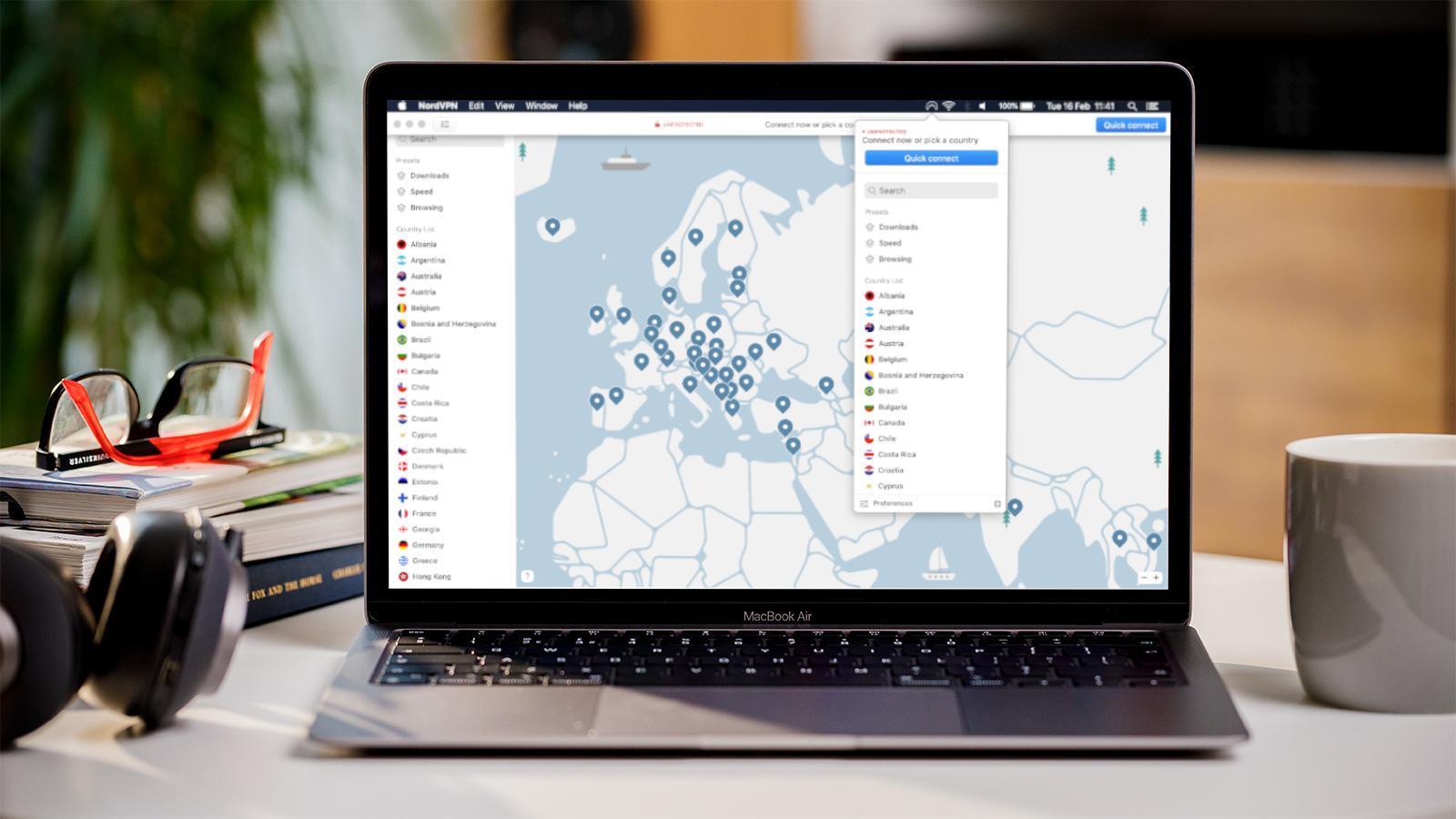
En el caso de NordVPN, la selección es práctica y se realiza mediante una barra de búsqueda, un mapa interactivo o una lista de países. Otros proveedores de VPN ofrecen interfaces con funcionalidades similares, siempre pensando en el usuario.
Paso 6: Configura las preferencias de la VPN
Los servicios de VPN suelen ofrecer funcionalidades adicionales en los ajustes. Ejemplos prácticos incluyen la configuración de conexión automática al iniciar el ordenador o la activación de un "Kill Switch", que corta la conexión a internet si el servicio VPN se interrumpe, evitando fugas de datos.
En el menú de ajustes de NordVPN, puedes personalizar estas opciones y activar herramientas de seguridad adicionales para mejorar la experiencia.
Preguntas frecuentes: Configurar VPN sin aplicación
Si el servicio elegido no dispone de una aplicación dedicada, saber configurar la VPN manualmente también es una habilidad útil. En tu Mac, puedes ir a Ajustes del sistema > Red y añadir manualmente las configuraciones proporcionadas por tu proveedor de VPN (Dirección del servidor, Nombre de cuenta, etc.). Un ejemplo notable es Hidden24, una VPN fiable que requiere configuración manual pero ofrece instrucciones claras en su sitio web.
Hecho con IA.
Fuente:macworld.com
enlace a la noticia
Revisado por:
Actualización Abril 2026: VPN en macOS 26 Tahoe
En cualquier Mac reacondicionado, la configuración VPN se simplificó en macOS 26 Tahoe: el sistema reconoce automáticamente los principales protocolos (WireGuard, OpenVPN, IKEv2, L2TP) y ofrece una extensión nativa de Safari para integrarse con VPNs comerciales. iCloud Private Relay sigue disponible para clientes iCloud+ como alternativa de privacidad.
¿Qué VPN elegir para Mac en 2026?
Para usuario medio: iCloud Private Relay (incluido en iCloud+ desde €0,99/mes), cifra el tráfico de Safari sin instalar nada. Para máxima privacidad: Mullvad VPN (5€/mes, sin registros) o ProtonVPN (gratuito o 4-10€/mes). Para streaming de catálogos extranjeros: NordVPN o ExpressVPN , más caros pero con servidores residenciales.
¿Cómo configurar WireGuard en un MacBook reacondicionado?
Instala el cliente oficial de WireGuard desde la Mac App Store (gratuito). Añade el túnel manualmente (con la configuración del servidor) o importa el archivo .conf. En macOS 26 Tahoe, la integración con el Centro de Control permite activar o desactivar la VPN con un clic en el menú de Wi-Fi.
¿Es segura una VPN gratuita en 2026?
Tendencialmente no. Las VPNs gratuitas (excepto ProtonVPN Free, que tiene un modelo de negocio diferente) se financian vendiendo datos de usuarios o inyectando anuncios. Para uso ocasional, es mejor iCloud Private Relay incluido en iCloud+, Apple no accede al tráfico y el servicio se paga indirectamente.
¿Puedo usar una VPN para evitar los geo-bloqueos en Netflix?
Técnicamente sí, pero Netflix detecta la mayoría de los servidores de VPN comerciales y bloquea el acceso. Muestra "Error de Proxy". Las VPN con IPs residenciales (costosas) funcionan, pero cuestan 15 €/mes o más. Para la mayoría, vale más suscribirse a servicios alternativos en el país de destino que pagar una VPN premium.
¿Una VPN ralentiza el MacBook?
Aproximadamente entre un 5 y un 15 % de pérdida de velocidad dependiendo del servidor elegido. En MacBook Air reacondicionado con Apple Silicon, el impacto es mínimo, el chip M-series tiene aceleración de hardware para cifrado. En MacBook reacondicionado iOutlet, todos los modelos vienen con 24 meses de garantía y admiten VPN sin problemas.
¿Protege también el iPhone la VPN en Mac?
No, cada dispositivo necesita su propio cliente VPN. Pero la mayoría de los servicios (NordVPN, ExpressVPN, Mullvad) permiten múltiples conexiones simultáneas (5-10) con la misma suscripción. Configúralo en el iPhone reacondicionado y el MacBook reacondicionado con la misma cuenta, así cubres toda la casa con una única suscripción.
Lee también
- Las últimas noticias de Apple 2022
- ¡Las últimas noticias de Apple!
- Invertir en las acciones de Apple: un análisis completo
- Ver Mac reacondicionados en iOutlet
Recibe más artículos como este.
Análisis de tecnología reacondicionada + 5 € BEMVINDO5 en la primera compra. Válido en la primera compra de al menos 50 €.

Tecnología reacondicionada con garantía
iPhones, MacBooks, iPads y más, probados y certificados con 24 meses de garantía.





