
¿Necesitas descubrir el año de tu Macbook y no sabes cómo? Si tienes un Macbook y necesitas saber el año de tu dispositivo, estás en el lugar correcto.
En este artículo
En este artículo, vamos a presentar una guía completa para ayudarte a descubrir el año de tu Macbook.
Como especialistas en productos Apple, sabemos que muchas veces puede ser difícil descubrir el modelo exacto de tu Macbook, especialmente si compraste un modelo usado. Pero no te preocupes, siguiendo las instrucciones a continuación, puedes descubrir fácilmente el año en que se lanzó tu Macbook e incluso obtener información adicional sobre el modelo.
Paso 1: Haz clic en el menú Apple
Para comenzar, abre tu Macbook y haz clic en el menú Apple, ubicado en la esquina superior izquierda de la pantalla.
Paso 2: Haz clic en "Acerca de este Mac"
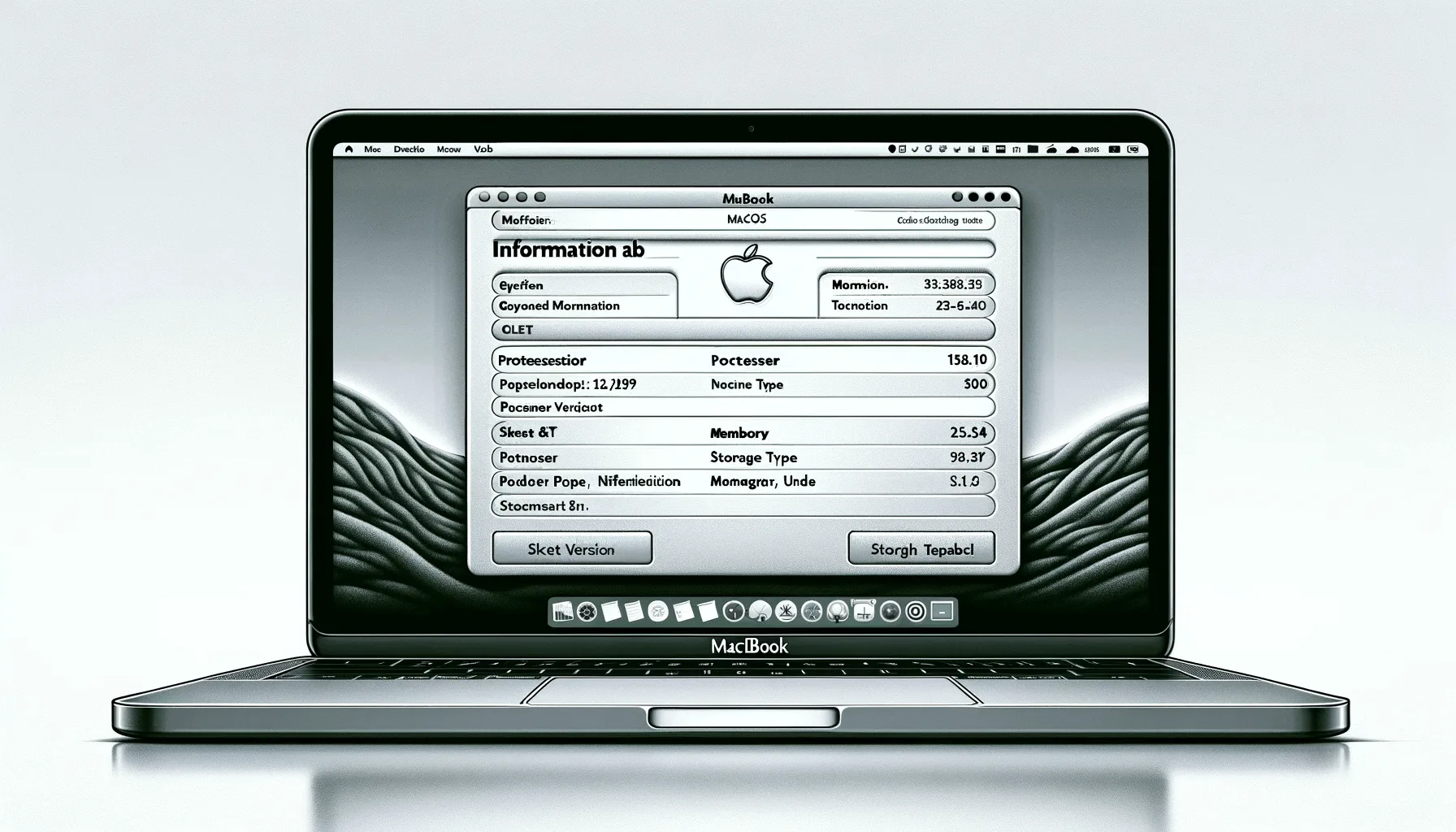
En el menú desplegable, selecciona "Acerca de este Mac". Se abrirá una nueva ventana que mostrará información sobre tu dispositivo.
Paso 3: Identifica el modelo de tu Macbook
En la ventana "Acerca de este Mac", puedes encontrar información sobre el modelo de tu Macbook. El modelo de tu dispositivo se puede encontrar debajo del nombre del sistema operativo. Por ejemplo, si tu Macbook es un MacBook Air (13 pulgadas, mediados de 2013), aparecerá listado en esa sección.
Paso 4: Descubre el año de tu Macbook
Ahora que ya sabes el modelo de tu Macbook, puedes descubrir el año en que fue lanzado. Para ello, basta con buscar el modelo en la página de Apple que lista todos los modelos de Macbook y sus fechas de lanzamiento.
Conclusión
Esperamos que esta guía haya sido útil para ayudarte a descubrir el año del Macbook. Si aún tienes dudas o necesitas ayuda adicional, no dudes en ponerte en contacto con el equipo de soporte de Apple o visitar una tienda autorizada.
Ahora que ya sabes cómo descubrir el año del Macbook, si quieres más artículos como este, accede a nuestro Blog iOutlet.
Consejos adicionales
- Haz una copia de seguridad antes de cualquier cambio importante en tu dispositivo
- Mantén el iOS/macOS actualizado , las actualizaciones corrigen errores y mejoran la seguridad
- Reinicia el dispositivo si algo no funciona como esperado después de seguir los pasos
¿Necesitas ayuda?
Si tienes dificultades, puedes contactar el soporte Apple o visitar nuestra sección de tutoriales en el blog iOutlet para más guías.
Herramientas de diagnóstico
Recibe más artículos como este.
Análisis de tecnología reacondicionada + 5 € BEMVINDO5 en la primera compra. Válido en la primera compra de al menos 50 €.

¿Buscas un MacBook reacondicionado?
MacBooks probados y certificados con 24 meses de garantía.





