

TL;DR:
- iMovie de Apple: Ideal para principiantes, edición en 4K, integración con iPhone/iPad, limitado a 2 pistas de vídeo y audio.
- Wondershare Filmora: Interfaz amigable, excelente para semi-profesionales, versión gratuita potente, fácil de cortar y ajustar vídeos.
- OpenShot: Gratuito, soporta efectos y títulos 3D, puede presentar fallos y congelarse.
- Consejos para iMovie: Importar media, cortar y ajustar clips, añadir transiciones y efectos.
- Consejos para Final Cut Pro: Configurar proyectos y línea de tiempo, aplicar filtros y efectos, añadir banda sonora y mezcla.
- Wondershare Filmora: Herramientas básicas, efectos especiales y animaciones, fácil exportación y uso compartido.
- Elección del software: Evaluar necesidades, comparar funcionalidades y precios, probar versiones gratuitas antes de comprar.
En este artículo
- ¿Cuáles son los mejores programas de edición de vídeo para MacBook Pro?
- iMovie de Apple
- Wondershare Filmora
- OpenShot
- ¿Cómo editar vídeos en MacBook Pro usando iMovie?
- Importar archivos de medios
- Recortar y ajustar clips
- Añadir transiciones y efectos
- ¿Cuáles son los consejos esenciales para la edición de vídeo en MacBook Pro?
- Utilizar atajos de teclado
- Optimizar el rendimiento del MacBook Pro
- Gestión de archivos y medios
- ¿Cómo utilizar Final Cut Pro para edición de video profesional en el MacBook Pro?
- Configurar proyectos y timeline
- Aplicar filtros y efectos de vídeo
- Añadir banda sonora y mezcla de audio
- ¿Cuáles son las mejores características de Wondershare Filmora para Mac?
- Herramientas básicas de edición
- Efectos especiales y animaciones
- Exportar y compartir vídeos
- ¿Cómo elegir el software de edición de vídeo ideal para MacBook Pro?
- Evaluar las necesidades del proyecto
- Comparar funcionalidades y precios
- Probar versiones gratuitas antes de comprar
- Conclusión
- Lee también
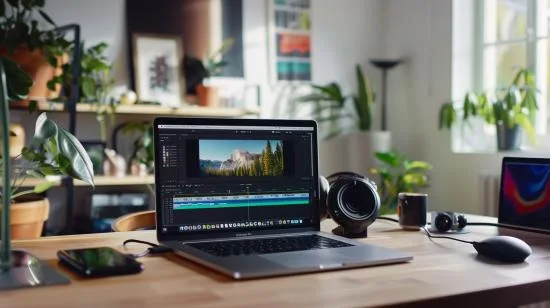
¿Quieres aprender a editar vídeos en tu MacBook Pro de forma sencilla? En este artículo, te guiaré por los mejores programas de edición de vídeo para Mac, con consejos esenciales y tutoriales prácticos. Descubre cómo usar iMovie, Wondershare Filmora y Final Cut Pro para transformar tus grabaciones en verdaderas obras de arte. ¿Empezamos este viaje juntos?
¿Cuáles son los mejores programas de edición de vídeo para MacBook Pro?
iMovie de Apple
O iMovie de Apple es perfecto para quien está empezando. Permite ediciones en 4K y funciona de forma integrada con tu iPhone o iPad. Su mayor punto fuerte es la compatibilidad con todo el ecosistema Apple. Pero atención: tiene limitaciones, como permitir solo 2 pistas de vídeo y 2 de audio. Si esto es suficiente para ti, iMovie es una excelente elección.
Wondershare Filmora
O Wondershare Filmora ofrece una interfaz amigable y es excelente para semi-profesionales. Los efectos son muy fáciles de usar. La versión de pago permite acceder a más funciones, pero incluso la gratuita ya es potente. Filmora permite cortar, ajustar y añadir transiciones con facilidad. Si quieres explorar más, mira más aqui.
OpenShot
OpenShot es una excelente opción si te gusta trabajar con efectos. Soporta efectos, animaciones e incluso títulos en 3D. Un punto a favor es que es gratuito y viene con diversos efectos incluidos. Sin embargo, puede presentar fallos y congelarse con frecuencia, lo que puede resultar frustrante. Pero si te gusta probar cosas nuevas e improvisar, OpenShot vale la pena intentarlo.
Para más programas y detalles, puedes consultar la lista completa con los diez mejores aqui. Cada software tiene sus pros y sus contras, y la elección ideal depende de tus necesidades específicas y tu nivel de experiencia.
¿Cómo editar vídeos en MacBook Pro usando iMovie?
Importar archivos de medios
Primero, abre iMovie en tu MacBook Pro. Haz clic en "Crear Nuevo" y selecciona "Película". Para importar los videos, haz clic en el botón "Importar Medios" en la esquina superior izquierda. Elige los archivos que quieres usar. Pueden estar en tu computadora o en dispositivos conectados. Después de importarlos, los clips aparecerán en la biblioteca de medios de iMovie.
Recortar y ajustar clips
Después de importar tus videos, arrastra los clips a la línea de tiempo. Usa la herramienta de corte para ajustar el inicio y el final de cada clip. Simplemente haz clic en el borde del clip y arrástralo para definir los puntos de inicio y fin. También puedes dividir un clip en partes más pequeñas. Para ello, coloca la línea de reproducción en el punto deseado y pulsa "Command+B".
Añadir transiciones y efectos
Para darle un toque especial a tu video, añade transiciones y efectos. Haz clic en la pestaña "Transiciones" en la parte superior de la pantalla. Arrastra la transición elegida al lugar deseado en la línea de tiempo. Para añadir efectos, haz clic en la pestaña "Filtros" y elige un filtro. Arrástralo y suéltalo sobre el clip o selecciona el clip y luego el filtro. O iMovie ofrece una variedad de filtros y transiciones para hacer tu video más interesante.
Estos pasos te ayudarán a crear y editar videos en tu MacBook Pro con facilidad. iMovie es intuitivo y excelente para principiantes. Con la práctica, puedes explorar más funciones y producir videos increíbles.
¿Cuáles son los consejos esenciales para la edición de vídeo en MacBook Pro?
Utilizar atajos de teclado
Los atajos de teclado ahorran tiempo y aumentan la productividad. En iMovie, por ejemplo, usar Command + B divide clips. En Final Cut Pro, Command + Z deshace acciones rápidamente. Software como el Avidemux también posee atajos útiles que aceleran el trabajo.
Optimizar el rendimiento del MacBook Pro
Mantiene el MacBook Pro con un rendimiento elevado. Cierra aplicaciones innecesarias para liberar memoria. Usa discos duros externos o SSDs para almacenar archivos grandes. Actualiza macOS y el software de edición regularmente. Desactivar efectos visuales innecesarios también ayuda.
Gestión de archivos y medios
Organizar archivos es crucial. Crea carpetas para diferentes proyectos y subcarpetas para clips, audio y exportaciones. Nombra los archivos de forma clara y consistente para facilitar la búsqueda. Utiliza un editor como iMovie o el Avidemux, que admite diversos formatos y gestiona archivos de manera eficiente.
¿Filmas en 4K? El MacBook Pro y iMovie son ideales para esto. iMovie permite ediciones rápidas y fáciles, maximizando tu tiempo. Después de terminar tus videos, libera la memoria para mantener un rendimiento óptimo. Usa discos externos para copias de seguridad y ediciones.
Trabajar con archivos grandes puede ser difícil, pero hay soluciones. Editores como Avidemux funcionan bien con AVI, MP4 y ASF. Aunque es sencillo, Avidemux ayuda en la organización y en la edición rápida. Considera el rendimiento y la funcionalidad al elegir tu software.
¿Y entonces, listo para editar videos en tu MacBook Pro como un profesional?
¿Cómo utilizar Final Cut Pro para edición de video profesional en el MacBook Pro?
Configurar proyectos y timeline
Para comenzar un nuevo proyecto en Final Cut Pro, crea una biblioteca. Luego, inserta un nuevo proyecto en la biblioteca. Nombra tu proyecto y ajusta la resolución y la tasa de fotogramas. Organiza la timeline insertando tus clips de vídeo. Arrastra los archivos directamente desde el Finder o impórtalos de iMovie. Usa el panel de medios para organizar y visualizar tus archivos.
Aplicar filtros y efectos de vídeo
En el panel de efectos, encuentras varios filtros y transiciones. Elige un filtro y arrástralo al clip deseado. Ajusta las propiedades del filtro en el inspector. Esto permite corregir colores o añadir efectos especiales. Explora las opciones de transición para crear cortes suaves. Basta arrastrar la transición entre dos clips en la timeline.
Añadir banda sonora y mezcla de audio
Importa tu música o efectos de sonido al panel de medios. Arrastra la banda sonora a la timeline y alinéala con tu vídeo. Usa la mezcla de audio para ajustar volúmenes y ecualizar sonidos. Final Cut Pro ofrece herramientas avanzadas de mezcla. Prueba el panel de audio para acceder a ecualizadores y compresores. Esto garantiza una banda sonora clara y equilibrada.
Final Cut Pro facilita la producción de vídeos profesionales. Con sus herramientas intuitivas, puedes crear proyectos impresionantes. Experimentar con las diversas opciones del software mejora tu técnica y creatividad.
¿Cuáles son las mejores características de Wondershare Filmora para Mac?
Herramientas básicas de edición
Wondershare Filmora es una de las aplicaciones de edición de vídeo para Mac más completas. Puedes comenzar por cortar, dividir y unir clips con facilidad. También es posible ajustar el color y el contraste. Filmora ofrece una línea de tiempo intuitiva que facilita mucho la organización de tus clips y audios. Editar vídeos en Mac se vuelve algo natural y sin complicaciones.
Efectos especiales y animaciones
Con Filmora, tienes acceso a una amplia gama de efectos especiales y animaciones. Puedes añadir transiciones suaves entre clips o usar efectos visuales atractivos. Filmora también ofrece marcos animados y superposiciones, lo que hace que tus vídeos sean únicos. Estos recursos son ideales para quien busca tutoriales de edición en Mac o desea dejar sus proyectos más profesionales.
Exportar y compartir vídeos
Una vez que tu vídeo esté listo, exportarlo y compartirlo es fácil en Filmora. Existen diversas opciones de exportación que permiten ajustar la calidad y el formato del vídeo. Puedes exportar directamente a plataformas como YouTube o Vimeo. Así, garantizas que tus vídeos sean vistos por tu audiencia de la mejor manera posible. Para quien desea más información sobre softwares de edición disponibles, consulta el OpenShotWondershare Filmora es una opción sólida entre los mejores programas para edición de vídeo en Mac. Combina funcionalidades avanzadas con una interfaz amigable, ideal para cualquier usuario.
¿Cómo elegir el software de edición de vídeo ideal para MacBook Pro?
Evaluar las necesidades del proyecto
Para seleccionar el mejor software, entiende primero las necesidades de tu proyecto. Pregúntate: ¿Cuántos vídeos voy a editar? ¿Necesito efectos avanzados? Responder a estas preguntas ayuda a limitar tus opciones. Algunos programas son excelentes para proyectos simples. Otros, como el KdenliveLos portátiles de 13 pulgadas son los más portátiles y los de 15 pulgadas son ideales para tareas más complejas. Saber lo que tu proyecto exige es el primer paso.
Comparar funcionalidades y precios
Después, compara las funcionalidades y precios de los programas. Algunos, como iMovie, son gratuitos y vienen con funciones básicas. Otros son de pago, como Final Cut Pro, y ofrecen herramientas avanzadas. Haz una lista de los recursos más importantes para ti, como el soporte para 4K, efectos especiales y facilidad de uso. Esto ayudará a aportar claridad en la elección. Los programas gratuitos, como Avidemux, pueden comenzar a atender a tus necesidades mientras aprendes.
Probar versiones gratuitas antes de comprar
Antes de invertir, prueba las versiones gratuitas. Muchos programas lo permiten, como OpenShot. Al probar, verifica si el software es fácil de usar y suficientemente rápido. Comprueba si tiene las funcionalidades que necesitas y el rendimiento deseado. Probar antes de comprar garantiza que tomes una decisión informada. Esta práctica evita frustraciones y desperdicio de dinero.
Conclusión
Explorar programas como iMovie, Filmora y OpenShot puede transformar tus ediciones. Usa iMovie para funciones básicas y Final Cut Pro para ediciones profesionales. Aprovecha cada consejo para optimizar tu MacBook Pro y mejorar tu tiempo de edición. Elige el software que se ajuste a tus necesidades. Con estas herramientas y consejos, tus ediciones de vídeo nunca han sido tan fáciles y efectivas. ¡Buena edición!
Lee también
- MACBOOK AIR, PRO O IMAC: ¿cuál es el ordenador Apple ideal para mí?
- ¿Debo comprar un ordenador de sobremesa? ¡Conoce las ventajas y desventajas del iMac!
- ¿Qué MacBook comprar en 2023
- Ver MacBook reacondicionados en iOutlet
Recibe más artículos como este.
Análisis de tecnología reacondicionada + 5 € BEMVINDO5 en la primera compra. Válido en la primera compra de al menos 50 €.

¿Buscas un MacBook reacondicionado?
MacBooks probados y certificados con 24 meses de garantía.





