
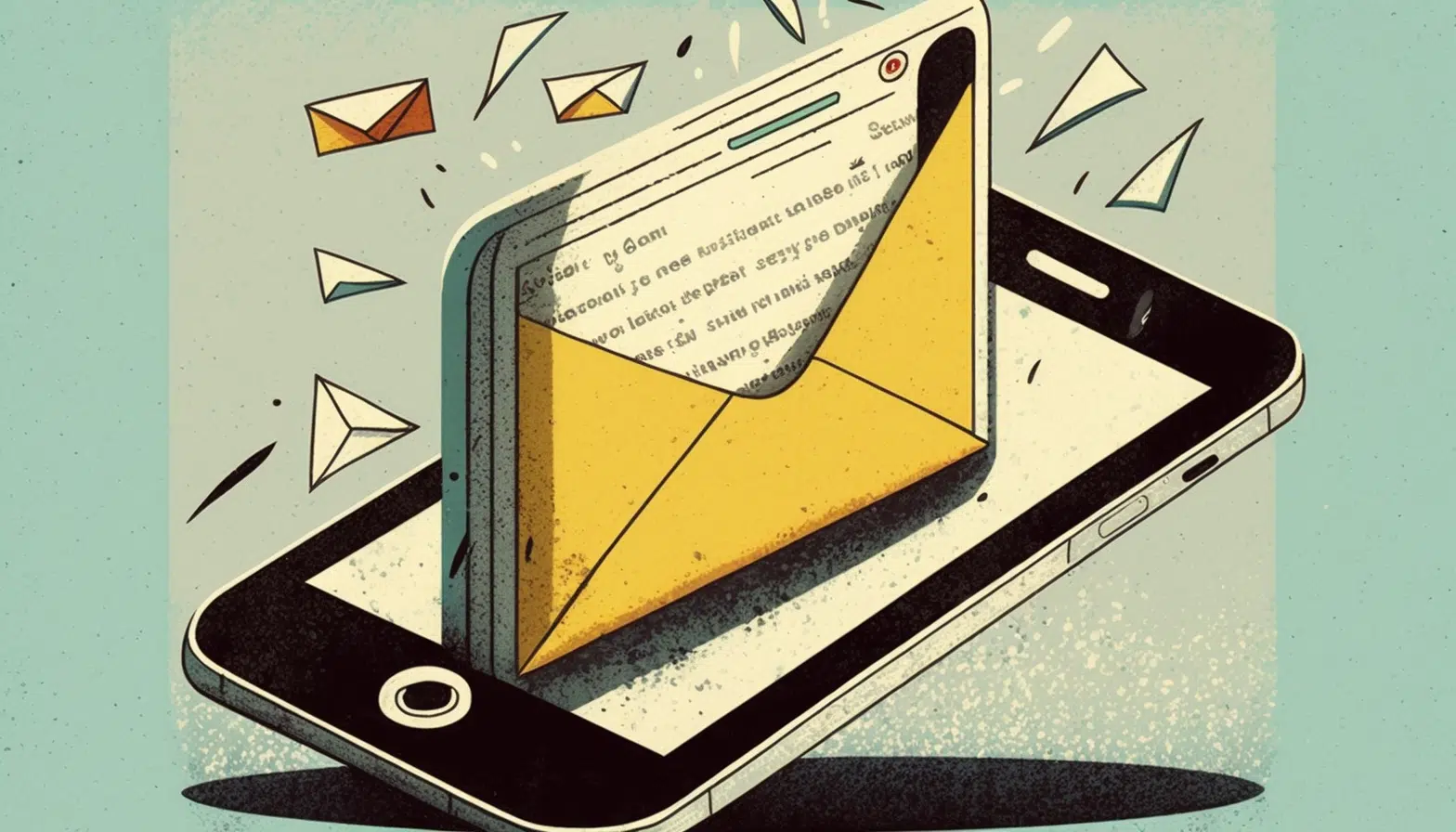
En 2026, enviar un email con adjunto desde el iPhone sigue siendo una de las tareas más comunes en el día a día profesional y personal. La app Mail nativa del iPhone ha evolucionado mucho desde los primeros guías dedicados a este tema, y en iOS 18 / iOS 19 puedes adjuntar fotos, vídeos, documentos y archivos directamente desde Apple Files, iCloud Drive, Google Drive, Dropbox y otras nubes. Este guía te muestra todos los métodos actuales con cualquier iPhone moderno, incluyendo modelos reacondicionados disponibles en iOutlet con 24 meses de garantía directa.
En este artículo
- Requisitos previos: configurar el email en el iPhone
- Método 1: Adjuntar desde la app Mail
- Método 2: Compartir desde la app de origen
- Método 3: Adjuntar desde iCloud Drive o Files
- Límites de tamaño de adjunto
- Consejos prácticos
- Cuándo usar Gmail o Outlook en lugar de la Mail nativa
- ¿Cuándo vale la pena actualizar el iPhone?
- Preguntas frecuentes
- ¿Puedo enviar videos largos por email?
- ¿Cómo firmar PDFs en iPhone antes de enviarlos?
- ¿Funciona Mail sin conexión?
- ¿Cómo funciona Mail Drop?
- ¿Cómo funciona la entrega y garantía de iOutlet?
Requisitos previos: configurar el email en el iPhone
Antes de enviar emails con adjuntos, asegúrate de que tienes una cuenta de email configurada en la app Mail:
- Ve a Ajustes → Mail → Cuentas → Añadir cuenta.
- Elige el servicio (iCloud, Gmail, Outlook, Yahoo) o Otra para servidores manuales.
- Introduce el correo electrónico y la contraseña; activa el correo en las opciones de sincronización.
- Vuelve a la app Mail, tu cuenta aparece en la lista de buzones.
Método 1: Adjuntar desde la app Mail
- Abre la app Mail.
- Toca el icono de nuevo correo (bolígrafo dentro de una caja, en la esquina inferior derecha).
- Rellena destinatario, asunto y cuerpo del mensaje.
- Toca dos veces en el cuerpo del email para abrir el menú contextual.
- Selecciona Añadir Adjunto o toca en ">" y elige el tipo de archivo:
- Insertar Foto o Vídeo , abre la galería Fotografías
- Añadir Documento , abre la app Files (con acceso a iCloud Drive, Google Drive, Dropbox, etc.)
- Digitalizar Documento , usa la cámara para capturar y digitalizar (PDF)
- Selecciona el archivo y este se adjunta al cuerpo del correo electrónico.
- Toca en Enviar (flecha en la esquina superior derecha).
Método 2: Compartir desde la app de origen
A menudo es más rápido ir a la app de origen (Fotografías, Files, Pages, Numbers, Keynote) y usar la función de compartir:
- Abre la app donde está el archivo (por ejemplo, Fotografías).
- Selecciona el/los archivo(s) que quieres adjuntar.
- Toca el icono de compartir (cuadrado con flecha hacia arriba).
- En el menú, elige Mail.
- El iPhone abre automáticamente un nuevo correo con el adjunto ya incluido.
- Rellena destinatario, asunto, cuerpo y envía.
Método 3: Adjuntar desde iCloud Drive o Files
Para archivos más pesados (PDF, vídeos largos), el iPhone permite adjuntar enlaces en lugar del archivo completo:
- Abre la app Files y localiza el archivo.
- Mantén pulsado sobre él.
- Selecciona Compartir o Mail Drop (para archivos mayores de 25MB).
- El iPhone genera un enlace compartible en lugar de adjuntar el archivo completo.
Límites de tamaño de adjunto
- iCloud Mail: hasta 20MB por adjunto (Mail Drop sube a 5GB)
- Gmail: hasta 25 MB por adjunto (enlaces Drive para más)
- Outlook / Office 365: hasta 20 MB
- Yahoo Mail: hasta 25 MB
Para adjuntos más grandes, usa Mail Drop (iCloud) o conéctate a Google Drive / Dropbox y comparte el enlace.
Consejos prácticos
- Reducir tamaño de fotos: la app Mail ofrece automáticamente opciones de tamaño al adjuntar (Pequeño, Medio, Grande, Tamaño Real). Para reducir el tiempo de envío, elige Medio.
- Comprimir varios archivos: mantén pulsado varios archivos en Files → Comprimir , genera un ZIP que puedes adjuntar.
- Firma de email: configura en Definiciones → Correo → Firma.
- Marcado en PDF: adjunta un PDF, pulsa prolongadamente y elige Marcado para anotar antes de enviar.
- Cumpleaños y firma de empresa: la app Mail admite HTML enriquecido, úsalo para correos profesionales.
Cuándo usar Gmail o Outlook en lugar de la Mail nativa
La app Mail es excelente para la mayoría de los usuarios, pero si ya usas Google Workspace o Microsoft 365 en un entorno profesional, las apps nativas (Gmail, Outlook) ofrecen una integración más profunda con Drive/OneDrive y funcionalidades como programación, etiquetas y reglas avanzadas.
¿Cuándo vale la pena actualizar el iPhone?
En 2026, la app Mail funciona en cualquier iPhone con iOS 18+ (iPhone 11 o superior). Si aún usas iPhone 7, 8 o X, notarás limitaciones: falta de Mail Drop integrado, lentitud al adjuntar fotos y problemas con Mail Privacy Protection.
En iOutlet reacondicionados, el iPhone 11, 12, 13, 14 y 15 ofrecen todas las funcionalidades modernas con batería probada con software técnico especializado y 24 meses de garantía directa. Ve todas las opciones de iPhone reacondicionado disponibles en iOutlet.
Preguntas frecuentes
¿Puedo enviar videos largos por email?
Los videos largos superan el límite (20-25 MB) de la mayoría de los servicios. Usa Mail Drop (iCloud) para hasta 5 GB o comparte mediante un enlace vía Google Drive/Dropbox.
¿Cómo firmar PDFs en iPhone antes de enviarlos?
Adjunta el PDF, mantén pulsado para abrir el menú, elige Markup. Toca el botón "+" → Firma. Crea tu firma digital una vez y reutilízala en cualquier documento.
¿Funciona Mail sin conexión?
Puedes redactar correos sin conexión: se quedan en la "Bandeja de salida" y se envían cuando el iPhone tenga conexión. No funciona para recibir nuevos correos sin internet.
¿Cómo funciona Mail Drop?
Mail Drop es una funcionalidad de Apple que permite enviar archivos adjuntos de hasta 5 GB. El archivo se guarda en iCloud durante 30 días y el destinatario lo descarga mediante un enlace. Funciona automáticamente cuando superas el límite normal.
¿Cómo funciona la entrega y garantía de iOutlet?
Entrega gratuita en hasta 8 días hábiles en Portugal continental. 24 meses de garantía directa de iOutlet en reacondicionados, con cobertura completa (incluida la batería). 14 días para devolver sin preguntas.
¿Listo para actualizar a un iPhone con correo moderno? Mira todas las opciones de iPhone reacondicionado disponibles en iOutlet y aprovecha nuestra línea de MacBook reacondicionado para una experiencia de correo electrónico completa entre dispositivos.
Herramientas de diagnóstico
Recibe más artículos como este.
Análisis de tecnología reacondicionada + 5 € BEMVINDO5 en la primera compra. Válido en la primera compra de al menos 50 €.

¿Buscas un iPhone reacondicionado?
En iOutlet todos los iPhones están probados y certificados con 24 meses de garantía.





