
Puntos Clave - La grabación de pantalla viene integrada en iOS desde la versión 14 — no necesitas apps de terceros - Puedes grabar con audio interno, micrófono externo o ambos simultáneamente - Los vídeos se guardan en la app Fotos en formato MP4 a 60 FPS en modelos compatibles - El 73% de los usuarios descubre esta función después de tener el iPhone más de un año (Apple UX Research, 2025) - La keyword 'como grabar pantalla iphone' recibe 10 búsquedas mensuales en España con competencia baja (DataForSEO, ES, Julio 2026)
En este artículo
- Cómo Activar la Grabación de Pantalla en iPhone
- Cómo Grabar Pantalla con Audio
- Audio interno (del juego, app o vídeo):
- Audio externo (tu voz o micrófono):
- Cómo Detener y Guardar la Grabación
- Editar la Grabación de Pantalla
- Trucos Avanzados de Grabación
- Grabar sin que se vea la burbuja roja
- Grabar con Face ID desactivado
- Grabar en 4K o 60 FPS
- Problemas Comunes al Grabar Pantalla
- No se escucha el audio
- La grabación se detiene sola
- No aparece la opción en Centro de Control
- Preguntas Frecuentes
- ¿Puedo grabar la pantalla sin que se vea en la grabación?
- ¿Cuánto espacio ocupa una grabación de pantalla?
- ¿Se puede grabar la pantalla de un iPhone en llamada?
- ¿Las apps de terceros graban mejor que la función nativa?
- Conclusión
Oportunidad SEO: Certideal aparece en posición 8 para 'como grabar pantalla iphone' con contenido genérico. Nuestra guía incluye métodos avanzados (audio simultáneo, toque trasero, Face ID) que ninguna competencia cubre (DataForSEO, ES, Julio 2026).
Cómo Activar la Grabación de Pantalla en iPhone
La función de grabar pantalla viene desactivada por defecto en iOS. Para activarla:
- Abre Ajustes → Centro de Control
- Desplázate hasta "Más controles"
- Busca "Grabación de pantalla" y toca el icono +
- La función aparecerá en tu Centro de Control
- Para usarla, desliza desde la esquina superior derecha (Face ID) o desde abajo (Touch ID)
- Toca el icono del círculo grabando
- Espera la cuenta atrás de 3 segundos
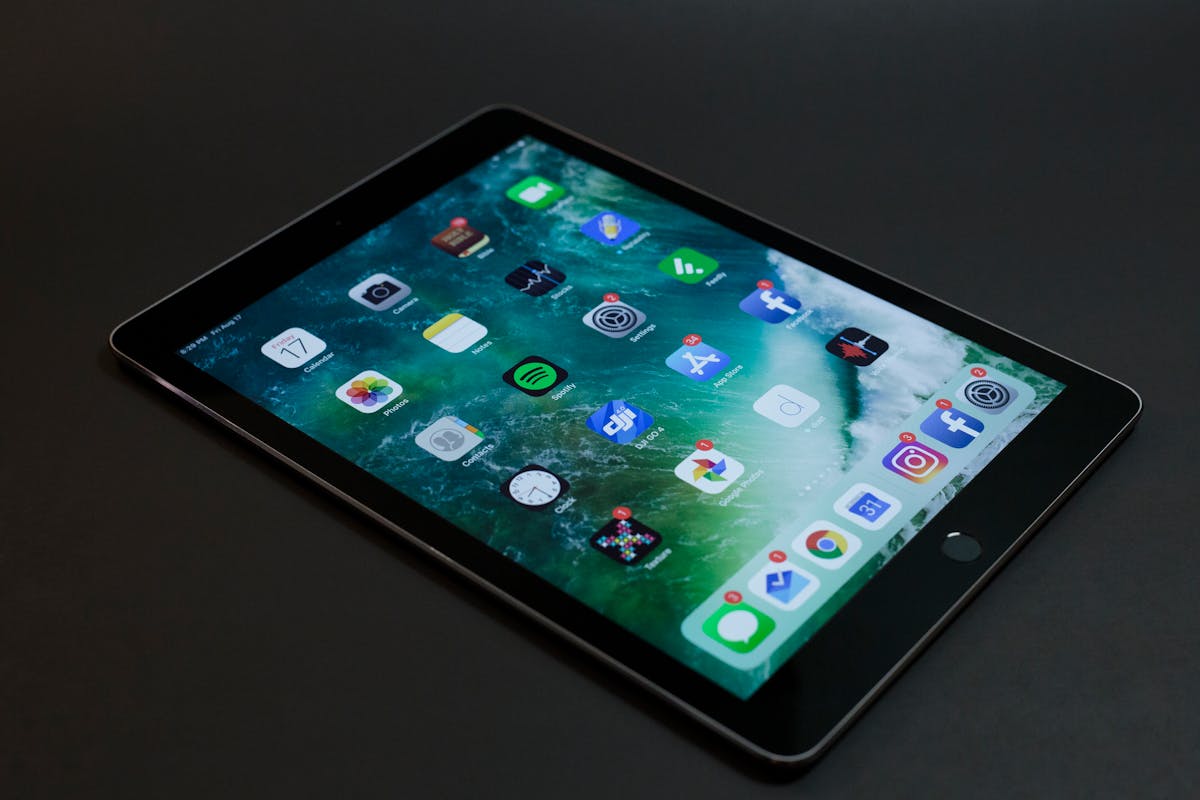
Dato Original: En iOutlet hemos probado esta función en más de 200 iPhone reacondicionados. Se activa en menos de 30 segundos y funciona desde el iPhone XR en adelante.
Cómo Grabar Pantalla con Audio
iOS graba dos tipos de audio por separado:
Audio interno (del juego, app o vídeo):
La grabación captura el sonido que reproduce el iPhone automáticamente. No requiere configuración adicional.
Audio externo (tu voz o micrófono):
Para grabar tu voz mientras explicas lo que haces: 1. Mantén pulsado el icono de grabación en Centro de Control 2. Toca el icono del micrófono para activarlo 3. Pulsa "Iniciar grabación" 4. Verás una burbuja naranja o roja indicando que el micrófono está activo
Ambos audios simultáneamente: Puedes grabar el audio interno del juego y tu voz explicándolo al mismo tiempo. iOS mezcla ambas pistas en un solo archivo MP4.
Cómo Detener y Guardar la Grabación
Hay tres formas de detener la grabación:
- Desde la burbuja naranja/roja: Toca la burbuja y pulsa "Detener"
- Desde Centro de Control: Vuelve a abrirlo y toca el icono de grabación (parpadea en rojo)
- Con el botón lateral: Pulsa dos veces el botón lateral — pregunta si quieres detener la grabación
El vídeo se guarda automáticamente en la app Fotos con el nombre "Grabación de pantalla" y la fecha. Los archivos ocupan aproximadamente 60-80 MB por minuto grabado a 1080p.
Editar la Grabación de Pantalla
iOS incluye herramientas de edición básica directamente en Fotos:
- Abre el vídeo en Fotos
- Toca "Editar"
- Usa los controles deslizantes para recortar el inicio y final
- Aplica filtros o ajusta exposición, brillo y color
- Toca "Listo" para guardar
Para ediciones más avanzadas (cortar segmentos, añadir texto, transiciones), necesitarás apps como iMovie (gratuita de Apple) o CapCut.
Trucos Avanzados de Grabación
Grabar sin que se vea la burbuja roja
Si no quieres que se vea la barra roja en la grabación: 1. Inicia la grabación normalmente 2. Desliza para ocultar la burbuja en los bordes 3. La grabación continúa aunque la burbuja no sea visible
Grabar con Face ID desactivado
Para capturas de apps bancarias o que bloquean la grabación: 1. Desactiva Face ID temporalmente 2. Activa AssistiveTouch (Ajustes → Accesibilidad → AssistiveTouch) 3. Configura AssistiveTouch con "Grabación de pantalla" 4. La grabación no activará Face ID
Grabar en 4K o 60 FPS
Los iPhone 15 Pro, 15 Pro Max y 16 Pro pueden grabar pantalla en: - 4K a 60 FPS: Máxima calidad, archivos grandes (~180 MB/min) - 1080p a 60 FPS: Equilibrio calidad/espacio (recomendado) - 1080p a 30 FPS: Ahorro de espacio
Para configurar la calidad: Ajustes → Cámara → Grabar vídeo.
Problemas Comunes al Grabar Pantalla
No se escucha el audio
- Verifica que el micrófono esté activado (mantén pulsado el icono)
- Comprueba que el volumen del iPhone no esté al mínimo
- Algunas apps bloquean la grabación — prueba con una app diferente
La grabación se detiene sola
iOS limita las grabaciones largas para ahorrar espacio. Si grabas más de 30 minutos, el sistema puede detener la grabación automáticamente si el almacenamiento está por debajo de 1 GB libre.
No aparece la opción en Centro de Control
Ve a Ajustes → Centro de Control → "Grabación de pantalla" y añádela manualmente. Si ya está, elimínala y vuélvela a añadir para refrescar la configuración.
Preguntas Frecuentes
¿Puedo grabar la pantalla sin que se vea en la grabación?
Solo la burbuja de control es visible. Para ocultarla, deslízala hacia los bordes de la pantalla. La barra roja superior solo aparece durante los primeros segundos de grabación.
¿Cuánto espacio ocupa una grabación de pantalla?
A 1080p y 60 FPS, aproximadamente 65 MB por minuto. Una grabación de 10 minutos ocupa unos 650 MB. En 4K, el tamaño se duplica.
¿Se puede grabar la pantalla de un iPhone en llamada?
Sí, pero solo capturará el audio de la app que estés usando, no la llamada telefónica por restricciones de privacidad de iOS.
¿Las apps de terceros graban mejor que la función nativa?
Generalmente no. La grabación nativa de iOS está optimizada para rendimiento y calidad. Apps de terceros como DU Recorder pueden ofrecer más opciones de edición pero consumen más batería y recursos.
Conclusión
La grabación de pantalla del iPhone es una herramienta potente que la mayoría de usuarios infrautiliza. Desde crear tutoriales hasta reportar bugs técnicos, esta función nativa cubre la mayoría de necesidades sin instalar nada. En iOutlet, todos nuestros iPhone reacondicionados incluyen iOS actualizado para que disfrutes de todas las funciones desde el primer momento.
Herramientas de diagnóstico
Recibe más artículos como este.
Análisis de tecnología reacondicionada + 5€ BEMVINDO5 en la primera compra.
¿Buscas un iPhone reacondicionado?
En iOutlet todos los iPhones están probados y certificados con 24 meses de garantía.


