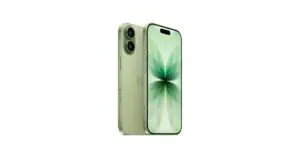
Puntos clave
- En los iPhone con Face ID, pulsa a la vez el botón lateral y el botón de subir el volumen. En los modelos con Touch ID, pulsa el botón principal junto con el botón lateral o el botón superior.
- Sin botones, haces la captura con AssistiveTouch, tocando la parte trasera del iPhone o con Siri.
- En iOS 26, la captura se abre a pantalla completa, con herramientas para dibujar, recortar, compartir y guardar.
- Las capturas están en la app Fotos, en Colecciones > Tipos de contenido > Capturas de pantalla.
En este artículo
- Cómo hacer una captura de pantalla con los botones
- iPhone con Face ID
- iPhone con Touch ID y botón lateral
- iPhone con Touch ID y botón superior
- Qué ocurre después de la captura
- Editar la captura
- Cómo hacer una captura de pantalla sin botones
- Con AssistiveTouch
- Con el toque en la parte trasera
- Con Siri
- Comparación de métodos
- Problemas comunes
- La captura no aparece en la fototeca
- El botón lateral activa a Siri en lugar de hacer la captura
- Aparecen los deslizadores para apagar
- Los botones no funcionan
- Preguntas frecuentes
- ¿Dónde se guardan las capturas de pantalla en el iPhone?
- ¿En qué formato queda la captura de pantalla?
- ¿Puedo hacer una captura de una página web entera?
- ¿Cómo grabo la pantalla en vez de hacer una captura?
- Conclusión
Cómo hacer una captura de pantalla con los botones
La combinación depende del modelo de iPhone:
iPhone con Face ID
- Pulsa a la vez el botón lateral y el botón de subir el volumen.
- Suelta los dos botones al instante.
iPhone con Touch ID y botón lateral
Es el caso del iPhone 6, 7, 8 y del iPhone SE de 2.ª y 3.ª generación.
- Pulsa a la vez el botón lateral y el botón principal.
- Suelta los dos botones al instante.
iPhone con Touch ID y botón superior
Es el caso del iPhone SE de 1.ª generación.
- Pulsa al mismo tiempo el botón superior y el botón principal.
- Suelta los dos botones.
Pulsa y suelta rápidamente. En un iPhone con Face ID, si mantienes pulsado el botón lateral, activas Siri. Si mantienes pulsados el botón lateral y un botón de volumen, aparecen los controles para apagar el iPhone.
Qué ocurre después de la captura
Depende de la versión de iOS:
- iOS 26: la captura se abre a pantalla completa, con herramientas rápidas. Dibujas en la imagen con Marcado, recortas, envías a otras apps o contactos, o pulsas «Guardar» para elegir dónde guardarla.
- iOS 18 y anteriores: aparece temporalmente una miniatura en la esquina inferior izquierda de la pantalla. Toca en ella para abrirla.
Si prefieres la miniatura, ve a Ajustes > General > Captura de pantalla y desactiva «Vista previa en pantalla completa». Las capturas con miniatura se guardan automáticamente.
Editar la captura
- Recortar: arrastra los tiradores.
- Página completa: toca en «Página completa» para capturar el contenido que queda más allá de la pantalla, por ejemplo una página web entera en Safari. Arrastra el dedo en la vista previa de la derecha para ver el resto.
- Anotar: con las herramientas de marcado, añades texto, formas y stickers.
- Compartir: envías la captura a otras apps o contactos.
- Guardar: con la previsualización a pantalla completa, deslizas hacia arriba o pulsas en «Guardar» y eliges una opción.
Cómo hacer una captura de pantalla sin botones
En lugar de los botones, Apple indica tres alternativas: AssistiveTouch, el toque en la parte trasera del iPhone y Siri.
Con AssistiveTouch
- Ve a Ajustes > Accesibilidad > Toque > AssistiveTouch y activa AssistiveTouch. El botón del menú AssistiveTouch aparece en la pantalla.
- En la misma pantalla, personaliza el menú principal: toca un icono y elige la captura de pantalla como acción. El menú puede tener hasta ocho iconos.
- Para hacer la captura, toca el botón del menú AssistiveTouch y luego ese icono.
Para ir más rápido, asigna la captura de pantalla a «Doble toque» o a «Pulsación larga» del botón del menú. Para mover el botón de sitio, arrástralo.
Con el toque en la parte trasera
- Ve a Ajustes > Accesibilidad > Toque > Toque en la parte trasera.
- Selecciona «Doble toque» o «Triple toque».
- Elige la captura de pantalla como acción.
- Para hacer la captura, da dos o tres toques en la parte trasera del iPhone.
Para desactivar, vuelve al mismo menú, selecciona «Doble toque» o «Triple toque» y elige «Ninguno».

Con Siri
Activa Siri y pídele una captura de pantalla. En un iPhone con Face ID, mantén pulsado el botón lateral. En un iPhone con botón principal, mantén pulsado el botón principal. También puedes decir «Siri» o «Oye Siri», si tienes esa opción activada. Siri necesita conexión a internet.
Comparación de métodos
| Método | ¿Usa botones? | Dónde se configura |
|---|---|---|
| Botones | Sí | No necesita configuración |
| AssistiveTouch | No | Ajustes > Accesibilidad > Toque > AssistiveTouch |
| Toca la parte trasera | No | Ajustes > Accesibilidad > Toque > Tocar la parte trasera |
| Siri | No, si la activas con la voz | Ajustes > Siri |
Problemas comunes
La captura no aparece en la fototeca
Con la previsualización a pantalla completa, guarda la captura antes de cerrarla: desliza hacia arriba o toca en «Guardar» y elige una opción. Las capturas con miniatura se guardan automáticamente.
El botón lateral activa a Siri en lugar de hacer la captura
Estás manteniendo pulsado el botón lateral. Pulsa los dos botones a la vez y suéltalos enseguida.
Aparecen los deslizadores para apagar
Mantuviste pulsados el botón lateral y el botón de volumen. Púlsalos y suéltalos enseguida, sin mantenerlos.
Los botones no funcionan
Usa el AssistiveTouch o el toque en la parte trasera. Para reparar los botones, habla con Apple o con un centro de servicio autorizado de Apple.
Preguntas frecuentes
¿Dónde se guardan las capturas de pantalla en el iPhone?
En la app Fotos. Toca en "Colecciones", desplázate hasta "Tipos de contenido" y toca en "Capturas de pantalla".
¿En qué formato queda la captura de pantalla?
Lo eliges en Ajustes > General > Captura de pantalla. En SDR, las capturas quedan en PNG. En HDR, quedan en HEIF y necesitas una pantalla HDR para ver toda la calidad.
¿Puedo hacer una captura de una página web entera?
Sí. Después de la captura, toca en "Página entera". En Safari, esto captura la página web entera, no solo la parte visible. Para guardar solo una parte, recórtala con los tiradores.
¿Cómo grabo la pantalla en vez de hacer una captura?
Desliza hacia abajo desde la esquina superior derecha de la pantalla para abrir el centro de control y toca en el control "Grabación de pantalla". Si no lo ves, añádelo al centro de control. La grabación empieza a los 3 segundos. Las grabaciones quedan en la app Fotos, en Colecciones > Tipos de contenido > Grabaciones de pantalla.
Conclusión
Con Face ID, usas el botón lateral y el de subir el volumen. Con Touch ID, el botón principal y el botón lateral o el superior. Si falla un botón, AssistiveTouch y el toque en la parte trasera hacen la captura sin botones. Si estás pensando en cambiar de iPhone, los reacondicionados de iOutlet tienen 24 meses de garantía.
Herramientas de diagnóstico
Recibe más artículos como este.
Análisis de tecnología reacondicionada + 5 € BEMVINDO5 en la primera compra. Válido en la primera compra de al menos 50 €.
¿Buscas un iPhone reacondicionado?
En iOutlet todos los iPhones están probados y certificados con hasta 2 años de garantía.