

El iPad es un dispositivo versátil que permite a los usuarios realizar muchas tareas, incluida la impresión de documentos. Aunque no sea tan sencillo como imprimir desde un ordenador, es posible imprimir desde el iPad utilizando varias opciones disponibles. En este artículo, explicaremos cómo imprimir desde el iPad, paso a paso.
Paso 1: Verifica si tu impresora es compatible
Antes de comenzar a imprimir desde el iPad, es importante verificar si tu impresora es compatible con el dispositivo. La mayoría de las impresoras modernas tienen funciones de impresión inalámbrica, como AirPrint o Google Cloud Print, que permiten imprimir directamente desde tu iPad. Si tu impresora no es compatible con estas funciones, puedes usar una aplicación de terceros para imprimir.
Paso 2: Conecta tu impresora al Wi-Fi
Para imprimir desde el iPad, tu impresora y el dispositivo deben estar conectados a la misma red Wi-Fi. Verifica si tu impresora está conectada a la misma red Wi-Fi que tu iPad antes de continuar.
Paso 3: Abre la aplicación que deseas imprimir
Abre la aplicación que contiene el documento que deseas imprimir. Puede ser un documento en una aplicación de procesamiento de texto, un correo electrónico, una página web o cualquier otro tipo de contenido que pueda imprimirse.
Paso 4: Accede a la función de impresión
Después de abrir el documento, toca el botón "compartir" o "acciones" en la aplicación para acceder a la función de impresión. Este botón puede tener un icono de una flecha saliendo de una caja o tres puntos en un menú, dependiendo de la aplicación que estés usando.
Paso 5: Selecciona la impresora
En la pantalla de impresión, selecciona la impresora que quieras usar. Si tu impresora es compatible con AirPrint, debe aparecer automáticamente en la lista de impresoras disponibles. Si estás usando una aplicación de terceros para imprimir, puede ser necesario seleccionar la impresora manualmente.
Paso 6: Elige las configuraciones de impresión
Después de seleccionar la impresora, elige las configuraciones de impresión que quieras usar, como el tamaño del papel, la orientación de la página y el número de copias. Estas configuraciones pueden variar dependiendo de la aplicación que estés utilizando y de la impresora que se esté usando.
Paso 7: Imprime el documento
Después de seleccionar las configuraciones de impresión, toca el botón "Imprimir" para imprimir el documento. El documento debe enviarse a la impresora y comenzar a imprimir inmediatamente.
Conclusión
Aunque imprimir desde el iPad pueda parecer un poco complicado, es un proceso relativamente sencillo que se puede realizar usando las opciones disponibles.
Comprueba si tu impresora es compatible con funciones de impresión inalámbrica, conecta la impresora al Wi-Fi, abre la aplicación que deseas imprimir, accede a la función de impresión, selecciona la impresora, elige las configuraciones de impresión e imprime el documento.
Siguiendo estos pasos, podrás imprimir tus documentos fácilmente desde tu iPad, ya sea en casa o en la oficina. Recuerda que la disponibilidad de funciones de impresión inalámbrica puede variar según el modelo de la impresora y el dispositivo Apple que estés usando. Si encuentras algún problema durante el proceso de impresión, verifica que tu impresora esté correctamente conectada al Wi-Fi y que la aplicación que estás usando sea compatible con funciones de impresión inalámbrica. Esperamos que esta guía paso a paso te haya sido útil y que ahora puedas imprimir tus documentos fácilmente desde tu iPad.
Herramientas de diagnóstico
Recibe más artículos como este.
Análisis de tecnología reacondicionada + 5 € BEMVINDO5 en la primera compra. Válido en la primera compra de al menos 50 €.
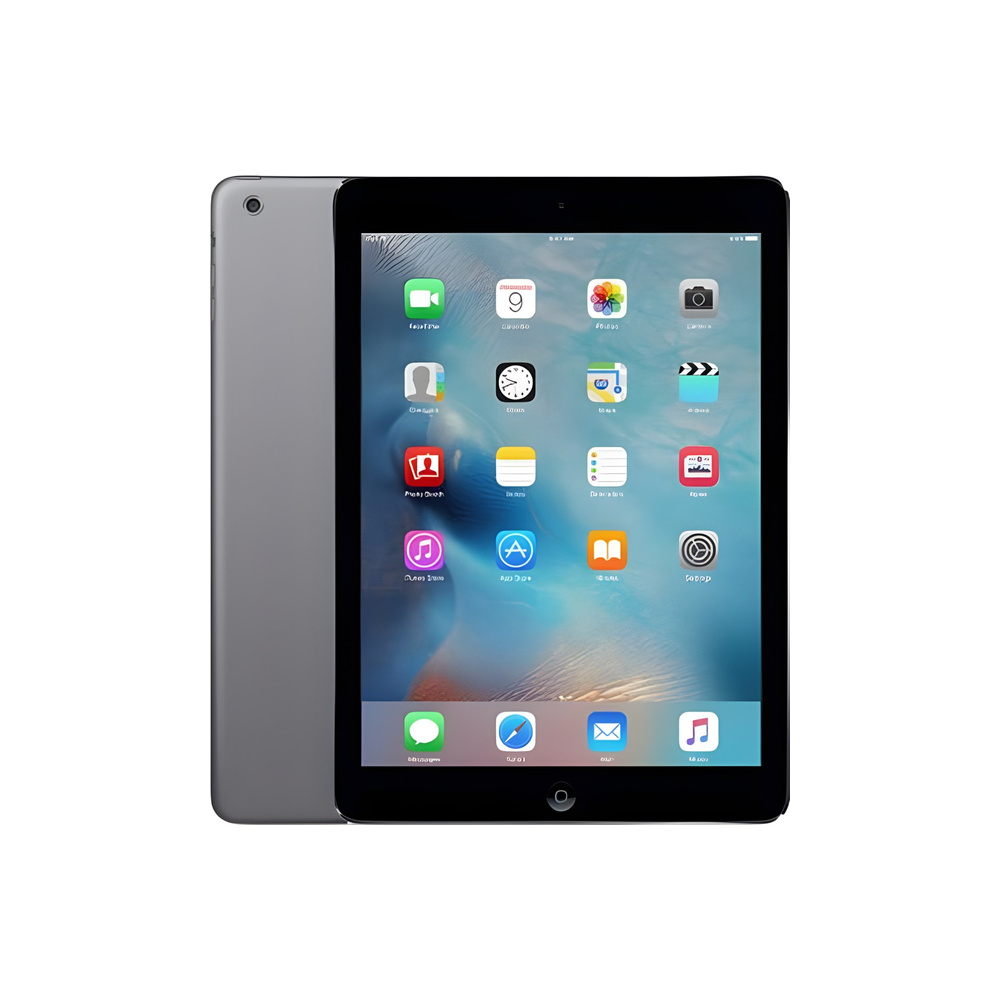
¿Buscas un iPad reacondicionado?
iPads probados y certificados con 24 meses de garantía.





