
TL;DR:
- Accede a "Ajustes del Sistema" en el menú Apple y haz clic en "Papel de Parede" para personalizar el fondo de la pantalla.
- Categorías disponibles: Dinámicos, Paisajes, Horizontes Urbanos, Imágenes Submarinas, Vistas Aéreas de la Tierra y colores sólidos.
- Para usar imágenes personales: ve a "Añadir Foto" o "Añadir Carpeta," o define directamente desde la app Fotos con "Compartir > Establecer como Papel de Parede." Las imágenes de la web también pueden usarse con "Usar Imagen como Papel de Parede."
En este artículo
- ¿Cómo ajustar el papel de pared en el MacBook?
- ¿Cómo acceder a los ajustes de papel de pared en macOS?
- ¿Cuáles son las categorías de fondos de pantalla disponibles en macOS?
- ¿Cómo usar imágenes personales como fondo de pantalla en MacBook?
- Conclusión
- Lee también
- Preguntas frecuentes sobre Mac
- ¿Cuánto tiempo dura un MacBook?
- ¿Vale la pena comprar un MacBook reacondicionado?
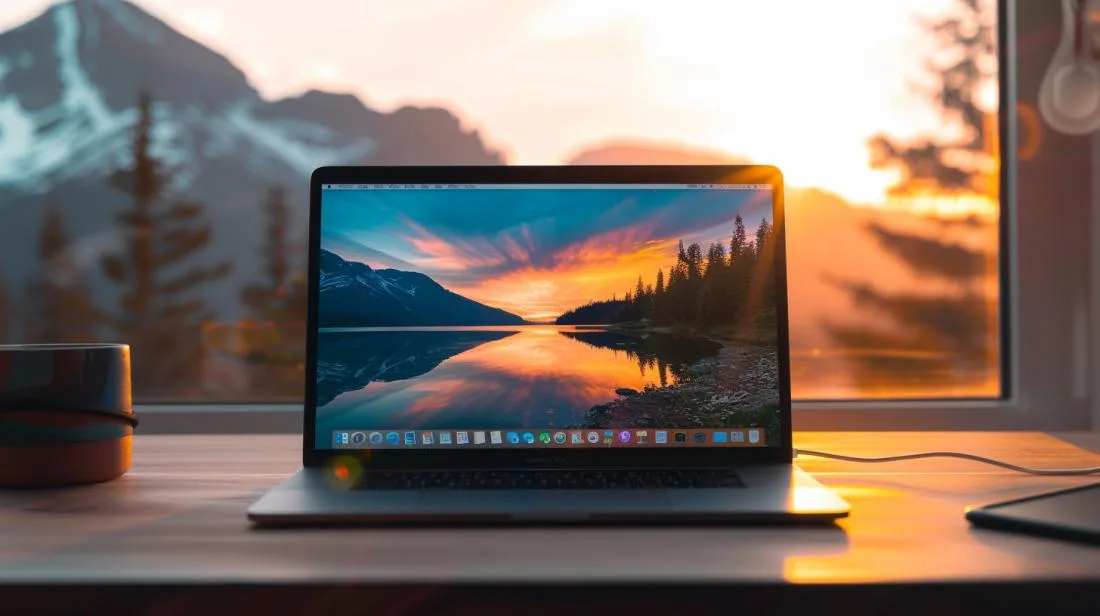
Tu MacBook merece un toque personal. ¿Quieres saber cómo cambiar el fondo de pantalla? En esta guía, te muestro cómo ajustar y personalizar el papel de pared de tu MacBook, haciéndolo único y reflejando tu estilo. Vamos a explorar las opciones de papel de pared disponibles y cómo usar tus propias fotos para crear el aspecto perfecto. Prepárate para transformar tu MacBook.
¿Cómo ajustar el papel de pared en el MacBook?
¿Cómo acceder a los ajustes de papel de pared en macOS?
Para personalizar el fondo de pantalla en el MacBook, ve al menú Apple y elige "Ajustes del Sistema." Haz clic en "Papel de Parede" en la barra lateral. Aquí puedes ver varias opciones para cambiar el fondo de pantalla.
¿Cuáles son las categorías de fondos de pantalla disponibles en macOS?
macOS ofrece varias categorías de fondos de pantalla. Existen los Dinámicos, que cambian según la hora del día. También hay Paisajes, Horizontes Urbanos, Imágenes Submarinas, Vistas Aéreas de la Tierra y colores sólidos.
¿Cómo usar imágenes personales como fondo de pantalla en MacBook?
Puedes usar tus fotos como fondo de pantalla. Ve a "Añadir Foto" o "Añadir Carpeta" para elegir la imagen deseada. También puedes definir una foto directamente desde la app Fotos. Selecciona la imagen, haz clic en "Compartir" y elige "Establecer como Fondo de Pantalla". Otra opción es usar una imagen de la web. Haz clic en "Usar Imagen como Fondo de Pantalla".
Conclusión
Ajustar el fondo de pantalla de tu MacBook es muy sencillo. Primero, accede a los ajustes de fondo de pantalla en macOS. Luego, explora las diversas categorías disponibles o usa tus propias imágenes. Personalizar el fondo de pantalla hace que el dispositivo sea único y más agradable de usar. Sigue nuestros pasos para dejar tu MacBook con tu estilo. ¡Aprovecha la libertad de elección y dale un toque personal a tu MacBook hoy mismo!
Lee también
- MACBOOK AIR, PRO O IMAC: ¿cuál es el ordenador Apple ideal para mí?
- ¿Debería comprar un ordenador de sobremesa? ¡Conoce las ventajas y desventajas del iMac!
- ¿Qué MacBook comprar en 2023
- Ver MacBooks reacondicionados en iOutlet
Preguntas frecuentes sobre Mac
¿Cuánto tiempo dura un MacBook?
Con uso normal, un MacBook dura entre 7 y 10 años. Apple ofrece actualizaciones de macOS durante 6-7 años tras el lanzamiento. Los modelos con Apple Silicon (M1/M2/M3) tienen un rendimiento y una eficiencia energética superiores.
¿Vale la pena comprar un MacBook reacondicionado?
Sí. Un MacBook reacondicionado ofrece el mismo rendimiento por un 30-50% menos. En iOutlet, todos los MacBooks pasan por una verificación completa e incluyen garantía de 2 años.
Recibe más artículos como este.
Análisis de tecnología reacondicionada + 5 € BEMVINDO5 en la primera compra. Válido en la primera compra de al menos 50 €.

¿Buscas un MacBook reacondicionado?
MacBooks probados y certificados con 24 meses de garantía.





