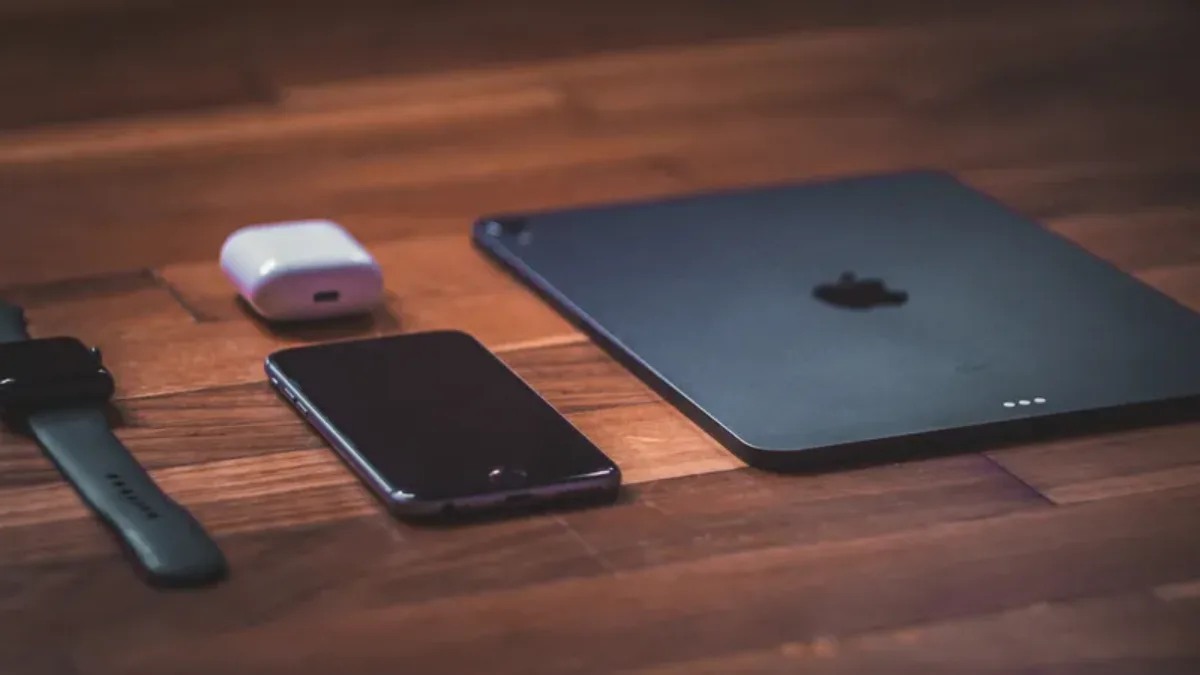
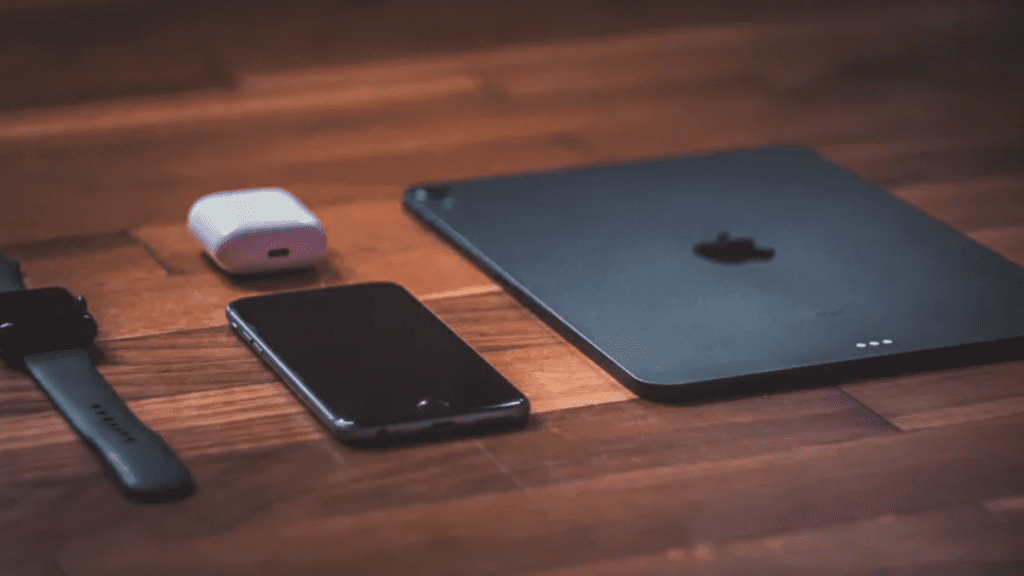
Una de las características más notables del universo Apple es la forma en que sus dispositivos interactúan de manera perfecta entre sí. Apple ha desarrollado un ecosistema inteligente e integrado que permite una experiencia única a los usuarios, donde sus dispositivos trabajan conjuntamente de formas que son incomparables para otros fabricantes.
En este artículo
- Como los Macs se integran con otros dispositivos Apple
- Controla tus dispositivos mediante un solo "ratón" (mouse)
- Explora el ecosistema de continuidad
- Firmar documentos a través del iPhone
- Handoff: Continuando el Trabajo sin Interrupciones entre tu iMac y Dispositivos Apple
- Desbloquear con el Apple Watch
- Utiliza las funcionalidades "Copiar" y "Pegar" en varios de tus dispositivos
Desde el intercambio instantáneo de archivos hasta la continuidad de las tareas, tu Mac puede desempeñar un papel central en esta experiencia, siempre que esté en sintonía con los demás productos Apple que posees.
En este artículo, vamos a explorar seis excelentes formas en las que los Macs se integran con otros dispositivos Apple para amplificar los beneficios del ecosistema.
Como los Macs se integran con otros dispositivos Apple
Controla tus dispositivos mediante un solo "ratón" (mouse)
Basta colocar, por ejemplo, un iPad cerca de un Mac y activar las configuraciones relevantes. Así podrás mover libremente el puntero del "ratón" de un dispositivo de una pantalla a otra. Cualquier combinación de Mac y iPad podrá realizar esta acción, ya sean Macs o iMacs.
Además, también puedes usar un teclado para escribir en dos dispositivos, estando también permitido arrastrar y soltar archivos en las pantallas como lo harías con un único Mac conectado a varios monitores.
Explora el ecosistema de continuidad
La continuidad es absolutamente fundamental cuando hablamos de usar un Mac con otros productos Apple.
Continuity Sketch permite soltar dibujos de un iPad para tu Mac.
- basta cargar en la aplicación en la que prefieras insertar la imagen y seleccionar Archivo -> Importar desde iPhone -> Añadir Boceto.
- cuando termines tu dibujo selecciona "Finalizado" y el dibujo aparecerá en tu Mac.
También podemos mencionar la Cámara de Continuidad, donde está permitido usar el iPhone como una webcam. Además de esta funcionalidad, la Cámara de Continuidad permite que insertes fotos tomadas con tu iPhone o iPad en tu Mac.
Firmar documentos a través del iPhone
Basta abrir un documento o PDF en la vista previa y seleccionar el icono "Lápiz". Así, se abrirá un nuevo menú donde harás clic en el botón "Firma".
Luego, elige "Crear Firma" -> "iPhone", al dibujar tu firma en tu dispositivo y seleccionar en "Finalizado".
Handoff: Continuando el Trabajo sin Interrupciones entre tu iMac y Dispositivos Apple
En caso de que no puedas terminar un trabajo pero quieras continuar la tarea más tarde desde otro lugar lejos de tu escritorio, basta usar Handoff.
Si abriste una aplicación en tu iPhone o iPad y también está instalada en tu Mac, podrás comprobar que el icono de esa aplicación aparecerá en tu Dock. Selecciónala y la aplicación se abrirá donde dejaste de realizar tu tarea.
Desbloquear con el Apple Watch
Tener que escribir tu contraseña cada vez que quieras acceder a tu Mac puede resultar poco funcional debido a la pérdida de tiempo, pero existe una manera de usar tu Apple Watch para realizar esta tarea.
Para configurar esta funcionalidad, abre la aplicación "Ajustes" del sistema en tu Mac y ve a la sección de Touch ID y Contraseña. Luego, haz clic en el botón de alternancia junto al nombre de tu Apple Watch, en "Usar Apple Watch para desbloquear tus aplicaciones y Mac"
Utiliza las funcionalidades "Copiar" y "Pegar" en varios de tus dispositivos
Para poder copiar y pegar algo de uno de tus dispositivos a otro, la "Portapapeles Universal" es la mejor funcionalidad.
Para ello, basta copiar algo en uno de los dispositivos. Luego, en tu otro dispositivo pega lo que copiaste en el lugar donde lo desees usando "Command+V" o seleccionando "pegar" en el menú del botón derecho del "ratón".
La sinergia entre los dispositivos Apple es realmente notable, ofreciendo a los usuarios una experiencia integrada y sin igual. Desde el intercambio instantáneo de archivos hasta la continuidad perfecta de las tareas, los Macs desempeñan un papel central en este ecosistema, proporcionando diversas formas de trabajar en armonía con otros dispositivos Apple. Con el uso inteligente de estas funcionalidades, los usuarios pueden aprovechar al máximo el potencial del ecosistema Apple, haciendo que su experiencia digital sea más eficiente, productiva e integrada.
Recibe más artículos como este.
Análisis de tecnología reacondicionada + 5 € BEMVINDO5 en la primera compra. Válido en la primera compra de al menos 50 €.

Tecnología reacondicionada con garantía
iPhones, MacBooks, iPads y más, probados y certificados con 24 meses de garantía.