
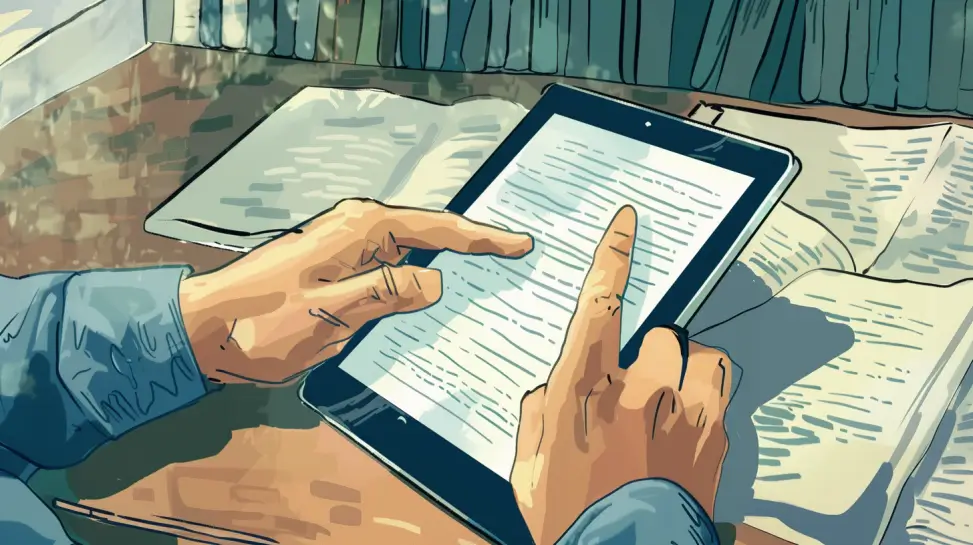
El iPad es un excelente dispositivo para la lectura de libros, revistas y documentos en PDF. Si necesitas transferir un archivo en PDF a tu iPad, hay varias maneras de hacerlo. En este artículo, vamos a compartir una guía práctica para ayudarte a transferir PDFs al iPad.
- Usa AirDrop
Si tienes un Mac y un iPad compatibles con AirDrop, es posible transferir PDFs de forma inalámbrica. Solo tienes que abrir el archivo PDF en tu Mac, hacer clic en el botón AirDrop y seleccionar tu iPad como destino. El archivo se transferirá automáticamente a tu iPad.
- Usa iTunes
iTunes es una excelente herramienta para transferir archivos multimedia a tu iPad, incluidos los archivos en PDF. Conecta tu iPad a tu computadora y abre iTunes. Haz clic en el icono de tu iPad y selecciona la opción "Archivos". Luego, arrastra y suelta el archivo PDF en la sección de archivos de iTunes. Haz clic en "Sincronizar" para transferir el archivo a tu iPad.
- Usa iCloud Drive
iCloud Drive es una opción cómoda para transferir archivos en PDF a tu iPad. Solo tienes que cargar el archivo en PDF en iCloud Drive desde tu computadora o desde otro dispositivo Apple y, posteriormente, acceder a iCloud Drive desde tu iPad. El archivo PDF se sincronizará automáticamente con tu iPad y podrá abrirse en la aplicación de lectura de PDF que elijas.
- Usa aplicaciones de almacenamiento en la nube
Si usas servicios de almacenamiento en la nube como Dropbox, Google Drive o OneDrive, es posible transferir tus archivos en PDF a tu iPad usando la aplicación correspondiente. Solo tienes que cargar el archivo PDF en tu cuenta de almacenamiento en la nube y acceder desde la aplicación de tu iPad. El archivo PDF se sincronizará automáticamente con tu dispositivo.
Conclusión
Transferir PDFs al iPad es una tarea fácil y conveniente. Puedes usar AirDrop, iTunes, iCloud Drive o aplicaciones de almacenamiento en la nube para transferir tus archivos en PDF a tu iPad. Con estas opciones, puedes disfrutar de tus documentos en PDF en tu dispositivo Apple en cualquier momento y lugar.
Lee también
- Verdad o Mentira: Mitos sobre Smartphones
- ¿Qué es la RAM y cuánta necesitas?
- Cómo identificar un iPhone reacondicionado en 2024
- Ver iPads reacondicionados en iOutlet
Más consejos útiles
- Protege tus datos: activa la autenticación de dos factores en todas las cuentas
- Libera espacio: revisa regularmente fotos, apps y descargas innecesarias
- Ahorra batería: reduce el brillo y desactiva Wi-Fi/Bluetooth cuando no lo usas
Explora más consejos en nuestro blog descubre los mejores iPhones reacondicionados con garantía en iOutlet.
Herramientas de diagnóstico
Recibe más artículos como este.
Análisis de tecnología reacondicionada + 5 € BEMVINDO5 en la primera compra. Válido en la primera compra de al menos 50 €.
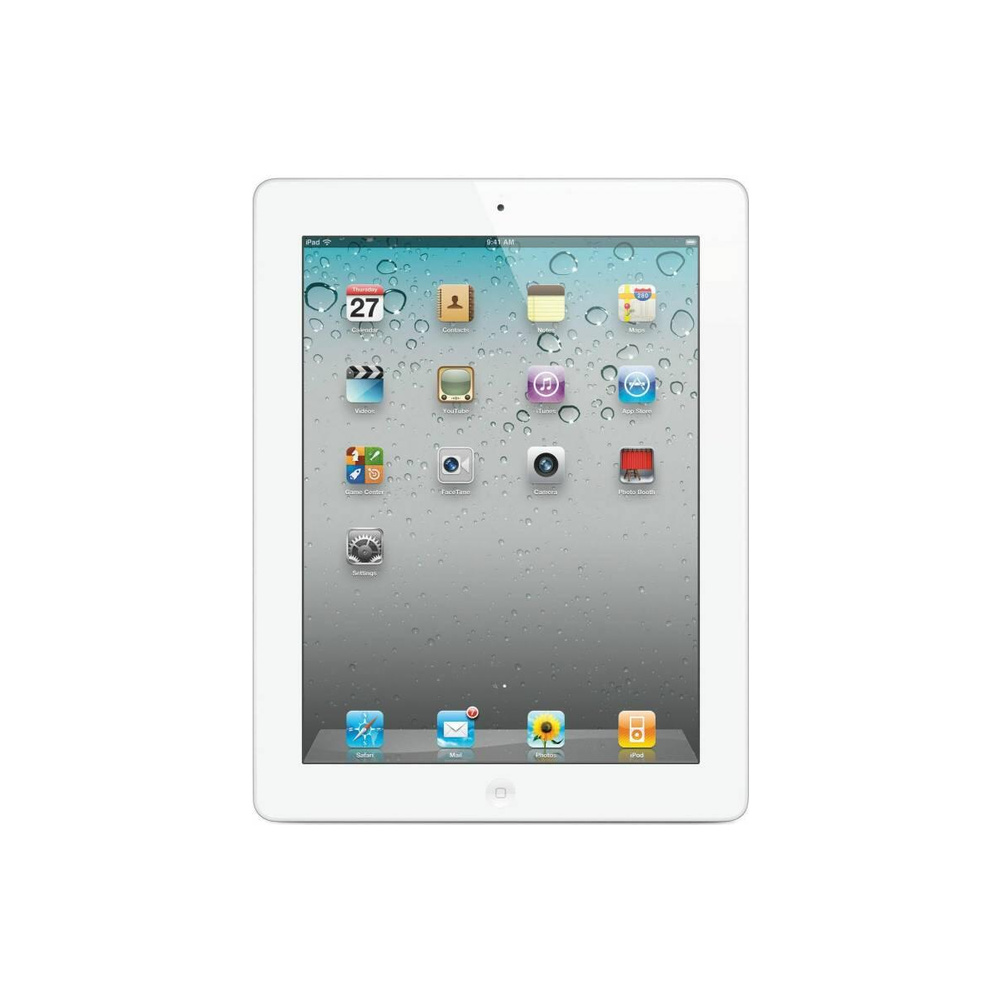
¿Buscas un iPad reacondicionado?
iPads probados y certificados con 24 meses de garantía.





