
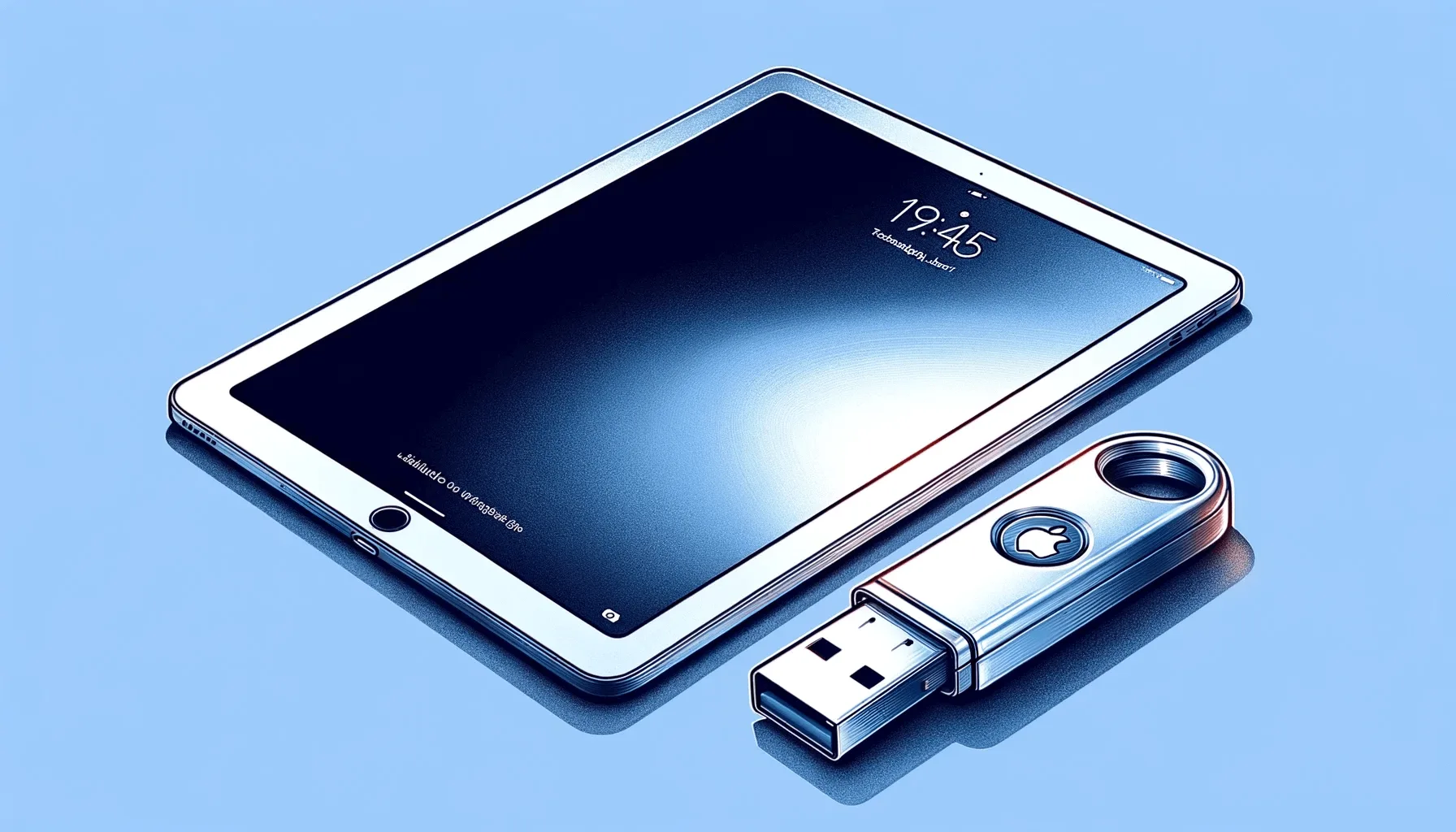

Si eres usuario de iPad, puede que te estés preguntando si es posible usar una memoria USB para transferir archivos o hacer una copia de seguridad de datos. La respuesta es sí, es posible utilizar una memoria USB en el iPad. En esta guía paso a paso, vamos a explicar cómo hacerlo.
Cómo utilizar una memoria USB en iPad:
Paso 1: Consigue un adaptador de memoria USB para iPad
Para usar una memoria USB en el iPad, necesitarás un adaptador específico. Existen varios modelos disponibles en el mercado, pero la mayoría se conecta al conector Lightning de tu iPad. Verifica que el adaptador que elijas sea compatible con el modelo de tu iPad y con el sistema operativo que estás utilizando.
Paso 2: Conecta el adaptador de memoria USB al iPad
Una vez que tengas el adaptador, conéctalo al puerto Lightning de tu iPad. Tu iPad debe reconocer el adaptador automáticamente.
Paso 3: Conecta la memoria USB al adaptador
Ahora, conecta la unidad flash al adaptador. Una vez más, el iPad debe reconocer el dispositivo automáticamente. Si estás usando una unidad flash USB-C, asegúrate de que esté conectada correctamente.
Paso 4: Abre la aplicación Archivos
Para acceder a la unidad flash, abre la aplicación Archivos en tu iPad. Debe mostrar la unidad flash como una opción disponible en "Ubicaciones". Selecciona la unidad para acceder a tus archivos.
Paso 5: Copia y mueve archivos
Ahora que ya tienes acceso a la unidad flash, puedes copiar o mover archivos a tu iPad o a la unidad flash. Simplemente selecciona los archivos deseados y arrástralos a la carpeta correspondiente. Si deseas copiar un archivo de tu iPad a la unidad flash, selecciona el archivo, haz clic en "Compartir" y selecciona la unidad flash como destino.
Recuerda que, al desconectar la unidad flash del adaptador, es importante primero expulsarla de tu iPad para evitar la pérdida de datos.
Con esta guía paso a paso, podrás utilizar una unidad flash en el iPad y transferir archivos con facilidad.
Consejos adicionales
- Haz una copia de seguridad antes de cualquier alteración importante en tu dispositivo
- Mantén iOS/macOS actualizado: las actualizaciones corrigen errores y mejoran la seguridad
- Reinicia el dispositivo si algo no funciona como esperado después de seguir los pasos
¿Necesitas ayuda?
Si tienes problemas, puedes contactar con soporte Apple o visitar nuestra sección de tutoriales en el blog iOutlet para más guías.
Herramientas de diagnóstico
Recibe más artículos como este.
Análisis de tecnología reacondicionada + 5 € BEMVINDO5 en la primera compra. Válido en la primera compra de al menos 50 €.
¿Buscas un iPad reacondicionado?
iPads probados y certificados con 24 meses de garantía.





