

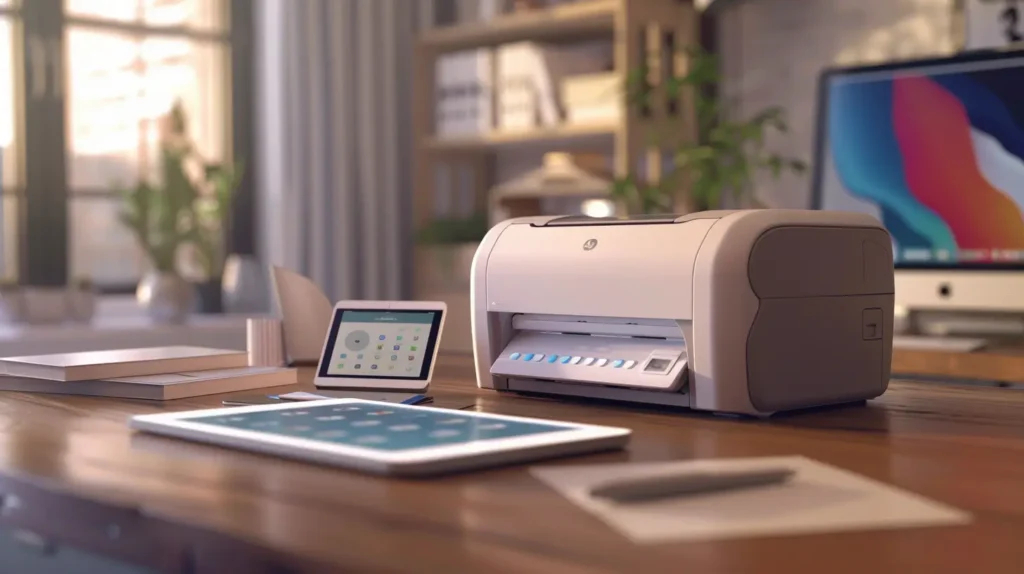
Si tienes una impresora compatible con AirPrint de Apple, configurarla en tu iPad es muy fácil. El proceso es sencillo y se puede hacer en pocos minutos. En esta guía paso a paso, te mostraremos cómo configurar la impresora en el iPad.
- Asegúrate de que tu impresora es compatible con el AirPrint de Apple. La lista de impresoras compatibles se puede encontrar en el sitio web de Apple.
- Comprueba que tu impresora y tu iPad estén conectados a la misma red Wi-Fi.
- Abre la aplicación donde quieras imprimir. Por ejemplo, si quieres imprimir un documento de Pages, abre Pages.
- Toca el icono "Compartir" (una flecha que apunta hacia arriba) en la esquina superior derecha de la pantalla.
- Desliza la pantalla hacia abajo hasta encontrar el botón "Imprimir" y tócalo.
- Selecciona tu impresora en la lista de impresoras disponibles. Si tu impresora no aparece en la lista, asegúrate de que esté encendida y conectada a la misma red Wi-Fi que tu iPad.
- Si es necesario, ajusta la configuración de impresión, como la orientación de la página y el número de copias.
- Toca el botón "Imprimir" en la esquina superior derecha de la pantalla.
¡Listo! Ahora ya sabes cómo configurar la impresora en el iPad. Recuerda que no todas las impresoras son compatibles con AirPrint, pero muchas lo son. Si tu impresora no es compatible, aún podrías imprimir usando aplicaciones o software de terceros.
¡Si quieres comprar un iPad en Portugal, considera comprar reacondicionado y al elegir una tienda de confianza, como la iOutlet™, disfrutarás de los mejores dispositivos, más baratos, con las garantías correspondientes y con profesionales de excelencia!
¿Necesitas un iPad fiable para el día a día? Echa un vistazo a los modelos de iPad reacondicionado de iOutlet, con garantía incluida.
Herramientas de diagnóstico
Recibe más artículos como este.
Análisis de tecnología reacondicionada + 5 € BEMVINDO5 en la primera compra. Válido en la primera compra de al menos 50 €.
¿Buscas un iPad reacondicionado?
iPads probados y certificados con 24 meses de garantía.





