
TL;DR:
- Prime y asegura la letra deseada para abrir el menú de acentos.
- Usa teclas de acceso directo: Option + e, seguido de la letra para acento agudo; Option + i, seguido de la letra para circunflejo.
- Cambia el diseño del teclado en Preferencias del Sistema > Teclado > Fuentes de Entrada.
- Añade diseños como "ABC - Extended" para soportar varios idiomas.
- Diferentes diseños, como QWERTY, AZERTY y ABC - Extended, son compatibles.
- Para personalizar accesos directos, ve a Preferencias del Sistema > Teclado > Accesos directos.
- Usa la tecla Option para caracteres especiales, por ejemplo, Option + e para "é".
En este artículo
- ¿Cómo configurar acentos en el teclado de MacBook?
- ¿Cómo activar el menú de acentos?
- ¿Qué teclas de acceso directo usar para insertar acentos específicos?
- ¿Cómo configurar el teclado para diferentes idiomas?
- ¿Cuáles son las principales teclas de acceso directo para acentos en el MacBook?
- ¿Cómo utilizar la tecla Option para acentuar?
- ¿Cuál es la diferencia entre los accesos directos para acentos en diferentes diseños de teclado?
- ¿Es posible personalizar los atajos de teclado para acentuar?
- ¿Cómo cambiar y personalizar la configuración del teclado en el MacBook Pro?
- ¿Cómo instalar diferentes diseños de teclado?
- ¿Cuáles son los diseños de teclado compatibles con el MacBook Pro?
- ¿Cómo escribir caracteres especiales como "c" y acentos específicos en diferentes idiomas?
- Conclusión
- Actualización Abril 2026: acentos en macOS 26 Tahoe
- ¿Cómo configurar el teclado portugués (PT) en un MacBook reacondicionado?
- El atajo de "Pulsar y Mantener" no aparece: ¿por qué?
- ¿Cómo por c no teclado americano (US)?
- ¿Funciona el tilde y el acento circunflejo en todas las letras?
- ¿Funciona en teclado Magic Keyboard externo?
- Le también
¿Tu amas o teu MacBook, pero te pierdes al intentar escribir la palabra "acción" con el acento correcto? Tranquilo, yo también he pasado por eso. En este post, te mostraré cómo configurar los acentos en el teclado de tu MacBook de forma sencilla y rápida. Vamos a entender paso a paso cómo activar el menú de acentos, usar las teclas de acceso directo e incluso personalizar el teclado. ¿Listo para dominar los acentos? ¡Vamos allá!
¿Cómo configurar acentos en el teclado de MacBook?
¿Cómo activar el menú de acentos?
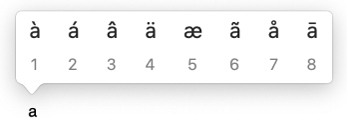
Mantén pulsada la tecla de la letra que deseas acentuar. Esto abrirá un menú de acentos con diferentes opciones. Por ejemplo, al mantener pulsada la tecla "a", aparecen á, à, â, ä y otras variantes. Si la letra no tiene variantes acentuadas, el menú no aparecerá.
¿Qué teclas de acceso directo usar para insertar acentos específicos?
Algunas combinaciones de teclas facilitan la escritura de acentos frecuentes. Para colocar un acento agudo en la letra "a", pulsa primero Option y luego "e", y después "a". Para un circunflejo, pulsa primero Option y luego "i" y "a". Este método es más rápido que el menú de acentos.
¿Cómo configurar el teclado para diferentes idiomas?
Ve a Preferencias del Sistema y haz clic en Teclado. Selecciona la pestaña "Fuentes de Entrada" y agrega un nuevo diseño de teclado como "ABC - Extended". Esto facilita el cambio entre idiomas y la escritura de acentos complejos, como las marcas tonales del mandarín en pinyin. A Apple Help ofrece más detalles.
¿Cuáles son las principales teclas de acceso directo para acentos en el MacBook?
¿Cómo utilizar la tecla Option para acentuar?
La tecla Option es tu amiga para los acentos. Por ejemplo, si quieres escribir "é". Primero, pulsa Option + e. Luego, suelta las teclas y vuelve a pulsar la tecla e. ¡Listo, aparece el "é"! ¿Quieres usar otro acento? ¡Existen accesos directos para cada uno!
¿Cuál es la diferencia entre los accesos directos para acentos en diferentes diseños de teclado?
El diseño de tu teclado cambia los accesos directos. En el teclado estadounidense, utilizas la tecla Option para acentuar. Sin embargo, en el teclado brasileño ABNT2, ya existen teclas específicas para acentos. Es útil conocer tu diseño. Así, escribes más rápido y sin errores. Más información aquí.
¿Es posible personalizar los atajos de teclado para acentuar?
Sí, tú puedes personalizar los atajos. Ve a Preferencias del Sistema > Teclado > Atajos. Allí, tú ajustas los atajos como quieras. Personalizar ayuda a quien usa acentos con frecuencia. Hace que tu escritura sea más eficiente y libre de frustraciones.
Estos atajos son tu puerta de entrada para usar acentos en tu MacBook sin complicaciones. Navegar por los atajos correctos facilita la escritura y mejora tu productividad.
¿Cómo cambiar y personalizar la configuración del teclado en el MacBook Pro?
¿Cómo instalar diferentes diseños de teclado?
Para cambiar la configuración del teclado en tu MacBook Pro, ve a "Preferencias del Sistema" y luego a "Teclado". Haz clic en la pestaña "Fuentes de Entrada" y en el botón "+". Allí, tú puedes elegir diferentes diseños de teclado, como ABNT2 para el portugués de Brasil, o diseños de otros idiomas. Para instalar, selecciona el diseño deseado y haz clic en "Añadir".
¿Cuáles son los diseños de teclado compatibles con el MacBook Pro?
El MacBook Pro soporta varios diseños de teclado. Algunos populares incluyen QWERTY, AZERTY (francés), QWERTZ (alemán) y ABC - Extended. Cada diseño tiene soporte para diferentes caracteres y acentos. Tú puedes alternar entre los diseños que instales en la pestaña "Fuentes de Entrada", donde aparecerá un icono de bandera en la barra de menú para indicar el diseño actual.
¿Cómo escribir caracteres especiales como "c" y acentos específicos en diferentes idiomas?
Para escribir caracteres especiales, como "c" y diferentes acentos, tú puedes pulsar y mantener la tecla de la letra base. Esto abrirá un menú con variaciones acentuadas. En aplicaciones compatibles, selecciona el carácter deseado haciendo clic en él o usando la tecla numérica correspondiente.
Para mayor eficiencia, usa atajos de teclado. Por ejemplo, para escribir "é" en un diseño ABC, pulsa primero Option + e, luego pulsa e de nuevo. Ten en cuenta que el diseño ABC - Extended facilita la escritura de acentos y marcas diacríticas comunes, ayudando en contextos multilingües. Para instrucciones más detalladas, la página de soporte de Apple tiene orientaciones útiles.
Para una configuración rápida y eficiente de tu teclado, explora todas las opciones en "Preferencias del Sistema" de tu MacBook y ajusta lo que mejor se adapte a tus necesidades.
Conclusión
Configurar acentos en el teclado del MacBook es sencillo. Activa el menú de acentos, usa teclas de atajo y personaliza el teclado para diferentes idiomas. Los atajos rápidos y las opciones de diseño ayudan mucho. Configura y aproveita la eficiencia. Con iOutlet, tú garantizas productos de alta calidad y un soporte único.
Actualización Abril 2026: acentos en macOS 26 Tahoe
El método clásico: pulsar y mantener la vocal: sigue funcionando en cualquier MacBook reacondicionado con macOS Sierra o superior. En macOS 26 Tahoe, el panel de acentos obtuvo una vista previa ampliada y soporte para teclados externos inalámbricos incluso en modo "Pulsar y Mantener".
¿Cómo configurar el teclado portugués (PT) en un MacBook reacondicionado?
En "Ajustes del Sistema → Teclado → Fuentes de Entrada → Editar", añade "Portugués (Portugal)". El diseño pasa a tener c directo, til en la tecla encima de la "c", y cedilla automática. En MacBook Air reacondicionado o MacBook Pro reacondicionado en iOutlet, el teclado físico viene normalmente ya en disposición PT-PT: comprueba la descripción del producto antes de comprar.
El atajo de "Pulsar y Mantener" no aparece: ¿por qué?
Probablemente esté desactivado. Abre Terminal y pega: defaults write -g ApplePressAndHoldEnabled -bool trueReinicia el programa donde escribes (Pages, Mail, Safari) y el panel de acentos volverá a aparecer. Esta opción a veces se desactiva por extensiones de teclado de terceros.
¿Cómo por c no teclado americano (US)?
Presionar Option + C escribe "c" minúscula; Option + Shift + C escribe "C". Estos atajos funcionan en cualquier macOS desde Mac OS X 10.4. Si escribes portugués con frecuencia, vale la pena añadir la fuente PT en lugar de memorizar atajos.
¿Funciona el tilde y el acento circunflejo en todas las letras?
Sí. Mantén pulsada y suelta A, E, I, O o U para mostrar todas las variantes acentuadas (á, à, â, ä, ã, å). macOS detecta automáticamente qué variantes existen en tu idioma activo: en PT-PT muestra á, à, â, ä, ã; en FR muestra á, à, â; y así sucesivamente.
¿Funciona en teclado Magic Keyboard externo?
Sí, y en cualquier teclado Bluetooth o USB. En iMac reacondicionado que viene con Magic Keyboard, basta emparelhar y configurar la fuente PT como arriba. Todos los MacBooks e iMacs iOutlet incluyen 24 meses de garantía y el teclado y siempre probado antes del envío.
Le también
- MACBOOK AIR, PRO O IMAC: ¿qué ordenador Apple es ideal para mí?
- ¿Debo comprar un escritorio? ¡Conoce las ventajas y desventajas del iMac!
- ¿Qué MacBook comprar en 2023
- Ver MacBooks reacondicionados en iOutlet
Recibe más artículos como este.
Análisis de tecnología reacondicionada + 5 € BEMVINDO5 en la primera compra. Válido en la primera compra de al menos 50 €.

¿Buscas un MacBook reacondicionado?
MacBooks probados y certificados con 24 meses de garantía.