
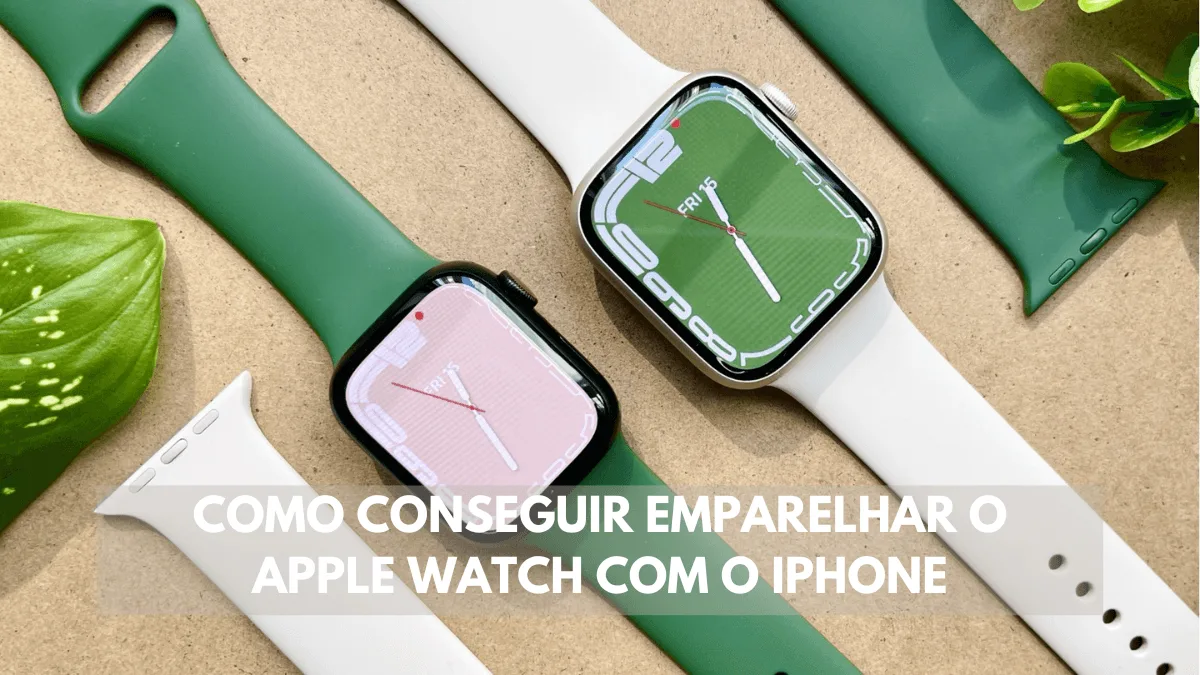
En un mundo cada vez más interconectado gracias a los dispositivos inteligentes, el Apple Watch y el iPhone forman una dupla imbatible que ofrece una experiencia tecnológica sin igual. Con el Apple Watch en tu muñeca, puedes acceder a las notificaciones, controlar tu salud e incluso realizar pagos. Sin embargo, para desbloquear todo el potencial de este dispositivo, es crucial emparejar el Apple Watch con el iPhone de forma adecuada.
En este artículo
- ¿Qué es necesario antes de comenzar el proceso?
- Paso 1: Encender y emparejar los productos
- Paso 2: Configurar el Apple Watch
- Paso 4: Activar el servicio de red móvil
- Paso 4: Mantener los dispositivos cerca durante la sincronización
- Problemas con el emparejamiento
- ¿Qué hacer en caso de que ya esté vinculado un Apple Watch antiguo al iPhone
Para usar el Apple Watch, es necesario que esté emparejado con el iPhone. Los asistentes de configuración en el iPhone y en el Apple Watch trabajan conjuntamente para ayudar en el proceso de emparejamiento y al configurar el reloj.
¿Qué es necesario antes de comenzar el proceso?
Para emparejar el Apple Watch con el iPhone, si usas el modelo de Apple Watch Series 4 o posterior con WatchOS 10, es necesario emparejar el reloj en cuestión con el iPhone XS o modelo posterior con iOS 17 o una versión posterior también.
- Necesitas actualizar tu iPhone a la versión más reciente de iOS;
- Haz clic en la aplicación "Ajustes" en el iPhone y luego toca en "General";
- Después de esto, haz clic en "Actualización de software";
Para esto, también necesitas verificar que tu iPhone tiene el Bluetooth activado y que está conectado a una red Wi-Fi o a una red de datos móviles.
Para comprobar esto, desliza tu dedo desde la parte superior de la pantalla de tu móvil hacia abajo para aparecer el "Centro de Control".
Paso 1: Encender y emparejar los productos
Procede a colocar tu Apple Watch en la muñeca. Al hacerlo, ajusta tu pulsera y su tamaño para que esté cómodo;
Luego enciende tu Apple Watch, pulsando el botón lateral hasta que aparezca el logotipo de Apple. Si no se enciende, puede ser falta de batería.
Después de este paso, acerca tu iPhone al Apple Watch y espera hasta que aparezca la pantalla de emparejamiento del Apple Watch en tu iPhone y toca en "Continuar". También puedes abrir la aplicación "Apple Watch" en tu dispositivo y tocar en "Emparejar Apple Watch nuevo".
Consecutivamente, toca en "Configurar para mí" y, cuando te lo pidan, posiciona tu iPhone para que tu Apple Watch aparezca en el visor de la aplicación "Apple Watch". Así, tus productos están emparejados.
Paso 2: Configurar el Apple Watch
- Si este es tu primer Apple Watch, toca en "Configurar Apple Watch" y luego sigue las instrucciones en tu iPhone y en tu Apple Watch para completar tu configuración.
- Las instrucciones que aparecerán en tu pantalla serán para configurar: escribe tu Apple ID y tu contraseña, crea un código - ya sea un patrón de 4 dígitos o uno más largo de seis dígitos, personaliza tus ajustes de tamaño de texto e introduce opcionalmente información personal que se usa para el estado físico y la salud, así como las notificaciones que te gustaría recibir.
Paso 4: Activar el servicio de red móvil
Si tienes un Apple Watch con datos móviles, puedes así activar el plan de servicio móvil durante tu configuración.
También, si prefieres, siempre podrás activarlo más tarde en la aplicación Apple Watch.
Para ello, tu iPhone y tu Apple Watch deben estar conectados al mismo operador. Recuerda que el servicio móvil no está disponible en todos los países o regiones.
Paso 4: Mantener los dispositivos cerca durante la sincronización
Para emparejar tu Apple Watch con tu iPhone, debes tener los dispositivos cerca el uno del otro. Tu Apple Watch indica en la esfera cuando el procedimiento de emparejamiento ha concluido y el reloj está listo para usarse.
Problemas con el emparejamiento
Si ves un mostrador mientras intentas emparejar, entonces el Apple Watch ya está emparejado con el iPhone en cuestión. En primer lugar, deberás borrar todo el contenido del Apple Watch y restablecer sus ajustes.
En el caso de que la cámara no inicie el proceso de emparejamiento: toca en "Emparejar Apple Watch manualmente" en la parte inferior de la pantalla del iPhone y lee las instrucciones que aparecen.
¿Qué hacer en caso de que ya esté vinculado un Apple Watch antiguo al iPhone
Algunos pasos a seguir:
- Si ya tienes otro Apple Watch conectado a tu iPhone, aparecerá una pantalla con el mensaje "Tu nuevo Apple Watch".
- Entonces deberás hacer clic en "Aplicaciones y datos" y "Ajustes" para ver cómo la configuración expresso podrá configurar el nuevo producto;
- A continuación, haz clic en "Continuar" y, si deseas elegir cómo se configura el nuevo reloj, haz clic en "Personalizar ajustes";
- Después, elige una copia de seguridad de un Apple Watch anterior para restaurarla.
Con el emparejamiento completo, ahora puedes disfrutar de todas las funcionalidades del Apple Watch, desde controlar tu actividad física hasta recibir notificaciones importantes, todo esto sin perder nunca el ritmo de tu día a día. Esta integración perfecta entre tu Apple Watch y tu iPhone no solo simplifica tu vida, sino que también la enriquece con una gama de posibilidades innovadoras.
¿Has aprendido a emparejar el Apple Watch con el iPhone? ¡Dinos en los comentarios!
¡Descubre ya en el siguiente artículo 10 trucos del Apple Watch que no conocías!
Herramientas de diagnóstico
Recibe más artículos como este.
Análisis de tecnología reacondicionada + 5 € BEMVINDO5 en la primera compra. Válido en la primera compra de al menos 50 €.
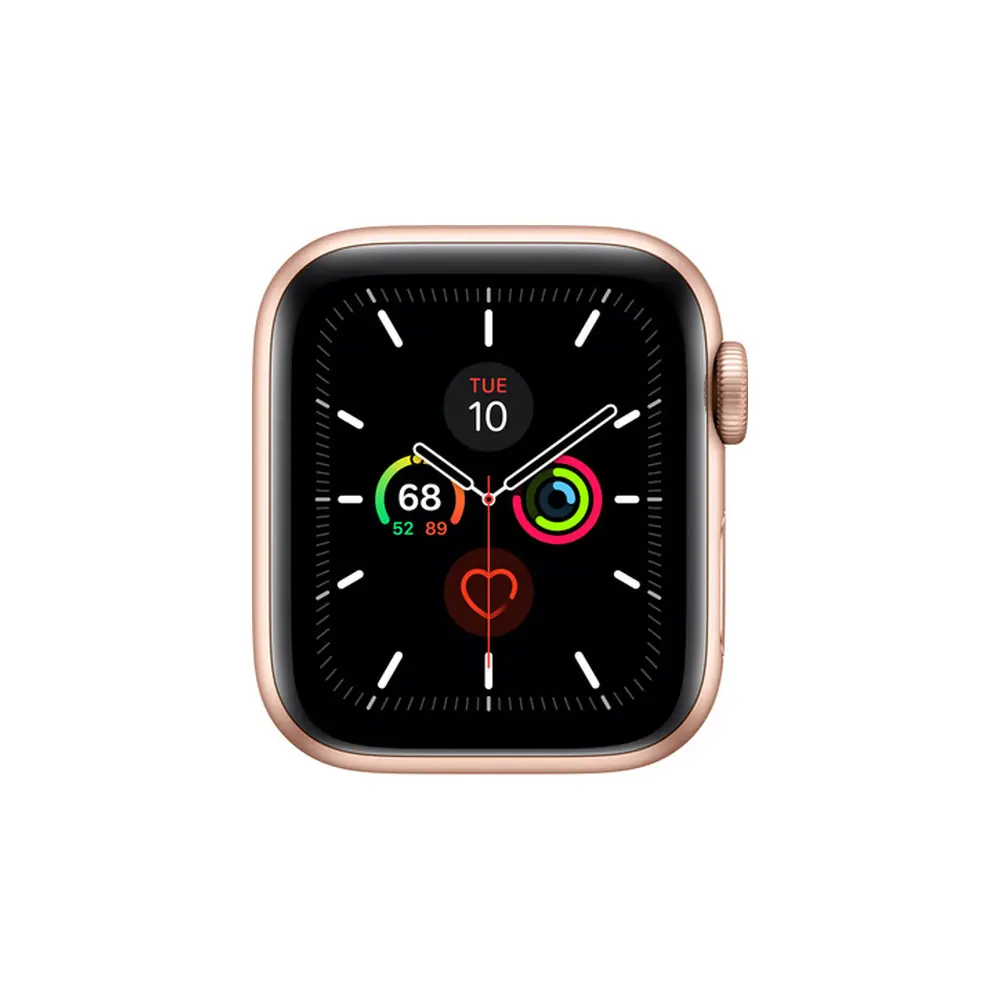
¿Buscas un Apple Watch reacondicionado?
Apple Watch probados y certificados con 24 meses de garantía.





