
TL;DR:
- Requisitos: MacBook con chip M1, unidad USB de 16 GB, ISO de Windows 10/11, macOS actualizado.
- Primeros pasos: Descarga e instala Parallels Desktop, ábrelo, sigue las instrucciones, selecciona la ISO de Windows, ajusta la configuración, crea la máquina virtual, finaliza la instalación.
- Solución de problemas: Verifica si la ISO está corrupta, ajusta el rendimiento de Parallels, reinicia Parallels/Desktop. Consulta el soporte de Apple o el sitio web de Parallels.
- Boot Camp no es aplicable para Mac M1 (solo para Intel).
- Para Macs Intel: Usa Boot Camp, crea la partición, sigue el Asistente de Boot Camp, instala los controladores y Windows.
- Alternancia de SO: Reinicia tu Mac y pulsa "Opción" para elegir el sistema operativo.
En este artículo
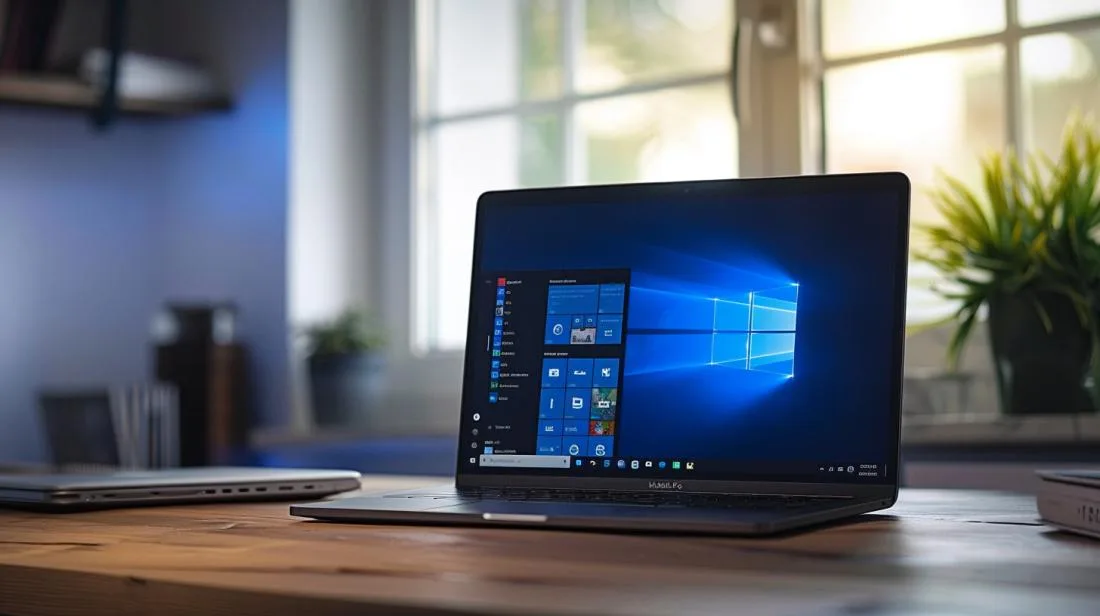
¿Te has imaginado usar Windows en tu MacBook? ¡Sí, es posible! Te mostraré cómo instalar Windows en tu MacBook, especialmente en los modelos M1. Vamos a dejar tu MacBook en dual boot y aprovechar lo mejor de ambos mundos. ¿Quieres saber cómo? ¡Sigue leyendo y descubre los pasos sencillos para transformar tu MacBook en una máquina potente y versátil!
¿Cómo instalar Windows en el MacBook M1?
¿Cuáles son los requisitos para instalar Windows en el MacBook M1?
Para instalar Windows en el MacBook M1, necesitas varias cosas. Primero, un MacBook con chip M1. Además, es esencial tener una unidad USB con al menos 16 GB de espacio. También necesitas la imagen ISO de Windows. Descarga la versión de Windows 10 o Windows 11 que quieras instalar. Por último, asegúrate de que tu macOS esté actualizado.
¿Cuáles son los primeros pasos para la instalación?
Primero, descarga Parallels Desktop, que ayuda en la instalación. Después de instalar Parallels Desktop, abre la app y sigue las instrucciones en pantalla. Haz clic en "Instalar Windows". Selecciona la imagen ISO de Windows que descargaste antes. Ajusta las configuraciones según tu gusto y haz clic en "Continuar". Parallels Desktop creará automáticamente una máquina virtual para ti. Deja que Parallels complete la instalación de Windows. Después de eso, tendrás Windows funcionando en tu MacBook M1. Asegúrate de actualizar Windows e instalar todos los drivers necesarios.
¿Cómo solucionar problemas comunes durante la instalación?
A veces, pueden surgir problemas. Si Parallels no reconoce tu imagen ISO, verifica si está corrupta. Descárgala nuevamente si es necesario. Si el rendimiento de Windows está lento, ajusta las configuraciones de rendimiento en Parallels. Asignar más RAM y CPU puede ayudar. Si Windows no se inicia, reinicia Parallels Desktop y tu máquina virtual. Para cualquier problema técnico mayor, visita el soporte de Apple o el sitio web de Parallels.
Con estos pasos, instalar Windows en tu MacBook M1 puede ser sencillo y directo. Para obtener más información detallada, visita esta página de Apple.
¿Cómo usar Boot Camp en Mac?
¿Qué es Boot Camp y cómo funciona?
Boot Camp es una herramienta oficial de Apple. Ayuda a instalar Windows en Macs con procesadores Intel. Crear una partición en el disco para Windows. Esto significa dividir el espacio de almacenamiento, manteniendo macOS y el nuevo sistema separados. El Asistente de Boot Camp te guía en ese proceso.
Pasos para configurar Boot Camp
Primero, haz una copia de seguridad de tus datos. Esto garantiza que no pierdas nada importante. Abre el Asistente de Boot Camp. Está en "Aplicaciones" > "Utilidades". Sigue las instrucciones en pantalla. El Asistente descarga los controladores necesarios para Windows. Necesitas una copia de Windows y una clave de producto. Elige el tamaño de la partición para Windows. Instala Windows siguiendo las instrucciones mostradas.
¿Cómo alternar entre Windows y macOS usando Boot Camp?
Para cambiar entre los sistemas, reinicia tu Mac. Mantén pulsada la tecla "Opción" al iniciar. Elige el sistema que quieres usar, macOS o Windows. Cada vez que quieras cambiar, repite este proceso.
Conclusión
Instalar Windows en un MacBook M1 puede parecer un desafío, pero es posible. Primero, necesitas confirmar los requisitos. Luego, sigue los pasos para instalar y resolver problemas comunes. Usar Boot Camp en Macs Intel hace que cambiar entre sistemas sea fácil y práctico. Si sigues estos pasos, tendrás acceso lo mejor de ambos mundos en tu Mac. ¡Disfruta de la experiencia completa con tu MacBook!
Lee también
- MACBOOK AIR, PRO O IMAC: ¿cuál es el ordenador Apple ideal para mí?
- ¿Debo comprar un ordenador de sobremesa? ¡Conoce las ventajas y desventajas del iMac!
- ¿Qué MacBook comprar en 2023
- Ver MacBook reacondicionados en iOutlet
Recibe más artículos como este.
Análisis de tecnología reacondicionada + 5 € BEMVINDO5 en la primera compra. Válido en la primera compra de al menos 50 €.

¿Buscas un MacBook reacondicionado?
MacBooks probados y certificados con 24 meses de garantía.





