
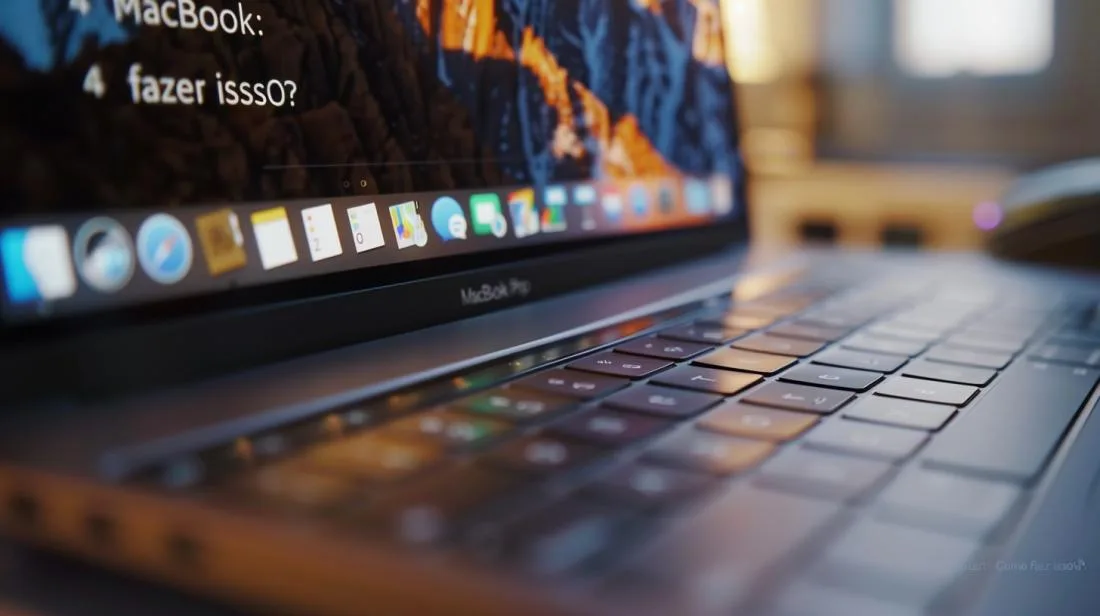
- Captura de pantalla completa: Pulsa Mayús + Comando + 3. Aparece una miniatura en la esquina para editar o se guarda en el escritorio.
- Captura parcial de pantalla: Pulsa Mayús + Comando + 4, arrastra para seleccionar el área, suelta el ratón para capturar.
- Guardar capturas: Por defecto, las capturas se guardan en el escritorio con el nombre "Captura de pantalla [data] a las [hora].png". Puedes cambiar la ubicación con Mayús + Comando + 5.
- Captura de ventana o menú: Shift + Command + 4 + Barra Espaciadora, haz clic en la ventana o menú deseado.
- Herramienta de captura: Shift + Command + 5 para opciones de captura y temporizador.
- Teclado Windows: Usa la tecla Windows en lugar de Command para capturas.
¿Eres un apasionado de los productos Apple y quieres saber cómo hacer una captura de pantalla en tu MacBook? ¡Estoy aquí para ayudarte! En la guía de hoy, veremos paso a paso cómo capturar toda la pantalla, solo una parte de ella e incluso ventanas específicas. ¿Listo para dominar estas técnicas y compartir tus capturas con facilidad? ¡Vamos!
¿Cómo hacer una captura de pantalla en Mac?
¿Cuáles son los atajos para capturar toda la pantalla?
Para capturar la pantalla completa en el MacBook, pulsa Shift, Command y 3 juntos. Verás una miniatura en la esquina de la pantalla. Si haces clic en ella, puedes editar la imagen. Si no, la captura se guarda en el escritorio. Este atajo funciona tanto en el MacBook Air como en el MacBook Pro.¿Cómo capturar solo una parte de la pantalla?
Si quieres capturar solo una parte de la pantalla, pulsa Shift, Command y 4 juntos. Aparece una cruz. Arrástrala para seleccionar el área que quieres capturar. Si necesitas mover la selección, mantén pulsada la barra espaciadora. Si cambias de idea, pulsa Esc para cancelar. Suelta el botón del ratón para hacer la captura. Verás una miniatura en la esquina para editarla o la imagen se guardará en el escritorio.¿Dónde encontrar las capturas de pantalla en el Mac?
Por defecto, las capturas de pantalla se guardan en el escritorio. El nombre del archivo sigue el formato "Captura de pantalla [data] a las [hora].png". Si usas macOS Mojave o una versión posterior, puedes cambiar la ubicación donde se guardan las capturas. Para hacerlo, usa la aplicación Captura de pantalla, que se abre con Shift, Command y 5. En el menú de Opciones, puedes definir otra ubicación de guardado. ¡Para más detalles, puedes consultar el soporte oficial de Apple y aumentar tu dominio sobre estas funcionalidades increíbles!¿Cómo hacer una captura de una ventana o menú en el Mac?
¿Cómo usar atajos para capturar una ventana o un menú?
Para capturar una ventana o un menú, usa el atajo Shift + Command + 4 + Barra de Espacio. Primero, abre la ventana o el menú que quieras capturar. Después, pulsa estas teclas al mismo tiempo. El cursor cambia a un icono de cámara. Haz clic en lo que quieras capturar. Si necesitas cancelar, pulsa Esc.¿Cómo usar la herramienta de recorte en Mac?
En Mac, la Herramienta de Captura ayuda mucho. Para acceder a ella, pulsa Shift + Command + 5. Con esto, aparece la Herramienta de Recorte. Puedes elegir capturar toda la pantalla, una ventana o solo una parte de ella. Incluso tiene una opción de temporizador. A través del menú "Opciones", elige dónde guardar la captura.¿Cuáles son las opciones para capturar pantalla con un teclado Windows en Mac?
Usar un teclado Windows en Mac para capturas puede parecer extraño, pero es fácil. En lugar de Command, usa la tecla Windows. Para capturar una ventana o un menú, usa Windows + Shift + 4 + Barra de Espacio. Aparecerá el icono de cámara, igual que en Mac. Haz clic en la ventana o el menú que quieras capturar y listo. Para resolver dudas y aprender más sobre este proceso, consulta la página de Soporte de Apple aquí o pide ayuda aquí. Capturar pantallas en Mac es sencillo y útil para compartir información. Con estos atajos y herramientas, puedes hacerlo de varias maneras. ¡Solo sigue los pasos y aprovecha la practicidad!Conclusión
Concluimos que capturar la pantalla en Mac es sencillo con los atajos correctos. Vimos cómo capturar toda la pantalla, una parte de ella, una ventana o un menú. También abordamos dónde encontrar tus capturas. Sea cual sea la captura de pantalla que necesites, ahora estás bien equipado para hacerlo. ¡Aprovecha estos consejos para mejorar tu experiencia en Mac!Actualización Abril 2026: ¿qué cambió en macOS Tahoe
Los atajos de captura de pantalla siguen siendo idénticos en macOS 26 Tahoe y en todos los MacBooks con chip Apple Silicon (M1, M2, M3 y M4). Lo que cambió fue la integración con la app Atajos: ahora puedes automatizar capturas con disparadores (por ejemplo, capturar siempre que abras una aplicación específica): y la Vista Previa pasó a identificar texto dentro de la imagen (Texto en Vivo), permitiendo copiar texto directamente de la captura.
En este artículo
- ¿Cómo hacer una captura de pantalla en Mac?
- ¿Cuáles son los atajos para capturar toda la pantalla?
- ¿Cómo capturar solo una parte de la pantalla?
- ¿Dónde encontrar las capturas de pantalla en el Mac?
- ¿Cómo hacer una captura de una ventana o menú en el Mac?
- ¿Cómo usar atajos para capturar una ventana o un menú?
- ¿Cómo usar la herramienta de recorte en Mac?
- ¿Cuáles son las opciones para capturar pantalla con un teclado Windows en Mac?
- Conclusión
- Actualización Abril 2026: ¿qué cambió en macOS Tahoe
- ¿Los atajos funcionan en todos los MacBooks reacondicionados?
- ¿Dónde se guardan las capturas en macOS Tahoe?
- ¿Puedo grabar video de pantalla en lugar de hacer una foto?
- ¿Funciona en MacBooks Intel más antiguos?
- Le también
En MacBook reacondicionados con Apple Silicon, la Herramienta de Captura (Shift + Command + 5) es prácticamente instantánea, incluso al grabar video de la pantalla en alta resolución.
¿Los atajos funcionan en todos los MacBooks reacondicionados?
Sí. Estos atajos existen desde macOS Mojave (2018) y son idénticos en cualquier MacBook reacondicionado: desde el MacBook Air M1 hasta el MacBook Pro M4 más reciente. No necesitas instalar nada.
¿Dónde se guardan las capturas en macOS Tahoe?
Por defecto, en el Escritorio, con el nombre "Captura de pantalla [data] a las [hora].png". Puedes cambiar el destino en Mayús + Comando + 5 → Opciones → Guardar en. En macOS Tahoe, la Vista Previa aplica Texto en Vivo a la imagen al abrirla: útil para copiar texto de facturas, recibos o documentos online sin volver a teclear.
¿Puedo grabar video de pantalla en lugar de hacer una foto?
Sí: Mayús + Comando + 5 abre la Herramienta de Captura, con botones para "Grabar Pantalla Completa" y "Grabar Selección". El archivo se guarda en formato .mov, listo para compartir. Para grabar el audio del sistema simultáneamente, en "Opciones" elige el micrófono del MacBook.
¿Funciona en MacBooks Intel más antiguos?
Sí, en cualquier MacBook con macOS Mojave (2018) o superior: lo que cubre la mayoría de los modelos desde 2012. Si estás considerando comprar un MacBook Air reacondicionado o MacBook Pro reacondicionado, todos los modelos del catalogo iOutlet soportan estos atajos.
Le también
- MACBOOK AIR, PRO O IMAC: ¿qué ordenador Apple es ideal para mí?
- ¿Debo comprar un escritorio? ¡Conoce las ventajas y desventajas del iMac!
- ¿Qué MacBook comprar en 2023
- Ver MacBook reacondicionados en iOutlet
Recibe más artículos como este.
Análisis de tecnología reacondicionada + 5€ BEMVINDO5 en la primera compra.
¿Buscas un MacBook reacondicionado?
MacBooks probados y certificados con 24 meses de garantía.





